Vous avez franchi une étape importante dans votre parcours de streamer : vous envisagez un setup plus performant. Que ce soit pour passer à une configuration dual-PC afin de dédier une machine au jeu et l'autre au stream, ou pour diffuser en direct vos sessions sur console avec une qualité irréprochable via votre PC de gaming, un défi technique se pose : comment transférer le signal vidéo de votre source (console ou PC de jeu) vers votre PC de streaming sans accroc, sans latence, et avec une fidélité d'image optimale ? La réponse est simple : une carte de capture. Mais laquelle ? C'est une décision cruciale qui peut faire toute la différence entre un stream fluide et professionnel, et une expérience frustrante.
Pourquoi une Carte de Capture est Indispensable pour votre Setup Évolué
Pour un setup dual-PC, la carte de capture agit comme un pont. Votre PC de jeu envoie son signal vidéo (et audio) à la carte, qui le transmet ensuite à votre PC de streaming. Cela permet à votre PC de jeu de se concentrer uniquement sur l'exécution du jeu à ses performances maximales, tandis que le PC de streaming gère l'encodage, les superpositions, les alertes et la diffusion, allégeant ainsi considérablement la charge de travail de chaque machine. Le résultat ? Plus de FPS en jeu et un stream plus stable, sans sacrifier la qualité.
Pour les streamers console, la problématique est similaire. Les consoles modernes produisent des signaux vidéo de haute qualité (souvent 4K, HDR). Pour les diffuser sur Twitch ou YouTube avec des superpositions personnalisées, des alertes de followers et la gestion d'une webcam, il faut un PC. La carte de capture est alors l'interface qui permet à votre PC de "voir" et d'encoder le signal de votre PlayStation, Xbox ou Nintendo Switch, tout en vous permettant de jouer sur votre écran avec un passthrough sans latence.
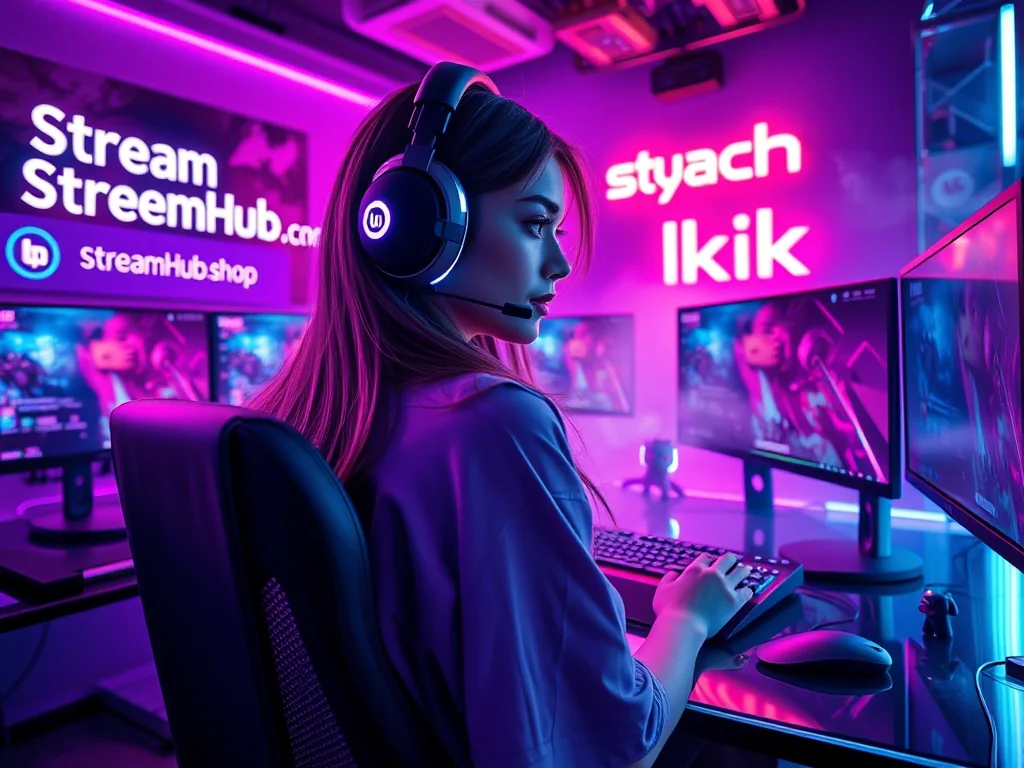
Interne ou Externe : Le Choix qui Influence Performance et Flexibilité
La première grande décision concerne le format de votre carte de capture : interne (PCIe) ou externe (USB).
Les Cartes de Capture Internes (PCIe) : La Performance à l'État Pur
- Avantages :
- Latence minimale : Elles se connectent directement à la carte mère via un port PCIe, offrant la latence la plus faible possible. C'est essentiel pour les jeux compétitifs où chaque milliseconde compte.
- Bande passante élevée : La connexion PCIe garantit une bande passante stable et élevée, idéale pour capturer des résolutions et des fréquences d'images élevées (par exemple, 4K60 ou même 1080p240).
- Intégration propre : Une fois installée, elle est discrète et ne nécessite aucun câble supplémentaire en dehors de votre boîtier.
- Inconvénients :
- Moins portable : Elle est fixe dans votre PC de streaming. Impossible de la déplacer facilement pour capturer depuis un autre ordinateur portable, par exemple.
- Nécessite un port PCIe libre : Votre PC de streaming doit avoir un slot PCIe compatible disponible.
- Installation plus technique : Ouvrir le boîtier, installer la carte, puis les pilotes.
Les Cartes de Capture Externes (USB) : La Polyvalence à Portée de Main
- Avantages :
- Portabilité : Facile à connecter et déconnecter, elle peut être utilisée avec n'importe quel PC ou ordinateur portable disposant des ports USB adéquats. Idéal si vous streamez depuis différents lieux ou machines.
- Facilité d'installation : Généralement plug-and-play, l'installation est moins intimidante pour les débutants.
- Compatibilité : Souvent compatibles avec les Macs et les PCs, offrant une plus grande flexibilité.
- Inconvénients :
- Latence potentiellement plus élevée : Bien que les cartes USB 3.0 ou USB-C modernes aient considérablement réduit la latence, elle peut rester légèrement supérieure à celle des cartes PCIe, surtout sur les modèles moins chers ou avec des résolutions/fréquences d'images très élevées.
- Dépendance de la bande passante USB : Un port USB saturé ou une version USB inférieure (USB 2.0 est à proscrire) peut entraîner des problèmes de performance, de synchronisation ou de qualité.
- Encombrement : Un boîtier externe et des câbles supplémentaires sur votre bureau.
Notre conseil d'éditeur : Si votre PC de streaming est une tour fixe et que la latence est votre priorité absolue (jeux rapides, compétitifs), optez pour une carte PCIe. Si la flexibilité, la portabilité ou la simplicité d'installation sont plus importantes, une carte USB 3.0/USB-C de bonne qualité fera l'affaire.
Spécifications Clés à Décortiquer Avant l'Achat
Au-delà du format, plusieurs spécifications techniques déterminent la performance et l'adéquation d'une carte de capture à vos besoins.
- Résolution et Fréquence d'Images de Capture :
- La plupart des cartes actuelles supportent au moins le 1080p à 60 images par seconde (1080p60), ce qui est la norme pour un stream de qualité sur la plupart des plateformes.
- Si vous jouez en 1440p ou 4K et souhaitez capturer à ces résolutions pour de la VOD ou des clips de haute qualité, assurez-vous que la carte supporte le 1440p60 ou le 4K60.
- Passthrough (Ou "Passthrough") :
- C'est la capacité de la carte à envoyer le signal vidéo directement de votre source à votre écran de jeu, sans traitement ni latence perceptible.
- Idéalement, le passthrough devrait être au moins de la même résolution et fréquence que votre écran de jeu (ex: 4K60, 1440p120, 1080p240).
- Certaines cartes offrent un passthrough 4K HDR tout en capturant en 1080p60. C'est parfait pour les joueurs qui veulent l'expérience de jeu optimale sur leur écran, sans que la carte de capture limite cette expérience.
- Support HDR : Si vous jouez à des jeux HDR sur console ou PC et que vous voulez que votre expérience de jeu soit authentiquement HDR sur votre écran, assurez-vous que la carte supporte le passthrough HDR. La capture HDR est une autre question, souvent plus complexe à gérer pour le streaming en direct.
- Logiciel d'Accompagnement : La plupart des marques proposent leur propre logiciel de capture. Assurez-vous qu'il est compatible et stable, et surtout, que la carte est bien reconnue par OBS Studio ou Streamlabs Desktop, les logiciels de diffusion les plus populaires.
Scénario Pratique : Le Streamer Compétitif sur Console
Imaginez Léa, une streameuse passionnée de jeux de combat sur PlayStation 5. Elle joue à des titres comme Street Fighter 6 ou Tekken 8, où la moindre milliseconde de latence peut coûter la victoire. Elle veut diffuser ses matchs en 1080p60 sur Twitch, avec une webcam et des overlays personnalisés, le tout géré par son PC de streaming robuste. Son moniteur gaming est un écran 4K HDR qui supporte 120Hz.
Ses besoins :
- Passthrough sans latence : Absolument essentiel pour ne pas être désavantagée en jeu. Le passthrough 4K120Hz HDR est idéal pour son écran.
- Capture de qualité : 1080p60 minimum pour Twitch.
- Fiabilité : Pas de coupures de signal pendant les matchs.
Notre recommandation pour Léa :
Une carte de capture externe USB-C (USB 3.1 Gen 2 ou Thunderbolt si son PC le supporte) ou une carte PCIe, capable de passthrough 4K120Hz HDR et de capture 1080p60. Les modèles haut de gamme d'Elgato (comme le 4K60 S+ ou la 4K60 Pro Mk.2), AVerMedia (Live Gamer ULTRA 2.1 ou Live Gamer 4K) ou Razer (Ripsaw HD) sont souvent cités pour ces usages. Le choix entre USB ou PCIe dépendra si elle a besoin de la portabilité ou si elle veut la latence la plus basse absolue et a un slot PCIe libre.
Le Pouls de la Communauté : Les Inquiétudes Récurrentes
En parcourant les forums et les discussions de streamers, certains points reviennent fréquemment, témoignant des défis que rencontrent les créateurs avec les cartes de capture :
- Problèmes de désynchronisation audio/vidéo : Un signal audio en décalage par rapport à l'image est une source de frustration majeure, souvent liée à des pilotes obsolètes, des réglages incorrects dans OBS ou des cartes de capture de moindre qualité.
- Compatibilité avec les consoles next-gen : L'arrivée de la PS5 et de la Xbox Series X a soulevé des questions sur la gestion du 4K, du 120Hz et du HDR, certains streamers découvrant que leur ancienne carte ne supportait pas toutes les fonctionnalités.
- Latence perçue en jeu : Malgré un passthrough, certains joueurs sensibles signalent une légère latence visuelle, surtout avec des cartes externes moins performantes ou des ports USB sous-dimensionnés.
- Écrans noirs ou signaux perdus : Des problèmes récurrents de "pas de signal" ou d'écran noir, souvent imputés à la protection HDCP (qu'il faut désactiver sur les consoles lorsque c'est possible) ou à des câbles HDMI défectueux.
- Choix entre une carte chère et une "bonne affaire" : La tentation est grande de se tourner vers des cartes moins chères, mais la communauté met souvent en garde contre les compromis sur la fiabilité et la qualité du support logiciel.
Ces préoccupations soulignent l'importance de la recherche préalable et de l'investissement dans un équipement fiable pour une expérience de streaming sans tracas.
Votre Checklist Avant l'Achat : Ne Laissez Rien au Hasard
Avant de sortir votre carte bancaire, passez en revue cette checklist pour vous assurer de faire le bon choix :
- Quelle est ma source ? (Console, PC de jeu)
- Quelle est la résolution et la fréquence d'images maximale de ma source ? (Ex: PS5 en 4K60, PC en 1440p120)
- Quelle est la résolution et la fréquence d'images cible pour mon stream ? (Ex: 1080p60, 720p30)
- Est-ce que j'ai besoin du passthrough HDR ? (Si je joue sur un écran HDR et que je veux l'expérience complète)
- Quelle est la résolution et la fréquence d'images de mon écran de jeu principal ? (Assurez-vous que la carte supporte au moins cette résolution/fréquence pour le passthrough).
- Ai-je besoin de portabilité ? (Si oui, une carte externe est préférable ; sinon, une PCIe est plus performante).
- Mon PC de streaming a-t-il un port PCIe libre ? (Si vous optez pour une carte interne).
- Mon PC de streaming a-t-il des ports USB 3.0 ou USB-C rapides et disponibles ? (Si vous optez pour une carte externe).
- Quel est mon budget ? (Les cartes haut de gamme offrent plus de fonctionnalités, mais des options solides existent à différents prix).
- Ai-je lu des avis récents sur la compatibilité avec ma console/mon jeu préféré et OBS/Streamlabs ?
Maintenir Votre Configuration à Jour pour des Streams Impeccables
L'installation de votre carte de capture n'est que la première étape. Pour garantir des performances optimales et une longue durée de vie, quelques gestes de maintenance sont essentiels :
- Mises à jour des pilotes et firmware : Les fabricants publient régulièrement des mises à jour pour améliorer la compatibilité, la stabilité et parfois ajouter de nouvelles fonctionnalités. Vérifiez le site du fabricant de votre carte au moins une fois par mois.
- Vérification des câbles HDMI : Des câbles endommagés ou de mauvaise qualité peuvent entraîner des pertes de signal, des scintillements ou des artefacts. Utilisez toujours des câbles certifiés et de bonne qualité, surtout pour le 4K et le HDR.
- Optimisation des ports USB : Si vous utilisez une carte externe, assurez-vous que le port USB auquel elle est connectée n'est pas surchargé par d'autres périphériques gourmands en bande passante. Parfois, changer de port USB ou déconnecter d'autres périphériques peut résoudre des problèmes inattendus.
- Surveillance des performances : Gardez un œil sur l'utilisation du CPU de votre PC de streaming pendant la capture. Si elle est anormalement élevée, cela pourrait indiquer un problème de pilote ou de configuration qui, à terme, pourrait impacter votre stream.
- Testez avant de diffuser : Avant chaque stream important, faites un court test pour vous assurer que le signal est bien capturé, que l'audio est synchronisé et que tout fonctionne comme prévu.
Choisir la bonne carte de capture est un investissement. Prenez le temps de comprendre vos besoins spécifiques et les capacités de chaque modèle. Une fois installée et bien configurée, elle deviendra la pierre angulaire d'une expérience de streaming de haute qualité, vous permettant de vous concentrer sur ce qui compte le plus : interagir avec votre communauté et partager votre passion.
2026-03-26