Vous avez déjà rêvé de streamer depuis le cockpit d'un vaisseau spatial, le sommet d'une montagne imaginaire, ou simplement d'avoir un arrière-plan propre et professionnel sans montrer le désordre de votre bureau ? L'écran vert, ou "green screen", est l'outil magique qui rend cela possible. Mais entre les promesses des tutoriels et la réalité de l'installation, il y a souvent un monde. Ici, on va décortiquer les bases pour vous aider à transformer votre espace de streaming, sans prise de tête.
L'objectif n'est pas de vous transformer en expert en effets spéciaux, mais de vous donner les clés pour un rendu crédible et efficace. Un bon écran vert, c'est avant tout une question de préparation et de quelques ajustements, pas de dépenses folles. Prêt à faire disparaître votre mur terne ?
Pourquoi un écran vert ? Au-delà de l'effet "wow"
L'écran vert est bien plus qu'un simple gadget. C'est un outil puissant pour votre marque personnelle et votre professionnalisme. Pensez-y comme à une toile vierge qui vous offre une liberté créative presque illimitée. Voici pourquoi il pourrait être le prochain ajout stratégique à votre setup :
- Professionnalisme accru : Un arrière-plan virtuel soigné projette une image plus sérieuse et dédiée, essentielle pour attirer et retenir les spectateurs.
- Confidentialité : Cachez votre environnement personnel si vous ne souhaitez pas le partager avec le monde. C'est un bouclier discret et efficace.
- Cohérence de marque : Intégrez des logos, des bannières ou des éléments graphiques à votre arrière-plan pour renforcer votre identité visuelle, même si vous changez de lieu de stream.
- Flexibilité créative : Changez de décor au gré de vos envies ou de vos jeux. Une partie d'horreur ? Un cimetière virtuel. Un stream décontracté ? Un café cosy.
- Moins de distractions : Un fond uni ou thématique réduit les éléments perturbateurs qui pourraient détourner l'attention de votre contenu principal.
Décider d'utiliser un écran vert, c'est choisir de prendre le contrôle total de votre esthétique visuelle, un atout non négligeable dans l'univers compétitif du streaming.
L'écran vert en pratique : Choix, installation et éclairage
Le secret d'une incrustation réussie ne réside pas dans le prix de votre écran vert, mais dans la manière dont vous l'installez et surtout, dont vous l'éclairez. Voici les étapes clés pour un setup efficace.
1. Le choix de l'écran vert lui-même
- Tissu ou panneau rigide ? Le tissu est le plus courant et le plus flexible. Choisissez un vert mat, sans brillance, pour éviter les reflets. Les panneaux rigides offrent une surface parfaitement plane mais sont moins portables et plus encombrants.
- La taille compte : Assurez-vous qu'il soit suffisamment grand pour couvrir toute la zone derrière vous, y compris quand vous bougez ou gesticulez. Prenez une marge ! Un écran trop petit est la cause numéro un des déceptions.
- La couleur : Le vert "chroma key" (un vert vif et saturé) est le standard. Le bleu fonctionne aussi, mais le vert est souvent préféré car moins présent dans les vêtements ou la peau.
2. L'installation sans pli
Les plis sont l'ennemi juré du chroma key ! Ils créent des ombres et des zones de couleur différentes, rendant l'incrustation difficile.
- Tendre, toujours tendre : Que ce soit un tissu suspendu ou un panneau, assurez-vous que la surface soit parfaitement plane et tendue. Utilisez des pinces, des supports de fond ou un cadre si nécessaire.
- Distance du sujet : Éloignez-vous de l'écran vert. Plus vous êtes proche, plus vous risquez de projeter des ombres sur le tissu, et plus la lumière de l'écran vert peut "déteindre" sur vous (ce qu'on appelle le "spill" ou déversement de couleur). Une distance d'au moins 1 mètre est un bon point de départ.
3. L'éclairage : Le facteur le plus critique
C'est ici que la plupart des streamers débutants se heurtent à un mur. Un éclairage uniforme est essentiel.
- Éclairer l'écran vert séparément : Idéalement, utilisez deux lumières distinctes pour éclairer votre écran vert, positionnées de chaque côté, pointant vers le centre du fond. L'objectif est d'éliminer toute ombre et d'obtenir une couleur verte parfaitement uniforme sur toute la surface.
- Éclairer le sujet : Vous avez besoin de vos propres lumières pour vous éclairer. Un setup classique est une lumière principale (key light) et une lumière d'appoint (fill light). Une lumière arrière (backlight ou hair light) peut aussi aider à vous séparer visuellement de l'arrière-plan, réduisant le "spill".
- Température de couleur : Essayez de maintenir une température de couleur cohérente pour toutes vos lumières (par exemple, toutes à 5500K pour une lumière du jour neutre) pour éviter des teintes étranges.
Mini-scénario : Imaginez Clara, streameuse de jeux d'aventure. Elle veut que son public ait l'impression qu'elle est vraiment dans le monde du jeu. Elle a choisi un écran vert en tissu de 3x2 mètres, qu'elle tend derrière elle avec un système de support. Pour l'éclairage, elle a deux softbox (boîtes à lumière douce) pointées sur le fond, et deux autres lumières (une ring light et une petite LED) pour s'éclairer elle-même. En s'assurant que l'écran vert est uniformément éclairé et qu'elle est bien détachée de celui-ci, elle obtient une incrustation parfaite, permettant d'afficher derrière elle des paysages épiques de ses jeux, renforçant l'immersion.
La clé de la réussite : Votre logiciel et le "Chroma Key"
Une fois votre setup physique en place, il est temps de passer à la magie logicielle. Que vous utilisiez OBS Studio, Streamlabs Desktop ou un autre logiciel de streaming, le principe reste le même.
Configuration du filtre Chroma Key (Exemple OBS Studio)
- Ajoutez votre source caméra : Dans OBS, ajoutez une source "Périphérique de capture vidéo" et sélectionnez votre webcam ou appareil photo.
- Appliquez le filtre : Faites un clic droit sur votre source caméra dans la section "Sources", puis sélectionnez "Filtres".
- Ajoutez un filtre "Clé Chromatique" : Cliquez sur l'icône "+" en bas et choisissez "Clé chromatique".
- Ajustez les paramètres :
- Type de clé couleur : Sélectionnez "Vert" si vous utilisez un écran vert.
- Similarité : C'est le réglage le plus important. Il détermine la plage de vert que le logiciel va supprimer. Augmentez-le progressivement jusqu'à ce que votre arrière-plan disparaisse complètement, sans affecter votre personne.
- Lissage : Aide à adoucir les bords autour de vous, réduisant l'effet "découpe". Ne le mettez pas trop haut au risque de vous rendre translucide.
- Réduction de la clé couleur/déversement : C'est ici que vous combattez le "spill" (le léger halo vert autour de vous si l'éclairage de l'écran vert est trop fort ou trop proche). Augmentez-le légèrement pour réduire les teintes vertes indésirables sur vos vêtements ou vos cheveux.
- Opacité : Normalement à 100%.
- Testez et affinez : Le réglage parfait est une question d'équilibre. Faites des tests en direct, bougez, gesticulez. L'objectif est d'obtenir des bords nets et de ne pas voir de vert résiduel ou de "trous" dans votre silhouette.
N'hésitez pas à passer du temps sur ces réglages. Un bon chroma key est la fondation de tout arrière-plan virtuel réussi.
Idées d'arrière-plans et scénarios créatifs
Maintenant que vous maîtrisez la technique, place à la créativité ! L'écran vert est votre passeport pour n'importe quel monde.
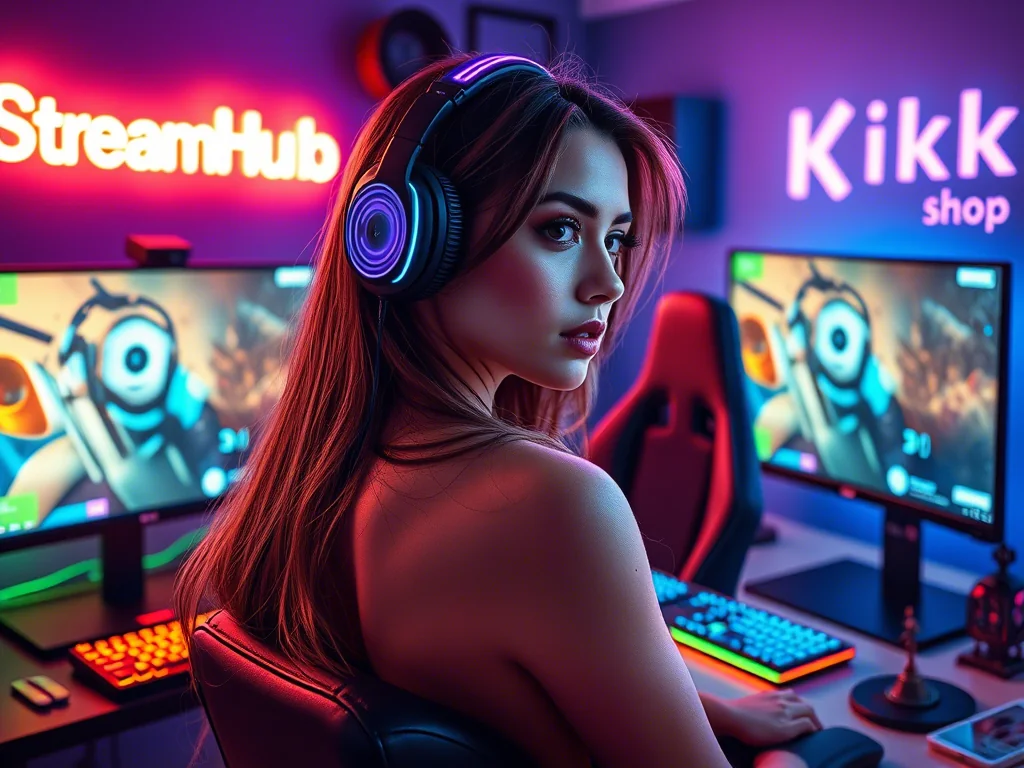
- Le classique bureau de gamer : Un setup virtuel avec des écrans stylisés, des néons, ou des trophées. Idéal pour ceux qui veulent un look gamer épuré sans l'encombrement réel.
- Thème de jeu : Immergez-vous dans l'univers de votre jeu. Si vous streamez un jeu de rôle fantastique, utilisez un fond de château médiéval ou de forêt enchantée.
- "Just Chatting" stylisé : Pour vos discussions, optez pour un arrière-plan de café cosy, une bibliothèque élégante ou un loft urbain stylisé. Des fonds animés avec de légers mouvements peuvent ajouter une touche de vie.
- Voyageur virtuel : Changer de ville ou de pays à chaque stream ? Une vue de Paris, New York, ou Tokyo, même des fonds spatiaux pour une touche futuriste.
- Événements spéciaux : Pour Halloween, un cimetière brumeux ; pour Noël, un chalet enneigé. Adaptez votre fond aux saisons et aux fêtes.
- Minimaliste et impactant : Parfois, un simple dégradé de couleur ou une texture abstraite est plus percutant qu'un fond complexe. Moins, c'est souvent mieux.
Conseil : Pensez à l'harmonie des couleurs. Votre fond doit mettre en valeur votre personne, pas la concurrencer. Évitez les fonds trop chargés ou trop lumineux qui pourraient vous effacer.
Le pouls de la communauté : Défis fréquents
Malgré l'apparente simplicité, l'écran vert pose des défis récurrents aux streamers. Les retours de la communauté montrent que certains points reviennent souvent :
- L'éclairage est une bête noire : Beaucoup peinent à obtenir un éclairage uniforme sur l'écran vert, ce qui génère des ombres et des zones d'incrustation imparfaites. Le compromis entre éclairer le fond et s'éclairer soi-même est délicat.
- Les plis et les imperfections du tissu : Un écran vert mal tendu ou froissé est une source de frustration majeure, créant des "trous" dans l'incrustation ou des bords flous.
- Le "spill" (déversement de couleur) : Les streamers se plaignent souvent d'avoir des reflets verts sur leurs cheveux, leurs vêtements ou leur peau, surtout s'ils sont trop proches de l'écran ou si leurs lumières ne sont pas bien réglées.
- L'absence d'une lumière arrière : Beaucoup négligent la lumière d'arrière-plan, ce qui rend la séparation du sujet du fond moins nette et accentue le problème du "spill".
- Le choix de vêtements : Certains ont la mauvaise surprise de se rendre compte que leur t-shirt vert préféré devient transparent sur leur stream ! C'est un apprentissage par l'erreur.
Ces points soulignent que si la technologie est accessible, la maîtrise demande de l'expérimentation et une attention particulière aux détails de l'installation physique.
Votre écran vert : Liste de vérification et entretien
Un setup d'écran vert n'est pas "une fois installé, c'est bon pour toujours". Quelques vérifications régulières vous assureront un rendu optimal à chaque stream.
Avant chaque stream (ou hebdomadaire) :
- Vérifiez la tension : Assurez-vous que votre écran vert est toujours parfaitement tendu et sans plis. Repassez-le si nécessaire ou ajustez les fixations.
- Contrôlez l'éclairage du fond : Allumez vos lumières d'écran vert et vérifiez visuellement qu'il n'y a pas d'ombres portées ou de zones plus sombres. Ajustez la position des lumières si besoin.
- Vérifiez votre éclairage personnel : Assurez-vous que vos lumières principales et d'appoint sont bien positionnées pour vous éclairer uniformément et vous séparer du fond.
- Testez le chroma key : Ouvrez votre logiciel de streaming (OBS, Streamlabs) et faites un rapide test d'incrustation. Vérifiez les bords, l'absence de "spill" et la disparition complète du fond. Ajustez les paramètres si votre environnement lumineux a changé.
- Évitez le vert : Assurez-vous de ne pas porter de vêtements verts qui pourraient disparaître avec votre arrière-plan !
Entretien régulier (mensuel ou trimestriel) :
- Nettoyage : Si votre écran vert est en tissu, un nettoyage doux peut être nécessaire pour enlever la poussière ou les marques qui pourraient altérer la couleur uniforme. Suivez les instructions du fabricant.
- Vérification du matériel : Inspectez les supports, les pinces et les lumières. Serrez les vis, remplacez les ampoules si elles commencent à faiblir.
- Mise à jour logicielle : Assurez-vous que votre logiciel de streaming est à jour. Les mises à jour peuvent parfois améliorer les performances du filtre chroma key.
En suivant cette routine simple, vous minimiserez les mauvaises surprises et garantirez une qualité d'incrustation constante, stream après stream.
2026-03-22