Suoratoisto on mullistanut tavan, jolla luojat ja yleisöt ovat vuorovaikutuksessa. YouTube, maailman suurin videopalvelu, tarjoaa vertaansa vailla olevan alustan tälle reaaliaikaiselle sisällölle. Olipa tavoitteesi jakaa intohimoasi pelaamiseen, opettaa uusia taitoja, esitellä luovaa työtäsi tai vain jutustella katsojiesi kanssa, YouTube-suoratoisto avaa oven valtavalle yleisölle ja ainutlaatuisille yhteisökokemuksille.
Tässä kattavassa oppaassa sukellamme syvälle YouTube-suoratoiston saloihin. Käymme läpi kaiken, mitä sinun tarvitsee tietää aloittaaksesi: vaatimuksista laitevalintoihin, ohjelmistoasetuksista aina yleisön sitouttamiseen ja kanavan kasvattamiseen. Tavoitteenamme on antaa sinulle työkalut ja tiedot, joiden avulla voit aloittaa suoratoiston itsevarmasti ja ammattimaisesti, olitpa sitten täysin aloittelija tai kokeneempi sisällöntuottaja etsimässä uusia vinkkejä.
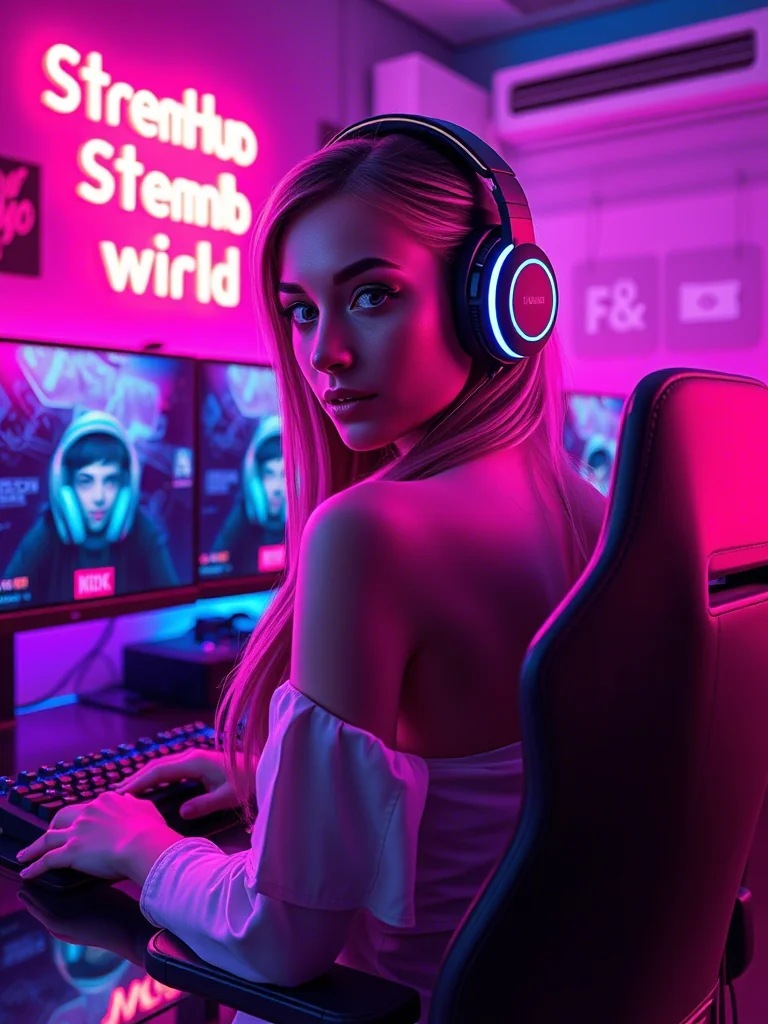
Miksi valita YouTube suoratoistoalustaksi?
Vaikka suoratoistoalustoja on useita, YouTube erottuu joukosta monipuolisuudellaan ja tavoittavuudellaan. Sen integroitu ekosysteemi tarjoaa ainutlaatuisia etuja, mutta myös omat haasteensa.
YouTuben edut
- Massiivinen yleisö: YouTube on maailmanlaajuinen ilmiö miljardeine käyttäjineen. Tämä tarkoittaa, että potentiaalinen yleisösi on valtava, mikä lisää mahdollisuuksiasi löytää oma nischisi ja rakentaa uskollinen yhteisö.
- Integroitu ekosysteemi: Toisin kuin monilla muilla suoratoistoalustoilla, YouTubessa live-sisältösi elää myös suoratoiston jälkeen. Voit julkaista leikkeitä striimeistäsi, tehdä niistä highlight-videoita tai jättää koko lähetyksen tallenteena kanavallesi. Tämä tukee kanavan pitkäaikaista kasvua ja sisällön uudelleenkäyttöä.
- Monetisaatiomahdollisuudet: YouTube tarjoaa useita tapoja ansaita rahaa sisällölläsi, kuten mainokset, kanavan jäsenyydet, Super Chat ja Super Stickers. Kun täytät YouTuben kumppanuusohjelman (YPP) vaatimukset, voit alkaa monenlaistaa tulovirtoja.
- Helppokäyttöisyys: YouTuben suoratoistotyökalut ovat kehittyneet merkittävästi ja ovat suhteellisen helppokäyttöisiä. Sekä mobiilisovelluksella että tietokoneella suoratoiston aloittaminen on tehty mahdollisimman mutkattomaksi.
- SEO-edut: Koska YouTube on osa Googlea, sen sisältö indeksoituu hyvin hakukoneissa. Hyvin optimoitu otsikko ja kuvaus voivat auttaa uusia katsojia löytämään live-lähetyksesi.
YouTuben haasteet
- Kilpailu: YouTubessa on valtava määrä sisällöntuottajia, mikä tekee erottumisesta haastavaa. Menestyminen vaatii ainutlaatuista sisältöä, johdonmukaisuutta ja aktiivista yhteisön rakentamista.
- Algoritmihaasteet: YouTuben algoritmi suosii usein vakiintuneita kanavia. Uusien suoratoistajien voi olla vaikea saada näkyvyyttä ilman aktiivista markkinointia ja yleisön sitouttamista.
- Alustan säännöt: YouTube on tiukka tekijänoikeus- ja yhteisösääntöjensä kanssa. Sääntörikkomukset voivat johtaa striimien keskeyttämiseen tai jopa kanavan sulkemiseen. On ehdottoman tärkeää tuntea ja noudattaa näitä sääntöjä.
Ennen kuin aloitat: YouTuben vaatimukset ja tilin asetukset
Ennen kuin voit painaa "Aloita suoratoisto" -nappia, sinun on varmistettava, että YouTube-kanavasi täyttää tietyt vaatimukset.
Kanavan vahvistaminen
- Puhelinnumeron vahvistus: Jos haluat suoratoistaa YouTubessa ensimmäistä kertaa tai striimata yli 15 minuuttia kerrallaan, sinun on vahvistettava kanavasi puhelinnumerolla. Tämä on kertaluonteinen toimenpide. Mene YouTube Studioon, valitse vasemmasta valikosta "Asetukset" > "Kanava" > "Ominaisuuksien kelpoisuus" ja seuraa ohjeita.
- 24 tunnin odotusaika: Kun kanavasi on vahvistettu, sinun on odotettava 24 tuntia ennen kuin voit aloittaa ensimmäisen suoratoistosi. Tämä on YouTuben turvatoimenpide, jota ei voi ohittaa. Suunnittele siis ensimmäinen striimisi hyvissä ajoin.
Tekijänoikeudet ja yhteisön säännöt
YouTube suhtautuu erittäin vakavasti tekijänoikeuksiin ja yhteisön sääntöihin. Tutustu näihin sääntöihin huolellisesti ennen striimaamista. Lyhyesti sanottuna:
- Älä käytä musiikkia, kuvia tai videoita, joihin sinulla ei ole oikeuksia.
- Älä lähetä sisältöä, joka on vihamielistä, uhkaavaa, seksuaalisesti vihjailevaa tai muuten yhteisön sääntöjen vastaista.
- Pidä chatti siistinä ja moderoi sitä tarvittaessa.
Rikkomukset voivat johtaa striimien keskeytyksiin, varoituksiin tai jopa kanavan lopulliseen sulkemiseen.
Suoratoisto-oikeuksien tarkistaminen
Voit tarkistaa suoratoisto-oikeutesi YouTube Studion "Ominaisuuksien kelpoisuus" -osiosta. Varmista, että "Suorien lähetysten" kohdalla on merkintä "Kelvollinen".
Laitteisto: Perusasiat ja edistyneemmät vaihtoehdot
Hyvä laitteisto on suoratoiston perusta. Laatuun panostaminen voi merkittävästi parantaa katsojakokemusta ja auttaa sinua erottumaan massasta.
Pakolliset komponentit
- Tietokone (pöytäkone/kannettava): Tarvitset riittävän tehokkaan tietokoneen suoratoisto-ohjelmiston ja mahdollisen pelin tai muun sisällön pyörittämiseen. Suoratoistoon tarvitaan yleensä vähintään Intel Core i5 / AMD Ryzen 5 -prosessori, 8-16 GB RAM-muistia ja dedikoitu näytönohjain (esim. NVIDIA GeForce GTX 10-sarja tai uudempi / AMD Radeon RX 500 -sarja tai uudempi).
- Internet-yhteys: Vakaa ja nopea internet-yhteys on ehdottoman kriittinen. Suosittelemme langallista Ethernet-yhteyttä Wi-Fin sijaan vakauden ja pienemmän viiveen vuoksi. Latausnopeuden tulisi olla vähintään 5-10 Mbps laadukkaaseen 720p/1080p striimiin. Mitä korkeampi laatu, sitä nopeampi yhteys tarvitaan.
Kuva ja ääni: Striimin sielu
Nämä ovat kaksi tärkeintä elementtiä, jotka vaikuttavat suoraan katsojakokemukseen.
- Webkamera vs. järjestelmäkamera/videokamera:
- Webkamera (esim. Logitech C920, Razer Kiyo): Edullinen ja helppo tapa aloittaa. Hyvä vaihtoehto, jos budjetti on tiukka. Nykyiset webkamerat tarjoavat usein 1080p-kuvaa.
- Järjestelmäkamera (DSLR/Mirrorless) tai videokamera (esim. Sony Alpha -sarja, Canon EOS M -sarja): Tarjoaa huomattavasti paremman kuvanlaadun (syvyysterävyys, värintoisto, hämäräkuvaus). Vaatii yleensä HDMI-kaapelin ja erillisen kaappauskortin (esim. Elgato Cam Link) tietokoneeseen liittämiseen.
- Mikrofoni (USB-mikrofoni vs. XLR-mikrofoni + äänikortti):
- USB-mikrofoni (esim. Blue Yeti, Rode NT-USB Mini): Helppokäyttöinen, kytketään suoraan tietokoneen USB-porttiin. Hyvä äänenlaatu aloittelijalle.
- XLR-mikrofoni (esim. Shure SM7B, Rode Procaster) + äänikortti (audio interface, esim. Focusrite Scarlett): Ammattimainen ratkaisu, joka tarjoaa parhaan mahdollisen äänenlaadun ja joustavuuden. Vaatii hieman enemmän teknistä osaamista, mutta on investoinnin arvoinen, jos haluat panostaa ääneen.
Muut hyödylliset lisävarusteet
- Valot (rengasvalo, softbox): Hyvä valaistus parantaa merkittävästi kuvanlaatua ja tekee sinusta ammattimaisemman näköisen.
- Vihreä tausta (chroma key): Mahdollistaa taustan poistamisen ja korvaamisen virtuaalisella taustalla tai pelikuvan päälle asettamisella.
- Kuulokkeet: Auttavat kuulemaan peliäänet ja chatin selkeästi sekä estävät mikrofonin kaiun.
- Ohjauspaneelit (esim. Elgato Stream Deck): Pienet ohjelmoitavat näppäimistöt, jotka mahdollistavat yhdellä napin painalluksella kohtausten vaihtamisen, äänien toistamisen ja muiden toimintojen ohjaamisen.
Taulukko 1: Laitteiston vertailu aloittelijalle ja edistyneemmälle käyttäjälle
| Komponentti | Aloittelijan suositus | Edistyneemmän käyttäjän suositus | Arvioitu hinta (€) |
|---|---|---|---|
| Tietokone | Intel Core i5 / Ryzen 5, 8 GB RAM, GTX 1050/RX 560 | Intel Core i7/i9 / Ryzen 7/9, 16-32 GB RAM, RTX 3060/RX 6600 tai parempi | 700 - 2500+ |
| Internetyhteys | Vähintään 10 Mbps latausnopeus, langallinen | Vähintään 25+ Mbps latausnopeus, langallinen | Kuukausimaksu |
| Kamera | Logitech C920/C922 webkamera | Sony Alpha / Canon EOS M järjestelmäkamera + kaappauskortti | 60 - 1500+ |
| Mikrofoni | Blue Yeti / Rode NT-USB Mini (USB) | Shure SM7B / Rode Procaster + Focusrite Scarlett äänikortti (XLR) | 100 - 600+ |
| Valaistus | Edullinen rengasvalo / työpöytävalaisin | Key light (esim. Elgato Key Light), fill light, back light | 30 - 300+ |
| Yhteensä (ilman nettiä) | N. 900 - 1200 € | N. 2000 - 5000+ € |
Ohjelmisto: Suoratoiston moottori
Suoratoisto-ohjelmisto on linkki laitteistosi ja YouTuben välillä. Se kerää kuvamateriaalin ja äänen, koodaa ne ja lähettää ne YouTubeen.
Suoratoisto-ohjelmistot (Encoder Software)
Markkinoilla on useita vaihtoehtoja, mutta kaksi niistä dominoi:
- OBS Studio (Open Broadcaster Software):
- Edut: Ilmainen, avoimen lähdekoodin ohjelmisto. Erittäin monipuolinen ja tehokas, tarjoaa kattavat ominaisuudet ammattimaiseen suoratoistoon. Tukee lukemattomia lisäosia ja integraatioita.
- Haitat: Käyttöliittymä voi olla alussa hieman pelottava uusille käyttäjille. Vaatii enemmän säätämistä.
- Streamlabs Desktop (aiemmin Streamlabs OBS):
- Edut: OBS Studioon pohjautuva, mutta käyttäjäystävällisempi ja aloittelijoille suunnattu. Sisältää valmiita teemoja, hälytyksiä ja integroituja widgettejä.
- Haitat: Kuluttaa hieman enemmän tietokoneen resursseja kuin puhdas OBS Studio. Jotkin ominaisuudet vaativat maksullisen Streamlabs Prime -tilauksen.
- Muut vaihtoehdot:
- vMix: Ammattimainen, maksullinen ohjelmisto, joka tarjoaa laajat ominaisuudet monikamera-tuotantoihin ja studiotason striimeihin.
- XSplit Broadcaster: Maksullinen, käyttäjäystävällinen vaihtoehto, joka tarjoaa hyvän tasapainon helppokäyttöisyyden ja ominaisuuksien välillä.
Suosittelemme aloittelijoille joko OBS Studiota tai Streamlabs Desktopia. Tässä oppaassa keskitymme yleisiin periaatteisiin, jotka soveltuvat molempiin.
Asennus ja perusasetukset (OBS/Streamlabs esimerkillä)
Kun olet asentanut valitsemasi suoratoisto-ohjelmiston, on aika konfiguroida se:
- Kohteiden (Scenes) luominen: Kohteet ovat pohjia, joissa määrität, mitä näytetään eri tilanteissa. Tee ainakin nämä:
- Aloituskohta (Starting Soon): Teksti "Striimi alkaa pian", taustamusiikkia, ehkä animoitu kuva.
- Pääkohta (Main Scene): Peli/ohjelma, webkamera, chatti, hälytykset.
- Tauko-kohta (BRB - Be Right Back): Teksti "Olen hetken poissa", taustamusiikkia.
- Lopetuskohta (Ending Scene): Kiitokset, sosiaalisen median linkit.
- Lähteiden (Sources) lisääminen: Kussakin kohteessa määrität lähteet, jotka näytetään. Yleisimpiä lähteitä ovat:
- Videokaappauslaite (Video Capture Device): Webkamera tai kaappauskortin kautta tuleva kamera.
- Pelikaappaus (Game Capture): Optimoiduin tapa kaapata pelikuvaa.
- Ikkunakaappaus (Window Capture): Yksittäisen ohjelmaikkunan kaappaus.
- Näytön kaappaus (Display Capture): Koko näytön kaappaus.
- Kuva (Image): Kanavan logo, bannerit, overlayt.
- Teksti (Text): Striimin otsikko, tiedotteet.
- Selaimeen upotettu sivu (Browser Source): Hälytykset, chatti, widgetit.
- Äänen miksaus: Varmista, että mikrofonisi on valittu oikein ja sen äänenvoimakkuus on sopiva. Säädä peli-/työpöytä-äänen voimakkuutta niin, että puheesi kuuluu selkeästi. Suosittelemme käyttämään ääntä vaimentavia suodattimia (Noise Gate, Noise Suppression) mikrofonille.
- Bitrate, resoluutio, FPS asetukset: Nämä määrittävät striimisi kuvanlaadun ja sujuvuuden.
- Resoluutio (Resolution): Aloittelijoille 720p (1280x720) on hyvä kompromissi laadun ja suorituskyvyn välillä. Edistyneemmät voivat tavoitella 1080p (1920x1080).
- Kuvanopeus (FPS - Frames Per Second): 30 FPS on riittävä useimpiin sisältöihin. Nopeatahtisiin peleihin tai toimintaan 60 FPS tarjoaa sulavamman kokemuksen.
- Bittivirta (Bitrate): Tämä on kriittinen. Se määrittää, kuinka paljon dataa lähetetään YouTubeen sekunnissa.
- 720p 30 FPS: 2500-4000 kbps
- 720p 60 FPS: 3500-5000 kbps
- 1080p 30 FPS: 3000-6000 kbps
- 1080p 60 FPS: 4500-9000 kbps
Käytä aina YouTube-ohjeiden mukaisia bittivirta-arvoja ja varmista, että internet-yhteytesi latausnopeus riittää valittuun bittivirtaan (jätä aina varaa). Liian korkea bittivirta hitaalle yhteydelle aiheuttaa puskurointia ja katkeilua.
Suoratoiston aloittaminen YouTubessa: Vaiheittainen opas
Kun laitteistosi ja ohjelmistosi ovat valmiina, on aika aloittaa varsinainen suoratoisto.
YouTube Studio: Suoratoiston ajoittaminen
- Kirjaudu YouTube Studioon.
- Napsauta oikeassa yläkulmassa olevaa "Luo" (Create) -painiketta ja valitse "Aloita suoratoisto" (Go Live).
- Jos et ole aiemmin striimannut, sinut ohjataan "Suoratoisto" -hallintapaneeliin. Siellä voit valita "Uusi suoratoisto" ja sitten "Ajoita suoratoisto" myöhempää ajankohtaa varten.
- Syötä tiedot:
- Otsikko: Koukuttava ja informatiivinen otsikko.
- Kuvaus: Kerro, mistä striimissä on kyse. Sisällytä relevantteja avainsanoja ja linkkejä.
- Julkisuus: Valitse "Julkinen" (Public) kaikille, "Piilotettu" (Unlisted) linkin saaneille tai "Yksityinen" (Private) vain sinulle itsellesi (hyvä testistriimeille).
- Ajankohta: Ajoita striimi tiettyyn päivään ja kellonaikaan.
- Pikkukuva (Thumbnail): Lataa houkutteleva pikkukuva, joka herättää huomion.
- Yleisön asetukset: Onko sisältö tarkoitettu lapsille? Tämän valinnan teko on pakollista.
- Tunnisteet (Tags): Relevantit tunnisteet auttavat löydettävyydessä.
- Kun olet täyttänyt tiedot, luo striimi. Tämä luo "suoratoisto-tapahtuman" YouTubeen.
Suoratoistoavaimen (Stream Key) yhdistäminen ohjelmistoon
- Siirry YouTube Studion suoratoistohallintapaneeliin, jonka juuri loit tai ajastit.
- Sieltä löydät "Suoratoistoavain" (Stream Key). Kopioi tämä avain.
- Avaa suoratoisto-ohjelmistosi (OBS Studio tai Streamlabs Desktop).
- Siirry asetuksiin ja etsi "Striimi" (Stream) -välilehti.
- Valitse palveluksi "YouTube / YouTube Gaming".
- Liitä kopioimasi suoratoistoavain sille varattuun kenttään.
- Tallenna asetukset.
Testistriimi (private/unlisted)
Älä koskaan aloita julkista striimiä ilman testausta!
- Luo YouTube Studioon uusi suoratoistotapahtuma ja aseta sen julkisuudeksi "Yksityinen" tai "Piilotettu".
- Käynnistä suoratoisto ohjelmistostasi (esim. OBS Studion "Aloita striimaus").
- Tarkkaile YouTuben suoratoiston esikatselua. Onko kuva ja ääni synkronissa? Onko kuvanlaatu hyvä? Onko chatti toiminnassa?
- Korjaa mahdolliset ongelmat ja lopeta testistriimi sekä ohjelmistosta että YouTubesta.
GO LIVE!
Kun olet valmis, varmista, että valitsemasi suoratoisto-ohjelmiston asetuksissa on oikean julkisen striimin suoratoistoavain:
- Varmista, että olet valinnut oikean kohteen (Scene) suoratoisto-ohjelmistossasi.
- Napsauta suoratoisto-ohjelmistossasi "Aloita striimaus" (Start Streaming).
- Siirry YouTube Studion suoratoistohallintapaneeliin. Siellä näet esikatselun striimistäsi.
- Kun kaikki näyttää hyvältä, napsauta YouTuben hallintapaneelissa "Aloita suoratoisto" (Go Live) -painiketta.
Onnea! Olet nyt livenä YouTubessa!
Yleisön sitouttaminen ja kanavan kasvattaminen
Suoratoiston aloittaminen on vasta ensimmäinen askel. Todellinen menestys tulee yleisön sitouttamisesta ja kanavan systemaattisesta kasvattamisesta.
Interaktio katsojien kanssa
- Chatin hyödyntäminen: Lue chattiä aktiivisesti ja vastaa kysymyksiin. Kysy kysymyksiä ja kannusta keskusteluun. Tämä saa katsojat tuntemaan itsensä osaksi yhteisöä.
- Kysymys-vastaus-sessiot: Omista aikaa striimin aikana pelkille kysymys-vastaus-sessioille.
- Äänestykset ja kyselyt: Käytä YouTuben tai kolmannen osapuolen työkalujen (esim. Streamlabs) äänestyksiä antaaksesi yleisölle sananvaltaa sisältöön.
- Moderaattorit: Kun kanavasi kasvaa, hanki luotettavia moderaattoreita auttamaan chatin valvonnassa ja roskapostin poistamisessa.
Edistä striimiäsi
- Sosiaalinen media: Ilmoita striimeistäsi etukäteen Twitterissä, Instagramissa, TikTokissa ja muilla alustoilla, joilla yleisösi on.
- YouTuben yhteisö-välilehti: Käytä YouTuben yhteisö-välilehteä jakaaksesi päivityksiä, kyselyitä ja ilmoituksia tulevista striimeistä.
- Shorts-videot: Tee lyhyitä, koukuttavia videoita parhaista hetkistäsi live-striimistä ja jaa ne Shorts-videoina. Ne ovat erinomainen tapa ohjata uusia katsojia live-lähetyksiisi.
- Ristimainonta: Tee yhteistyötä muiden suoratoistajien kanssa ja mainostakaa toistenne kanavia.
Kanavan kasvattaminen vaatii usein suunnitelmallista markkinointia ja näkyvyyden parantamista. Palvelut kuten streamhub.shop voivat auttaa kanavan näkyvyyden ja orgaanisen kasvun vauhdittamisessa ammattimaisin menetelmin, varmistaen, että sisältösi tavoittaa oikean yleisön.
Sisällön laatu ja johdonmukaisuus
- Säännöllinen aikataulu: Pyri pitämään kiinni säännöllisestä suoratoistoaikataulusta. Tämä auttaa katsojia tietämään, milloin odottaa sinua ja palaamaan kanavallesi.
- Ainutlaatuinen sisältö: Mikä tekee sinusta ja sisällöstäsi erityisen? Etsi oma äänesi, tyylisi ja näkökulmasi.
- Visuaalinen ja auditiivinen laatu: Kuten aiemmin mainittiin, panosta hyvään kuvaan ja ääneen. Ammattimainen ulkoasu houkuttelee ja pitää katsojia.
Taulukko 2: Markkinointistrategiat suoratoistajille
| Strategia | Kuvaus | Hyöty | Esimerkki |
|---|---|---|---|
| Sosiaalisen median kampanjat | Mainosta tulevia striimejä aktiivisesti eri some-alustoilla. | Laajentaa tavoittavuutta olemassa olevan yleisön ulkopuolelle. | Postaus Twitterissä: "Tänään klo 18:00 LIVE! Pelataan [Peli]! #YouTubeGaming" |
| Sisällön ristiinmarkkinointi | Käytä lyhyitä leikkeitä striimeistä YouTube Shorts -videoina tai TikTokissa. | Houkuttelee uusia katsojia lyhyiden videoiden kautta live-striimiin. | Paras hetki edellisestä striimistä 30 sekunnin pätkänä Shortsissa. |
| Yhteistyöt ja haastattelut | Striimaa yhdessä muiden luojien kanssa tai haastattele heitä. | Auttaa molempia osapuolia tavoittamaan toistensa yleisöt. | Yhteinen pelisessio toisen striimaajan kanssa. |
| Yhteisö-välilehden hyödyntäminen | Julkaise kyselyitä, ilmoituksia ja päivityksiä kanavallasi. | Pitää olemassa olevan yleisön sitoutuneena ja informoituna. | Kysely: "Mitä peliä haluaisitte nähdä seuraavaksi?" |
| SEO-optimointi | Käytä avainsanoja striimien otsikoissa, kuvauksissa ja tunnisteissa. | Parantaa löydettävyyttä YouTuben haussa ja suosituksissa. | Otsikko: "Fortnite LIVE Suomi - Uusi kausi! #Fortnite #Gaming" |
Yleisiä ongelmia ja niiden ratkaisuja
Suoratoisto ei aina mene suunnitelmien mukaan. Tässä joitakin yleisiä ongelmia ja niiden ratkaisuja.
Puskurointi ja viive
- Ongelma: Striimi pätkii, kuva pysähtelee tai on erittäin viiveellinen.
- Ratkaisu:
- Tarkista internet-yhteytesi nopeus (erityisesti latausnopeus).
- Alenna suoratoisto-ohjelmiston bittivirtaa.
- Varmista, että et käytä muita paljon kaistaa kuluttavia ohjelmia tai laitteita samanaikaisesti.
- Käytä langallista Ethernet-yhteyttä.
Äänen ja kuvan synkronointi
- Ongelma: Ääni ja kuva eivät ole synkassa.
- Ratkaisu:
- Suoratoisto-ohjelmistoissa on usein "Äänen viive" tai "Audio Delay" -asetus. Kokeile säätää sitä millisekunteina (esim. 200 ms).
- Varmista, että äänilaitteiston ajurit ovat ajan tasalla.
- Kokeile eri USB-portteja mikrofonille ja kameralle.
Internet-yhteysongelmat
- Ongelma: Striimi katkeaa tai YouTube ilmoittaa heikosta yhteydestä.
- Ratkaisu:
- Käynnistä reititin ja modeemi uudelleen.
- Ota yhteyttä internet-palveluntarjoajaasi ja varmista, ettei alueellasi ole ongelmia.
- Vähennä kaistanleveyden käyttöä striimin aikana.
Ohjelmiston kaatumiset
- Ongelma: Suoratoisto-ohjelmisto kaatuu kesken striimin.
- Ratkaisu:
- Päivitä ohjelmisto ja näytönohjaimen ajurit uusimpaan versioon.
- Vähennä käytössä olevien lähteiden määrää.
- Sulje turhat taustaohjelmat vapauttaaksesi järjestelmäresursseja.
- Tarkista tietokoneen lämpötilat; ylikuumeneminen voi aiheuttaa kaatumisia.
Monen alustan suoratoisto (Multistreaming)
Kun olet vakiinnuttanut asemasi YouTubessa, saatat harkita striimaamista useammalle alustalle samanaikaisesti.
Edut ja haitat
- Edut:
- Laajempi tavoittavuus: Tavoitat yleisöjä eri alustoilla ja voit kasvattaa kanavaasi nopeammin.
- Riskien hajauttaminen: Jos yksi alusta kohtaa ongelmia tai muuttaa sääntöjään, et ole täysin sen varassa.
- Uusien yhteisöjen löytäminen: Jokaisella alustalla on oma yhteisökulttuurinsa.
- Haitat:
- Lisääntynyt kuormitus: Vaatii tehokkaamman internet-yhteyden ja tietokoneen.
- Chatin hallinta: Useamman chatin seuraaminen ja niihin vastaaminen voi olla haastavaa.
- Alustakohtaiset säännöt: Jotkut alustat (esim. Twitch) ovat tiukempia monen alustan suoratoiston suhteen tietyissä kumppanuustasoissa.
Palvelut
Monen alustan suoratoistoa varten tarvitset yleensä kolmannen osapuolen palvelun, joka lähettää striimisi usealle alustalle kerralla:
- Restream.io: Suosittu ja helppokäyttöinen palvelu, joka tukee useita alustoja ja tarjoaa integroidun chatin hallinnan.
- Streamlabs Prime: Streamlabs Desktopin maksullinen versio sisältää multistreaming-ominaisuuden.
- OBS.Ninja: Ilmainen, selainpohjainen työkalu, joka mahdollistaa useiden videovirtojen yhdistämisen, mutta vaatii hieman enemmän teknistä osaamista multistreamingiin.
Vaikka monet luojat keskittyvät ensin YouTubeen, kanavan laajentaminen muihin kanaviin on mahdollista. Tässä vaiheessa, palvelut kuten streamhub.shop voivat tarjota räätälöityjä ratkaisuja, jotka auttavat sinua saavuttamaan laajemman yleisön tehokkaasti ja ammattimaisesti, riippumatta siitä, millä alustoilla toimit.
Tulevaisuuden näkymiä YouTuben suoratoistossa
YouTube jatkaa suoratoisto-ominaisuuksiensa kehittämistä ja integrointia laajempaan ekosysteemiinsä. Odotettavissa on entistä parempia mobiilisuoratoistovaihtoehtoja, tekoälypohjaisia moderaatiotyökaluja ja uusia tapoja yleisön sitouttamiseen (esim. interaktiiviset elementit, parannetut kaupankäyntimahdollisuudet). Virtuaalitodellisuus ja laajennettu todellisuus voivat myös löytää tiensä suoratoistoon, tarjoten katsojille uusia ja immersiivisiä kokemuksia. Kun kilpailu alustalla kasvaa, ammattimainen lähestymistapa markkinointiin ja yleisön tavoittamiseen on entistä tärkeämpää. Tässä yhteydessä, strategiset kumppanuudet ja palvelut, kuten streamhub.shop, voivat tarjota kriittistä tukea kanavan menestyksen varmistamiseksi pitkällä aikavälillä.
Usein kysytyt kysymykset (FAQ)
Kuinka paljon striimaaminen maksaa?
Aloittelija voi päästä alkuun jo muutamalla sadalla eurolla hankkimalla peruswebkameran ja USB-mikrofonin, jos hänellä on jo riittävän tehokas tietokone ja internetyhteys. Edistyneemmät setupit voivat maksaa tuhansia euroja. Suoratoisto-ohjelmistot (kuten OBS Studio) ovat usein ilmaisia.
Tarvitsenko tehokkaan tietokoneen?
Kyllä, mutta "tehokas" on suhteellista. Jos striimaat vain webkameraa ja työpöytää, vaatimukset ovat pienemmät. Korkealaatuisen pelisuoratoiston pyörittämiseen (esim. 1080p 60 FPS) tarvitset vähintään keskitason peli-PC:n (Intel Core i7/Ryzen 7, 16 GB RAM, dedikoitu näytönohjain).
Voinko striimata puhelimella?
Kyllä, YouTube sallii mobiilisuoratoiston, kun kanavallasi on vähintään 50 tilaajaa. Lataa YouTube-sovellus, siirry "Luo" -painikkeeseen ja valitse "Aloita suoratoisto". Mobiilisuoratoisto on hyvä tapa aloittaa ja olla vuorovaikutuksessa yleisön kanssa missä tahansa.
Miten saan lisää katsojia?
Katsojien saaminen vaatii johdonmukaisuutta, laadukasta sisältöä, aktiivista vuorovaikutusta ja markkinointia. Hyödynnä sosiaalista mediaa, tee YouTube Shorts -videoita, pidä säännöllinen aikataulu ja mieti, mikä tekee sinusta uniikin. Ole kärsivällinen, kanavan kasvattaminen vie aikaa.
Voinko striimata pelejä, joita en omista?
Yleensä, kyllä. Useimmat pelinkehittäjät sallivat pelien suoratoiston ja monet jopa kannustavat siihen, sillä se toimii markkinointina. On kuitenkin aina hyvä tarkistaa pelin käyttöehdot tai kehittäjän ohjeistus suoratoiston suhteen. Harvinaiset poikkeukset voivat koskea joitakin hyvin tiettyjä pelejä tai tilanteita.
Yhteenveto ja lopetus
YouTube-suoratoiston aloittaminen on jännittävä matka, joka tarjoaa valtavasti mahdollisuuksia luovuudelle ja yhteisön rakentamiselle. Muista, että täydellinen setup ei synny heti, vaan se kehittyy ajan myötä. Tärkeintä on aloittaa, oppia virheistä ja jatkuvasti pyrkiä parantamaan sisältöäsi ja vuorovaikutusta yleisösi kanssa.
Toivomme, että tämä opas antaa sinulle vahvan pohjan YouTube-suoratoistourasi aloittamiseen. Ole rohkea, ole luova ja ennen kaikkea, nauti prosessista! Maailma odottaa näkevänsä, mitä sinulla on tarjottavana.