YouTube Live: Aloittelijan Opas Ensimmäisiin Lähetyksiin
Oletko jo luonut sisältöä YouTubeen tai harkitsetko striimaamisen aloittamista? YouTube Live tarjoaa valmiin yleisön ja tutun alustan, mutta aloittaminen voi silti tuntua teknisesti haastavalta. Moni miettii, pitääkö heti investoida kalliisiin laitteisiin tai kuinka saa lähetyksen ylipäätään näkyviin. Tässä oppaassa keskitymme siihen, miten pääset YouTube Livessä liikkeelle mahdollisimman mutkattomasti, hyödyntäen usein jo olemassa olevia resursseja.
Ennen Lähetystä: Perusvaatimukset ja Tiliasetukset
YouTube Live -lähetysten aloittaminen vaatii muutaman perusasian kuntoon laittamista, jotta kanavasi on valmis. Nämä askeleet ovat välttämättömiä turvallisuuden ja palvelun ehtojen noudattamisen kannalta.
- Kanavan vahvistus puhelinnumerolla: Varmista, että YouTube-kanavasi on vahvistettu puhelinnumerolla. Tämä on perusedellytys monille YouTuben ominaisuuksille, mukaan lukien live-striimaus.
- Kaksivaiheinen todennus (2FA): Ota kaksivaiheinen todennus käyttöön Google-tililläsi. Tämä parantaa merkittävästi tilisi turvallisuutta ja on myös edellytys livelähetysten aktivoimiselle.
- Live-lähetysten aktivointi: Kun kanavasi on vahvistettu ja 2FA käytössä, sinun on aktivoitava live-lähetykset YouTube Studio -asetuksista. Huomaa, että aktivoinnin jälkeen voi kestää jopa 24 tuntia, ennen kuin voit aloittaa ensimmäisen lähetyksesi. Tätä viivettä ei voi ohittaa, joten suunnittele ennakkoon!
- Lähetysavaimen hakeminen: Live-striimausta varten tarvitset "lähetysavaimen" (stream key) YouTube Studiosta. Tämä avain yhdistää käyttämäsi lähetyssovelluksen (kuten OBS Studion) kanavaasi. Älä jaa lähetysavaintasi kenenkään kanssa, sillä kuka tahansa sillä voi striimata kanavallesi.
Tekniset Valinnat: Ohjelmisto ja Laitteisto
YouTube Live ei vaadi välittömästi kalliita laitteita tai monimutkaisia ohjelmistoja. Aloittaa voi varsin vähällä, ja päivittää laitteistoa kokemuksen karttuessa.
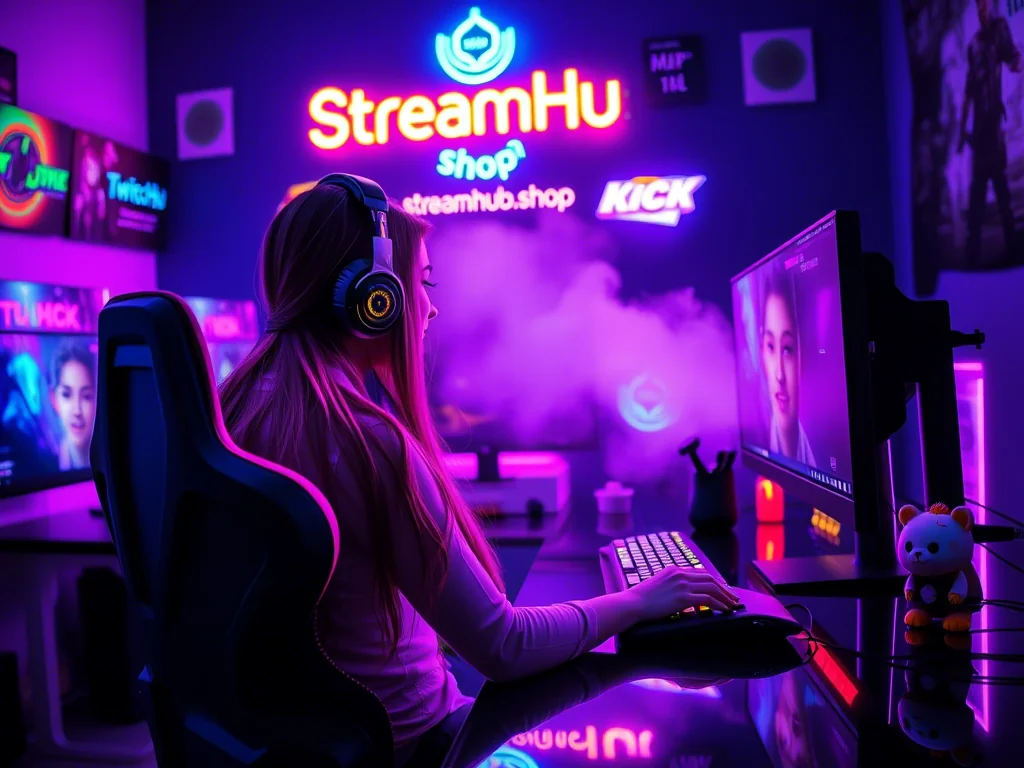
Lähetyssovellus
Suurin osa striimaajista käyttää erillistä ohjelmistoa lähetyksen hallintaan. Suosituimmat ovat:
- OBS Studio: Ilmainen, avoimen lähdekoodin ohjelmisto, joka tarjoaa valtavasti joustavuutta ja ominaisuuksia. Se voi aluksi vaikuttaa monimutkaiselta, mutta perusasetukset ovat suhteellisen helppo oppia. Useimmat aloittavat OBS:llä.
- Streamlabs Desktop: OBS Studion pohjalle rakennettu, hieman käyttäjäystävällisempi vaihtoehto, jossa on integroituja ominaisuuksia, kuten hälytyksiä ja teemoja. Se on hyvä valinta, jos haluat helpon käyttöönoton.
Molemmissa ohjelmissa syötät YouTube Studiosta saamasi lähetysavaimen, jotta ne voivat lähettää videokuvaa kanavallesi.
Laitteisto
- Kamera: Aluksi voit käyttää tietokoneesi sisäänrakennettua webkameraa, puhelimen kameraa (erillisen sovelluksen kautta, kuten DroidCam) tai tavallista USB-webkameraa. Tärkeintä on saada kuva näkyviin.
- Mikrofoni: Äänenlaatu on usein kuvaa tärkeämpi. Sisäänrakennettu mikrofoni kelpaa alkuun, mutta harkitse USB-mikrofonin hankintaa ensimmäisten joukossa. Edullisetkin USB-mikrofonit voivat parantaa äänenlaatua dramaattisesti.
- Tietokone: Kohtalaisen tehokas pöytätietokone tai kannettava riittää yleensä striimaamiseen. Varmista, että koneessa on riittävästi RAM-muistia (vähintään 8 GB, mieluiten 16 GB) ja kohtuullinen prosessori.
- Internet-yhteys: Vakaa ja riittävän nopea internetyhteys on kriittinen. Suoratoistoon tarvitaan hyvää lähetysnopeutta (upload speed). Testaa yhteytesi nopeus säännöllisesti ja varmista, että lähetysnopeus on vähintään 5-10 Mbps sujuvan 1080p-lähetyksen takaamiseksi.
Ensimmäisen Lähetyksen Valmistelu ja Käynnistys
Kun tekniset perusasiat ovat kunnossa, on aika valmistella ensimmäinen striimisi. Tämä checklist auttaa sinua muistamaan tärkeimmät vaiheet.
Ensimmäisen YouTube Live -lähetyksen tarkistuslista:
- Aikatauluta lähetys YouTubessa:
- Mene YouTube Studioon.
- Klikkaa "Luo" (Create) ja sitten "Aloita lähetys" (Go live).
- Valitse "Aikatauluta lähetys" (Schedule stream).
- Syötä lähetyksen otsikko, kuvaus ja lataa osuva pikkukuva (thumbnail).
- Aseta näkyvyydeksi "Julkinen" (Public) tai "Piilotettu" (Unlisted) testejä varten.
- Valitse oikea kategoria ja yleisö (onko lapsille suunnattu?).
- Asetukset lähetyssovelluksessa (esim. OBS Studio):
- Avaa OBS Studio ja mene Asetukset -> Lähetys (Settings -> Stream).
- Valitse palveluksi "YouTube - RTMP".
- Liitä YouTube Studiosta saamasi lähetysavain (Stream Key) kenttään.
- Aseta videotarkkuus ja bittinopeus (Settings -> Output -> Streaming). Aloittelijalle 1080p, 30fps ja 4500-6000 kbps on hyvä lähtökohta, jos internet-yhteys sallii.
- Lisää lähteitä (Sources): Lisää webkamera (Video Capture Device), mikrofoni (Audio Input Capture) ja mahdollisesti näyttökuva (Display Capture) tai peli (Game Capture).
- Testaa ääni ja kuva: Varmista, että mikrofoni tallentaa ääntä ja kamera näyttää kuvaa oikein. Käytä OBS:n monitorointiominaisuuksia.
- Ennen Go Live -nappulan painamista:
- Sulje turhat ohjelmat taustalta vapauttaaksesi resurssia.
- Tarkista äänentasot: Varmista, ettei mikrofoni säröydy ja ettei taustamelu ole liian kovaa.
- Tarkista valaistus ja tausta: Näytätkö ja näkyykö taustasi siistiltä?
- Muista juoda vettä!
- Aloita lähetys:
- OBS Studiossa paina "Käynnistä striimaus" (Start Streaming).
- YouTube Studiossa, kun näet esikatselukuvan tulevan OBS:stä, paina "Aloita lähetys" (Go Live).
Käytännön Skenaario: "Ensimmäinen Kysymys & Vastaus -striimi"
Kuvitellaanpa, että olet julkaissut muutamia videoita YouTubeen ja haluaisit nyt järjestää ensimmäisen live-lähetyksen, jossa vastaat katsojiesi kysymyksiin.
Miten etenet?
- Vaatimukset kuntoon: Tarkistat, että kanavasi on vahvistettu, 2FA on päällä ja live-striimaus aktivoitu (muista 24h odotus).
- Aikataulutus ja mainostus: Käyt YouTube Studiossa aikatauluttamassa lähetyksen viikon päähän. Annat sille houkuttelevan otsikon, kuten "Q&A-Spesiaali: Vastauksia teidän kysymyksiinne!", kirjoitat kuvauksen ja lataat itse tehdyn pikkukuvan. Jaa tietoa lähetyksestä muissa sosiaalisen median kanavissasi ja YouTuben yhteisövälilehdellä. Pyydä katsojia jättämään kysymyksiä etukäteen kommenteissa.
- Laitteiston testaus: Käytössäsi on kannettavan tietokoneen sisäänrakennettu webkamera ja edullinen USB-mikrofoni. Asennat OBS Studion, liität mikrofonin ja lisäät molemmat OBS:n lähteiksi. Teet muutaman lyhyen "testilähetyksen" YouTubeen piilotettuna (Unlisted), jotta näet, että kaikki toimii. Tarkistat äänenlaadun ja kuvan.
- Lähetyksen valmistelu: Kokoat saamiasi kysymyksiä ylös ja suunnittelet vastauksia. Varmistat, että huone on siisti ja valaistus riittävä.
- Livenä! Lähetyspäivänä avaat OBS Studion, varmistat, että lähetysavain on oikein, ja painat "Käynnistä striimaus". Siirryt YouTube Studioon ja painat "Aloita lähetys". Tervehdit katsojia, vastaat kysymyksiin ja seuraat samalla chattiä, vastaten myös lennosta tuleviin kysymyksiin.
Tämä yksinkertainen skenaario osoittaa, että perusasetelma on hallittavissa jo pienelläkin budjetilla ja tekniikan osaamisella.
Yhteisön Pulssi: Mitkä Mietityttävät Usein?
Aloittelevien striimaajien keskuudessa nousee esiin usein samoja huolenaiheita ja kysymyksiä. Yleisimpiä ovat pelko siitä, ettei kukaan katso, tekniset ongelmat lähetysten aikana, tai huono kuvan- ja äänenlaatu.
- "Mitä jos kukaan ei katso?" Tämä on täysin normaali tunne. Muista, että striimaamisen aloittaminen on matka. Keskity aluksi sisällöntuotantoon ja vuorovaikutukseen niiden harvojenkin katsojien kanssa, jotka paikalle eksyvät. Yleisö rakentuu ajan myötä.
- "Pelkään, että tekniikka pettää!" Testaa, testaa ja testaa. Tee piilotettuja (unlisted) testilähetyksiä. Kokeile eri asetuksia. Varaudu pieniin ongelmiin, ja ole armollinen itsellesi – kaikille sattuu teknisiä kommelluksia. Rehellisyys ja huumori auttavat selviämään niistä.
- "Kuvanlaatu on huono ja ääni särisee." Tarkista ensin internetyhteytesi lähetysnopeus. Säädä sitten lähetyssovelluksen (esim. OBS) asetuksia. Aloita mieluummin hieman matalammalla laadulla (esim. 720p), jos yhteys on heikko, ja paranna sitä vähitellen. Panosta mikrofoniin, jos äänenlaatu on suurin murhe.
Mitä Tarkistaa ja Päivittää Säännöllisesti?
Live-striimausympäristö kehittyy jatkuvasti, ja myös omat taitosi ja tarpeesi muuttuvat. Siksi on hyvä pitää yllä muutamia rutiineja.
- Ohjelmisto- ja laiteohjainpäivitykset: Pidä lähetyssovelluksesi (OBS Studio, Streamlabs Desktop) ja laitteistosi ajurit ajan tasalla. Päivitykset voivat parantaa suorituskykyä ja vakautta.
- Internetyhteyden tarkistus: Testaa internetyhteytesi säännöllisesti, erityisesti ennen tärkeitä lähetyksiä. Yhteyden laatu voi vaihdella, ja heikko lähetysnopeus on yleisin syy nykiviin striimeihin.
- Äänen ja kuvan laadun auditointi: Katso omia lähetyksiäsi jälkeenpäin kriittisesti. Miltä näytät ja kuulostat? Onko parannettavaa? Pyydä palautetta luotettavilta ystäviltä tai muilta striimaajilta.
- Uusien ominaisuuksien ja asetusten opiskelu: YouTube Live ja lähetyssovellukset saavat jatkuvasti uusia ominaisuuksia. Opettele käyttämään niitä, jotka voisivat parantaa lähetyksiäsi tai tehostaa työskentelyäsi.
- Sisällön kehittäminen: Arvioi säännöllisesti, miten lähetyksesi ovat menestyneet. Mitkä aiheet kiinnostivat katsojia? Mikä toimi hyvin, mikä vähemmän? Kehitä sisältöäsi palautteen ja omien havaintojesi pohjalta.
2026-04-12