Oletko kyllästynyt siihen, että pelin nykiminen tai alhainen striimin laatu varjostaa sisältöäsi? Olet ehkä yrittänyt hienosäätää asetuksia, sulkea taustasovelluksia tai jopa päivittää komponentteja, mutta silti striimaus ja pelaaminen samanaikaisesti tuntuu olevan yhden tietokoneen äärirajoilla. Tämä on yleinen pullonkaula monelle sisällöntuottajalle, ja juuri tässä kohtaa kahden tietokoneen striimauskokoonpano astuu kuvaan.
Kyseessä ei ole jokaiselle striimaajalle sopiva ratkaisu, mutta tietyissä tilanteissa se voi mullistaa kokemuksen. Katsotaanpa, milloin ja miten tällainen järjestelmä voi viedä striimisi seuraavalle tasolle.
Miksi harkita kahden tietokoneen striimausta?
Yhden tietokoneen kokoonpanossa sama kone vastaa sekä pelin pyörittämisestä että striimin koodaamisesta ja lähettämisestä. Erityisesti uusimmat ja graafisesti vaativimmat pelit rasittavat suoritinta ja näytönohjainta voimakkaasti. Kun tähän lisätään vielä videokuvan pakkaaminen reaaliajassa, resurssit ovat nopeasti lopussa. Tuloksena voi olla:
- Pelin ruudunpäivitysnopeuden lasku ja nykiminen (mikä vaikuttaa omaan pelikokemukseesi).
- Striimin laadun heikkeneminen (pikselöityminen, nykiminen tai alhaisempi resoluutio/ruudunpäivitysnopeus).
- Ongelmia kameran, mikrofonin ja muiden lisälaitteiden kanssa, kun järjestelmä on ylikuormitettu.
Kahden tietokoneen kokoonpanossa työnjako on selkeä:
- Pelitietokone (Gaming PC) keskittyy yksinomaan pelin pyörittämiseen mahdollisimman korkealla ruudunpäivitysnopeudella ja graafisilla asetuksilla.
- Striimaustietokone (Streaming PC) ottaa vastaan pelitietokoneen videokuvan kaappauskortin kautta ja hoitaa kaiken striimin koodaukseen ja lähetykseen liittyvän. Tämä vapauttaa pelitietokoneen resurssit vain pelaamiseen.
Hyödyt ovat merkittäviä: saat tasaisemman pelikokemuksen, voit lähettää korkealaatuisempaa ja sulavampaa videokuvaa katsojillesi (esim. 1080p 60fps tai jopa 1440p 60fps), ja sinulla on enemmän joustavuutta ohjelmistojen ja lisälaitteiden hallinnassa.
Mitä tarvitset ja miten kaikki liitetään?
Kahden tietokoneen kokoonpano vaatii muutamia peruskomponentteja ja hieman suunnittelua kaapelointiin. Tässä peruslista ja kytkentäopas:
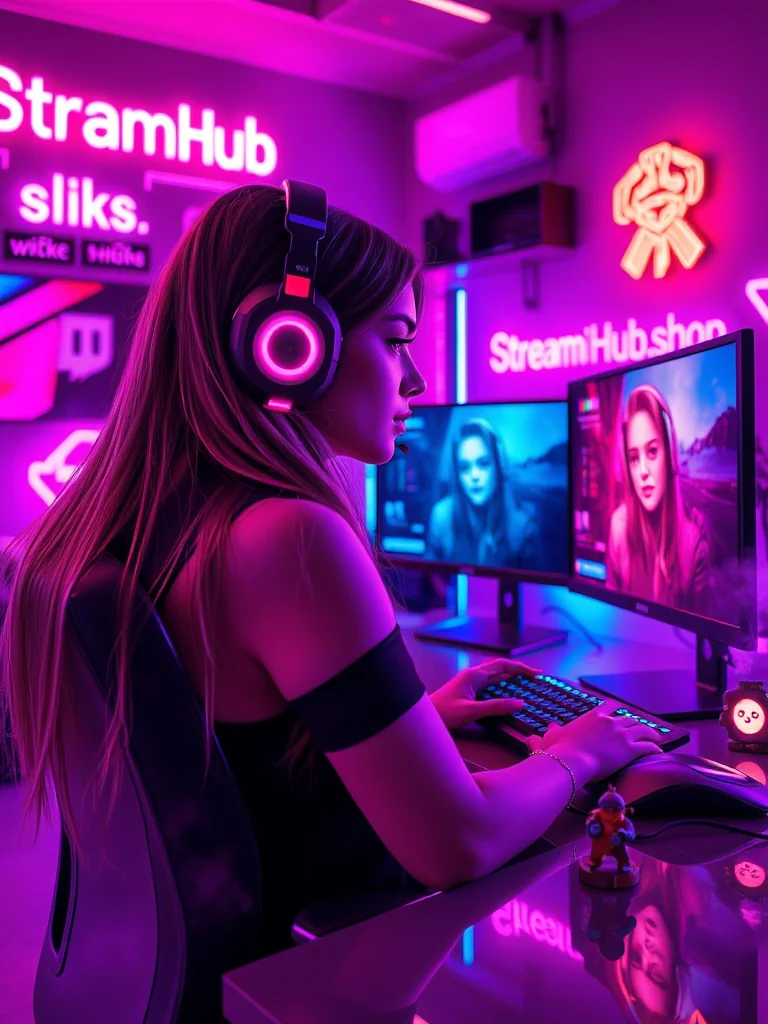
Pakolliset komponentit:
- Pelitietokone: Tietokone, joka on optimoitu pelien pelaamiseen. Sen ei välttämättä tarvitse olla uusin ja tehokkain, mutta sen tulisi pystyä pyörittämään haluamiasi pelejä hyvin.
- Striimaustietokone: Tietokone, joka on optimoitu videokuvan koodaukseen. Tässä prosessori on yleensä tärkeämpi kuin näytönohjain, varsinkin jos käytät CPU-pohjaista koodausta (esim. x264). Intelin tai AMD:n uudemmat prosessorit, joissa on runsaasti ytimiä, ovat ihanteellisia. Myös NVIDIAn NVENC-koodaus tai AMD:n vastaava teknologia voi olla erinomainen vaihtoehto, jolloin striimaustietokoneen näytönohjain voi hoitaa koodauksen tehokkaasti.
- Kaappauskortti (Capture Card): Tämä on kokoonpanon sydän. Kaappauskortti ottaa vastaan videokuvan ja äänen pelitietokoneelta ja syöttää sen striimaustietokoneelle. Kortteja on sisäisiä (PCIe) ja ulkoisia (USB). Sisäiset kortit tarjoavat yleensä vakaamman suorituskyvyn, mutta ulkoiset ovat helpompia asentaa ja siirtää.
- HDMI-kaapelit: Vähintään kaksi kappaletta. Yksi pelitietokoneen näytönohjaimesta kaappauskorttiin, ja toinen kaappauskortista näyttöön (jos haluat pelata samalla näytöllä).
- Äänen reititysratkaisu: Tämä on usein haastavin osa. Tarvitset tavan siirtää pelin äänet, oma mikrofonisi ja chat-äänet striimaustietokoneelle siten, että ne ovat synkassa videon kanssa ja kuulostavat hyvältä. Vaihtoehtoja ovat:
- Virtuaaliset äänimikserit: Esimerkiksi VoiceMeeter Banana tai SteelSeries Sonar. Ne vaativat hieman konfigurointia, mutta tarjoavat paljon joustavuutta.
- Fyysiset äänimikserit: Esimerkiksi GoXLR tai Rodecaster Pro. Nämä ovat kalliimpia, mutta tarjoavat intuitiivisen laitteistopohjaisen ohjauksen ja usein paremman äänenlaadun.
- 3,5 mm kaapelit: Yksinkertaisin (mutta usein äänenlaadullisesti heikoin) tapa on liittää pelitietokoneen kuulokelähtö striimaustietokoneen linjasisääntuloon.
Kytkentä kaapelien avulla (perusasetus):
- Videokuva: Liitä HDMI-kaapeli pelitietokoneen näytönohjaimesta kaappauskortin "HDMI In" -porttiin.
- Näyttö: Jos käytät samaa näyttöä, liitä toinen HDMI-kaapeli kaappauskortin "HDMI Out" -portista näyttöösi. Jos käytät erillisiä näyttöjä kummallekin tietokoneelle, voit jättää tämän vaiheen väliin tai käyttää sitä vain kuvan esikatseluun striimaustietokoneella.
- USB/PCIe: Liitä kaappauskortti striimaustietokoneeseen (USB-kaapelilla tai asenna PCIe-kortti emolevyyn).
- Verkko: Kytke molemmat tietokoneet kiinteästi verkkoon parhaimman vakauden saavuttamiseksi.
- Ääni: Konfiguroi valitsemasi äänen reititysratkaisu siten, että kaikki tarvittavat äänilähteet (peli, mikrofoni, Discord/TeamSpeak) päätyvät striimaustietokoneelle.
Käytännön skenaario: Esimerkki kahden tietokoneen tehosta
Kuvitellaanpa tilanne, jossa Leo, intohimoinen striimaaja, on yrittänyt striimata uusinta, graafisesti vaativaa avoimen maailman peliä 144 Hz näytöllään. Yhden tietokoneen kokoonpanossa pelin asetukset piti laskea minimiin, jotta 60 FPS saavutettiin edes jotenkin, ja siitäkin huolimatta striimi pikselöityi usein, ja ruudunpäivitysnopeus heilahteli. Katsojat valittivat nykimisestä ja siitä, ettei kuva ollut terävä.
Leo päätti investoida kahden tietokoneen kokoonpanoon. Hänellä oli jo tehokas pelitietokone (i7-12700K, RTX 3080). Hän hankki edullisemman striimaustietokoneen (käytetty i9-9900K, ilman erillistä näytönohjainta NVENC-koodaukseen, koska hän aikoo käyttää CPU-koodausta x264-fast-asetuksella) ja laadukkaan Elgato 4K60 Pro Mk.2 kaappauskortin. Hän reititti äänet VoiceMeeter Banana -ohjelmiston avulla, jotta peliäänet, Discord-chat ja mikrofoni kulkivat kaikki striimaustietokoneelle.
Mitä tapahtui? Nyt Leo voi pelata suosikkipeliään korkeilla asetuksilla yli 100 FPS:n nopeudella, ja samalla striimaustietokone lähettää virheettömän 1080p 60 FPS striimin TWITCHiin. Hänen pelikokemuksensa on sulava, ja katsojat saavat nauttia terävästä, viiveettömästä kuvasta. Leo pystyy myös helpommin lisäämään overlay-grafiikkaa, chat-ikkunoita ja muita interaktiivisia elementtejä, koska striimaustietokoneella on runsaasti tehoa jäljellä.
Yhteisön pulssi: Mitä muut miettivät?
Striimaajien yhteisöissä kahden tietokoneen kokoonpano herättää usein samankaltaisia kysymyksiä ja pohdintoja. Monet pohtivat, onko investointi todella vaivan arvoinen, vai pitäisikö rahat sijoittaa mieluummin yhden tehokkaamman tietokoneen päivittämiseen. Yleisimmät huolenaiheet liittyvät kustannuksiin, monimutkaisuuteen ja vianetsintään.
On totta, että toisen tietokoneen ja kaappauskortin hankkiminen on merkittävä lisäkustannus. Lisäksi äänien reititys ja ohjelmistojen konfigurointi voi aluksi tuntua hankalalta. Jotkut striimaajat myös arastelevat kahden koneen vaatimaa tilantarvetta ja lisääntyvää virrankulutusta. Kuitenkin monet, jotka ovat tehneet siirtymän, korostavat kokemuksen parantumista: vakaampi striimi, mahdollisuus keskittyä peliin ilman huolta striimin laadusta ja selkeä työnjako tekevät striimaamisesta miellyttävämpää sekä tekijälle että katsojille.
Usein keskusteluissa mainitaan myös, että hyvin optimoitu ja tehokas yhden tietokoneen kokoonpano voi olla riittävä monille, varsinkin jos pelit eivät ole äärimmäisen vaativia tai jos striimin laatuvaatimukset eivät ole korkeimmat mahdolliset. Päätös siirtyä kahden tietokoneen kokoonpanoon onkin tasapainoilua budjetin, teknisen osaamisen ja halutun lopputuloksen välillä.
Harkitse näitä ennen siirtymistä:
- Ovatko yhden tietokoneen resurssit todella rajalla? Jos nykiminen tai laadun heikkeneminen on jatkuvaa ja häiritsevää.
- Onko budjettisi riittävä? Toinen tietokone ja kaappauskortti maksavat.
- Oletko valmis oppimaan uutta? Äänen ja videon reititys vaatii hieman opiskelua.
- Haetko parasta mahdollista laatua? Jos haluat ehdottomasti korkealaatuisimman ja vakaamman striimin, kahden tietokoneen ratkaisu on yleensä paras.
Mitä tarkistaa ja päivittää ajan myötä?
Kun kahden tietokoneen kokoonpano on pystyssä, se ei ole täysin huoltovapaa. Järjestelmän vakauden ja suorituskyvyn varmistamiseksi on hyvä tarkistaa ja päivittää säännöllisesti seuraavia asioita:
- Ohjainohjelmistot (Drivers): Pidä molempien tietokoneiden näytönohjainten, emolevyjen piirisarjojen ja kaappauskortin ohjaimet ajan tasalla. Erityisesti näytönohjaimille ja kaappauskorteille julkaistaan usein suorituskyky- ja vakauspäivityksiä.
- Käyttöjärjestelmän päivitykset: Varmista, että molemmat Windows- tai Linux-asennukset ovat ajan tasalla. Muista kuitenkin testata päivitykset rauhassa, etteivät ne aiheuta uusia ongelmia juuri ennen striimiä.
- Striimausohjelmistot: OBS Studio, Streamlabs Desktop tai vastaavat ohjelmistot saavat säännöllisesti päivityksiä, jotka voivat sisältää uusia ominaisuuksia, suorituskyvyn parannuksia tai bugikorjauksia.
- Äänen reititysohjelmistot: Jos käytät virtuaalista mikseriä (esim. VoiceMeeter Banana), tarkista senkin päivitykset.
- Kaapelien kunto: Tarkista säännöllisesti, että kaikki HDMI- ja USB-kaapelit ovat kunnolla kiinni ja ehjiä. Viat kaapeleissa ovat yllättävän yleinen ongelmien lähde.
- Lämpötilat: Varmista, että molemmat tietokoneet pysyvät viileinä. Pölyjen puhdistus ja tuuletuksen tarkistus ovat hyviä tapoja ehkäistä ylikuumenemista.
- Verkkoyhteys: Vaikka molemmat koneet olisivat kiinni, tarkista reitittimesi ja internet-yhteytesi tila säännöllisesti. Vakaa verkkoyhteys on striimauksen perusta.
Säännöllisellä huollolla ja päivityksillä varmistat, että kahden tietokoneen striimauskokoonpanosi toimii mahdollisimman luotettavasti ja tarjoaa parhaan mahdollisen kokemuksen sekä sinulle että katsojillesi.
2026-03-24