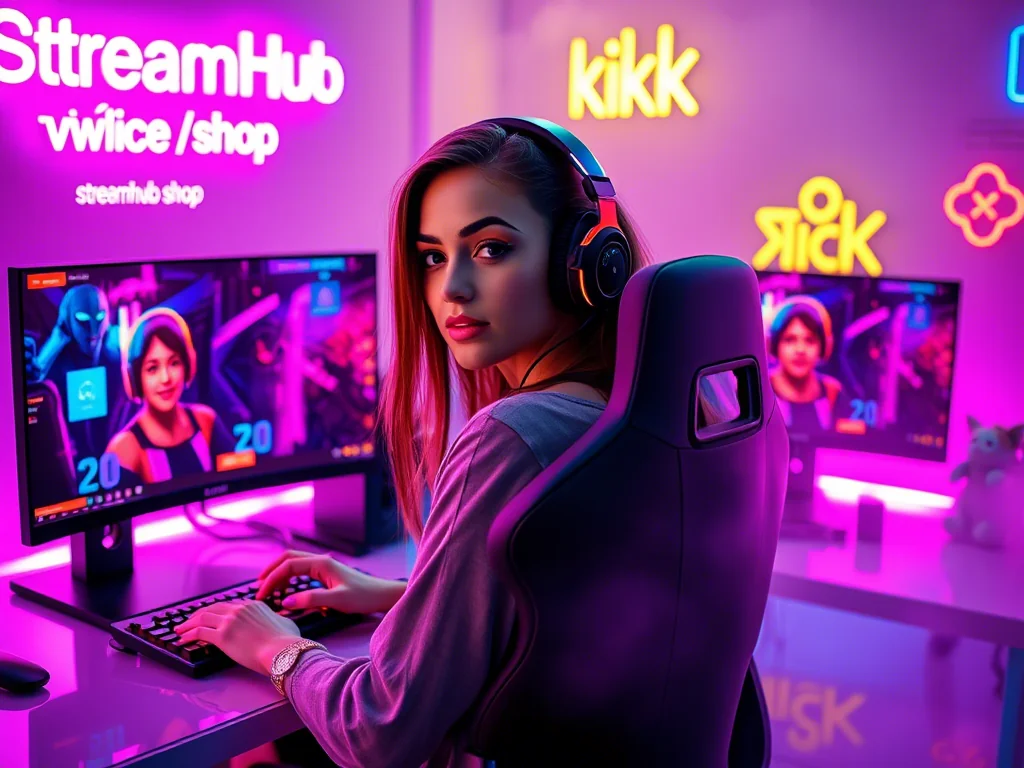
Suoratoiston maailma on kasvanut valtavasti viime vuosikymmenen aikana, ja sen myötä myös laitteistovaatimukset ovat kehittyneet. Olipa kyseessä sitten intensiivinen pelisessio uusimmalla konsolilla tai monimutkainen kaksoistietokonejärjestelmä ammattimaiseen sisällöntuotantoon, yksi komponentti nousee usein esiin kriittisenä menestystekijänä: kuvauskortti. Tämä laite toimii siltana pelikokemuksen ja yleisösi välillä, muuntaen teräväpiirtokuvan lähetyskelpoiseksi dataksi ilman merkittävää viivettä tai laadun heikkenemistä.
Ilman asianmukaista kuvauskorttia konsolipelaamisen tai kahden tietokoneen striimauksen tarjoaminen yleisölle olisi joko mahdotonta tai erittäin heikkolaatuista. Se on avain siihen, että voit jakaa pelikokemuksesi kristallinkirkkaana, sulavana ja ammattimaisena. Tämä kattava opas syventyy kuvauskorttien maailmaan, auttaen sinua ymmärtämään niiden toimintaa, valitsemaan oikean mallin omiin tarpeisiisi ja optimoimaan striimausasetuksesi parhaan mahdollisen tuloksen saavuttamiseksi.
Kuvauskorttien Perusteet ja Tyypit
Kuvauskortin valinta voi tuntua aluksi monimutkaiselta, sillä markkinoilla on laaja valikoima erilaisia malleja ja ominaisuuksia. Ymmärtämällä perusasiat pääset jo pitkälle.
Mikä Kuvauskortti On ja Miten Se Toimii?
Kuvauskortti (engl. capture card) on laite, joka sieppaa videokuvaa ja ääntä ulkoisesta lähteestä, kuten pelikonsolista, toisesta tietokoneesta tai kamerasta, ja siirtää sen tietokoneellesi edelleen käsiteltäväksi, tallennettavaksi tai suoratoistettavaksi. Toisin kuin näytönohjain, joka tuottaa kuvaa, kuvauskortti vastaanottaa sitä.
Sen ydinajatus on muuntaa HDMI-signaali (tai muu videosignaali) digitaaliseksi dataksi, jota tietokoneen ohjelmistot, kuten OBS Studio tai Streamlabs Desktop, voivat käsitellä. Tämä prosessi vaatii tehokasta laitteistoa, jotta kuvanlaatu säilyy korkeana ja viive minimoidaan.
Sisäiset vs. Ulkoiset Kuvauskortit
Kuvauskortit jaetaan yleisesti kahteen päätyyppiin: sisäisiin ja ulkoisiin. Molemmilla on omat etunsa ja haittansa, jotka tekevät niistä sopivia erilaisiin käyttötarkoituksiin.
Sisäiset kuvauskortit (PCIe)
- Liitäntä: Asennetaan tietokoneen emolevyn PCIe-paikkaan, aivan kuten näytönohjain.
- Edut:
- Paras suorituskyky: PCIe-väylän tarjoaman suuren kaistanleveyden ansiosta sisäiset kortit tarjoavat yleensä alhaisimman viiveen ja parhaan mahdollisen kuvanlaadun.
- Vakaus: Kiinteä asennus tekee niistä vakaampia ja vähemmän alttiita yhteysongelmille.
- Virranotto: Saavat virran suoraan emolevyltä, ei erillistä virtalähdettä tarvita.
- Haitat:
- Asennus: Vaatii tietokoneen kotelon avaamista ja PCIe-paikan vapauttamista. Ei sovi kannettaville tietokoneille.
- Liikkumattomuus: Kortti on kiinni yhdessä tietokoneessa.
- Hinta: Usein kalliimpia kuin ulkoiset vastineensa.
- Käyttötarkoitus: Ihanteellisia kaksoistietokonejärjestelmiin, joissa halutaan ehdotonta huippusuorituskykyä ja matalaa viivettä.
Ulkoiset kuvauskortit (USB)
- Liitäntä: Yhdistetään tietokoneeseen USB-kaapelilla (yleensä USB 3.0 tai uudempi).
- Edut:
- Helppo asennus: Plug-and-play-periaate; ei tarvitse avata tietokoneen koteloa.
- Kannettavuus: Helppo ottaa mukaan ja kytkeä eri tietokoneisiin.
- Yhteensopivuus: Sopivat sekä pöytäkoneisiin että kannettaviin tietokoneisiin.
- Haitat:
- Viive: Voi olla hieman suurempi viive kuin sisäisissä korteissa, mutta uusimmat USB 3.x -kortit ovat jo erittäin hyviä.
- Kaistanleveys: USB-väylän rajallisuus voi asettaa rajoituksia resoluutiolle ja kuvanopeudelle (esim. 4K60 tallennus voi olla haaste USB 3.0:lla).
- Virranotto: Jotkut vaativat erillisen virtalähteen, toiset saavat virran suoraan USB-portista.
- Käyttötarkoitus: Erinomaisia konsolistriimaukseen ja käyttäjille, jotka tarvitsevat joustavuutta ja helppoa käyttöönottoa.
Konsolistriimaukseen Suunnitellut Kuvauskortit
Konsolipelien striimaaminen on yksi suosituimmista suoratoiston muodoista. Tässä skenaariossa kuvauskortti on lähes välttämätön, sillä useimmat konsolit eivät tarjoa suoraa, korkealaatuista striimausulostuloa ilman sitä.
Konsolistriimaukseen valittavien kuvauskorttien tärkeimpiä ominaisuuksia ovat:
- HDMI-läpivienti (HDMI Passthrough): Mahdollistaa pelikuvan näyttämisen erillisellä näytöllä tai televisiolla ilman viivettä. Tämä on kriittistä hyvän pelikokemuksen kannalta. Kuvauskortti kopioi signaalin: yksi kopio menee näyttöön, toinen tietokoneeseen.
- Helppokäyttöisyys: Useimmat konsolistriimaajat arvostavat plug-and-play-ratkaisuja. Ulkoiset USB-pohjaiset kortit ovat usein suosituin valinta tähän.
- Yhteensopivuus: Tuki PlayStation 5:lle, Xbox Series X/S:lle ja Nintendo Switchille on luonnollisesti tärkeää.
- HDCP-tuki: High-bandwidth Digital Content Protection (HDCP) on kopiosuojaus, joka estää videosisällön tallentamisen tai striimaamisen laillisista lähteistä (esim. elokuvat, jotkin pelien käynnistysvalikot). Konsolit käyttävät HDCP:tä. Onneksi useimmat modernit kuvauskortit osaavat käsitellä tai kiertää HDCP:n automaattisesti, tai konsolin asetuksista voidaan kytkeä se pois päältä pelatessa.
Yleensä ulkoiset kuvauskortit ovat konsolistriimaajien suosituin valinta niiden helppokäyttöisyyden ja kannettavuuden vuoksi. Ne tarjoavat riittävän suorituskyvyn 1080p 60fps -striimaukseen, ja monet tukevat myös 4K-läpivientiä, jotta voit pelata 4K-resoluutiolla samalla kun striimaat 1080p:nä.
Kaksoistietokonejärjestelmät: Huippuluokan Suorituskykyä
Kaksoistietokonejärjestelmä (dual PC setup) on monien ammattistriimaajien ja sisällöntuottajien valinta. Tässä asetelmassa on kaksi erillistä tietokonetta: yksi on omistettu yksinomaan pelaamiselle ja toinen striimaukselle, tallennukselle ja muille taustatehtäville.
Miksi kaksoistietokonejärjestelmä?
- Suorituskyky: Pelitietokone voi keskittyä täysin pelin renderöintiin parhaalla mahdollisella grafiikalla ja ruudunpäivitysnopeudella, kun taas striimaustietokone hoitaa videokoodauksen, verkkolatauksen ja mahdolliset overlay-grafiikat ilman, että pelitietokoneen resurssit kuormittuvat. Tämä johtaa sulavampaan peliin ja laadukkaampaan striimiin.
- Luotettavuus: Jos striimausohjelmisto kaatuu tai jokin komponentti ylikuumenee striimaustietokoneessa, pelitietokoneesi pysyy vakaana ja peli jatkuu.
- Monipuolisuus: Striimaustietokonetta voidaan käyttää myös chatin hallintaan, musiikin toistoon, videoiden esikatseluun ja muuhun, mikä tehostaa tuotantoa.
Kaksoistietokonejärjestelmässä kuvauskortti on kriittinen komponentti, joka yhdistää nämä kaksi järjestelmää. Se sieppaa pelitietokoneen tuottaman kuvan ja äänen ja syöttää sen striimaustietokoneelle. Tässä kontekstissa sisäiset PCIe-kuvauskortit ovat lähes poikkeuksetta paras valinta niiden ylivertaisen suorituskyvyn, matalan viiveen ja vakauden vuoksi.
Sisäiset kortit pystyvät käsittelemään korkeampia tarkkuuksia ja ruudunpäivitysnopeuksia (esim. 4K 60fps HDR tai 1440p 144Hz) huomattavasti tehokkaammin kuin USB-pohjaiset kortit, mikä on välttämätöntä, kun pyritään absoluuttiseen huippulaatuun.
Tärkeimmät Ominaisuudet ja Valintakriteerit
Oikean kuvauskortin valinta riippuu monista tekijöistä. Tässä tärkeimmät ominaisuudet, joita sinun tulisi harkita.
Tarkkuus ja Kuvanopeus (Resoluutio ja FPS)
- 1080p 60fps: Tämä on striimauksen standardi. Useimmat nykyaikaiset kuvauskortit tukevat vähintään tätä. Se tarjoaa hyvän tasapainon kuvanlaadun ja tiedonsiirtonopeuden välillä.
- 4K 30fps/60fps: Jos haluat striimata tai tallentaa 4K-resoluutiolla, tarvitset kortin, joka tukee tätä. Muista, että 4K-striimaus vaatii huomattavasti enemmän prosessointitehoa ja nopeampaa internetyhteyttä. Monissa korteissa on 4K-läpivienti, mutta tallennus tai striimaus tapahtuu matalammalla resoluutiolla (esim. 1080p).
- HDR (High Dynamic Range): Jos pelaat HDR-yhteensopivilla näytöillä ja haluat striimata tai tallentaa HDR-sisältöä, varmista, että kuvauskorttisi tukee sitä. HDR-tuki on yleistymässä, mutta se vaatii myös koko ketjun (konsoli/PC, kuvauskortti, näyttö, striimausohjelmisto) tukevan sitä.
- Korkeat virkistystaajuudet (High Refresh Rate): Jotkut kortit tukevat korkeiden virkistystaajuuksien (esim. 1440p 144Hz tai 1080p 240Hz) läpivientiä, mikä on tärkeää kilpapelaajille, jotka eivät halua tinkiä pelikokemuksestaan, vaikka striimaus tapahtuisi 60fps:llä.
Läpivienti (Passthrough)
Läpivienti on toiminto, joka mahdollistaa kuvauskortin kautta kulkevan videosignaalin siirtämisen suoraan näyttöön ilman viivettä. Tämä on ehdottoman tärkeää konsolipelaajille ja kaikille, jotka haluavat pelata toisella näytöllä samalla, kun kuvauskortti sieppaa signaalia. Tarkista, että läpiviennin tarkkuus ja virkistystaajuus vastaavat näyttöäsi ja pelitarpeitasi (esim. 4K 60Hz HDR tai 144Hz).
Liitännät ja Yhteensopivuus
- PCIe: Sisäisille korteille, tarjoaa parhaan suorituskyvyn. Varmista, että sinulla on vapaa PCIe x1, x4 tai x16 -paikka emolevyssäsi.
- USB 3.0/3.1/3.2: Ulkoisille korteille. Varmista, että tietokoneessasi on vastaava USB-portti, sillä USB 2.0 on liian hidas korkealaatuiselle videolle. USB 3.0:n teoreettinen maksiminopeus on 5 Gbps, mikä on riittävä 1080p 60fps -striimaukseen. USB 3.1 Gen 2 (10 Gbps) ja USB 3.2 (20 Gbps) tarjoavat vielä enemmän kaistanleveyttä.
- Ohjelmistoyhteensopivuus: Varmista, että valitsemasi kuvauskortti on yhteensopiva käyttämiesi striimausohjelmistojen, kuten OBS Studio, Streamlabs Desktop tai XSplit, kanssa. Lähes kaikki tunnetut merkit tukevat näitä standardiohjelmistoja.
Viive (Latency)
Viive, eli kuinka kauan kestää, että videosignaali kulkee kuvauskortin läpi ja näkyy striimaustietokoneessa, on ratkaisevan tärkeää. Mitä pienempi viive, sitä parempi. Tämä vaikuttaa erityisesti:
- Äänen ja kuvan synkronointiin: Korkea viive voi aiheuttaa äänen ja kuvan epäsynkronisuuden, mikä on ärsyttävää yleisölle.
- Striimin monitorointiin: Jos monitoroit striimiäsi suoraan striimaustietokoneelta, matala viive on tärkeä reagoivuuden kannalta.
Sisäiset PCIe-kortit ovat yleensä voittajia viiveen suhteen.
HDCP-tuki ja Kiertomahdollisuudet
Kuten aiemmin mainittiin, HDCP on kopiosuojaus. Jos konsolisi käyttää sitä (esim. PS5:n valikot tai tietyt sovellukset), kuvauskortti ei välttämättä saa signaalia. Useimmat kuvauskortit osaavat purkaa tämän suojauksen pelatessa, tai voit yleensä kytkeä HDCP:n pois päältä konsolin asetuksista, kunhan et toista suojattua sisältöä. Vaihtoehtoisesti voit käyttää HDMI-jakajaa (splitter), joka poistaa HDCP-suojauksen. Tämä ei kuitenkaan ole aina luotettava tai suositeltava ratkaisu, ja voi rikkoa takuun tai olla vastoin palvelun käyttöehtoja.
Hintaluokka ja Takuu
Kuvauskorttien hinnat vaihtelevat merkittävästi muutamasta kympistä (halvimmat USB 2.0 -kortit) useisiin satoihin euroihin (ammattitason 4K HDR PCIe-kortit). Määritä budjettisi ja etsi kortteja, jotka tarjoavat parhaan vastineen rahalle haluamillasi ominaisuuksilla. Tarkista myös takuu ja valmistajan tuki, sillä hyvä tuki voi pelastaa pulasta ongelmatilanteissa.
Vertailu: Markkinoiden Parhaat Kuvauskortit
Tässä vertailutaulukot suosituimmista ja arvostetuimmista kuvauskorteista eri käyttötarkoituksiin. Hinnat ovat suuntaa-antavia ja voivat vaihdella myyjän ja markkinatilanteen mukaan.
Ulkoiset Kuvauskortit Konsolien Striimaukseen
Nämä kortit ovat ihanteellisia konsolipelaajille ja heille, jotka arvostavat helppoa asennusta ja kannettavuutta.
| Malli | Liitäntä | Max. Tallennus | Max. Läpivienti | Ominaisuudet | Hinta-arvio (€) |
|---|---|---|---|---|---|
| Elgato HD60 S+ | USB 3.0 | 1080p60 HDR10 | 4K60 HDR10 | Matala viive, helppokäyttöinen, OBS/Streamlabs-yhteensopiva. | 150-200 |
| AverMedia Live Gamer Portable 2 Plus | USB 2.0 (UVC) | 1080p60 | 4K60 | PC-vapaa tallennus microSD-kortille, mikrofoni-sisääntulo, kuulokeulostulo. | 120-170 |
| Razer Ripsaw HD | USB 3.0 | 1080p60 | 4K60 | Matala viive, plug-and-play, yhteensopiva kaikkien konsolien kanssa. | 100-150 |
| Elgato HD60 X | USB 3.2 Gen 1 | 1080p60 HDR10 | 4K60 HDR10, 1440p120, 1080p120 | VRR-tuki, matala viive, erittäin monipuolinen läpivienti. | 180-230 |
Sisäiset Kuvauskortit Kaksoistietokonejärjestelmiin
Nämä kortit tarjoavat parhaan suorituskyvyn ja alhaisimman viiveen, tehden niistä ihanteellisen valinnan ammattimaiseen kaksoistietokonejärjestelmään.
| Malli | Liitäntä | Max. Tallennus | Max. Läpivienti | Ominaisuudet | Hinta-arvio (€) |
|---|---|---|---|---|---|
| Elgato Game Capture 4K60 Pro Mk.2 | PCIe x4 | 4K60 HDR10 | 4K60 HDR10 | Erittäin matala viive, useiden sovellusten tuki, erinomainen kuvanlaatu. | 250-300 |
| AverMedia Live Gamer 4K (GC573) | PCIe x4 | 4K60 HDR10 | 4K60 HDR10, 1440p144, 1080p240 | RGB-valaistus, erittäin monipuolinen läpivienti, korkea virkistystaajuus tuki. | 200-280 |
| Elgato Game Capture HD60 Pro | PCIe x1 | 1080p60 | 1080p60 | Kustannustehokas PCIe-vaihtoehto 1080p60 striimaukseen. | 100-150 |
Asennus ja Käyttöönotto: Step-by-Step Opas
Oikein valitun kuvauskortin asennus ja käyttöönotto ovat suhteellisen yksinkertaisia, mutta vaativat huolellisuutta.
Sisäisen Kuvauskortin Asennus
- Valmistelu: Sammuta tietokone ja irrota virtajohto. Avaa tietokoneen kotelo ja etsi vapaa PCIe-paikka (yleensä x4 tai x16 on suositeltava paremman kaistanleveyden vuoksi, mutta x1 riittää monille 1080p-korteille).
- Kortin asennus: Poista paikan takalevyn kiinnitysruuvi tai -pidike. Aseta kuvauskortti varovasti PCIe-paikkaan ja paina sitä tasaisesti, kunnes se napsahtaa paikalleen. Kiinnitä kortti ruuvilla tai pidikkeellä.
- Kotelon sulkeminen: Sulje tietokoneen kotelo ja kytke virtajohto takaisin.
- Ohjainten asennus: Käynnistä tietokone. Windowsin tulisi tunnistaa uusi laite. Asenna valmistajan uusimmat ohjaimet ja mahdolliset apuohjelmistot kortin verkkosivuilta.
Ulkoisen Kuvauskortin Kytkeminen
- Virtalähde (tarvittaessa): Jos korttisi vaatii erillisen virtalähteen, kytke se ensin.
- HDMI-sisääntulo: Kytke pelikonsolista tai pelitietokoneen näytönohjaimesta tuleva HDMI-kaapeli kuvauskortin HDMI IN -porttiin.
- HDMI-ulostulo: Kytke toinen HDMI-kaapeli kuvauskortin HDMI OUT (Passthrough) -portista pelinäyttöön tai televisioon. Tämä varmistaa, että näet pelin viiveettömästi.
- USB-liitäntä: Kytke kuvauskortti USB 3.0 (tai uudemmalla) kaapelilla striimaustietokoneen vapaaseen USB-porttiin.
- Ohjainten asennus: Tietokoneesi tunnistaa laitteen. Asenna valmistajan uusimmat ohjaimet ja apuohjelmistot.
Ohjelmiston Määritys (OBS Studio/Streamlabs Desktop)
Kun kortti on fyysisesti asennettu ja ohjaimet asennettu, on aika määrittää se striimausohjelmistossa:
- Avaa striimausohjelmisto: Käynnistä esimerkiksi OBS Studio tai Streamlabs Desktop.
- Lisää videolähde: Mene "Lähteet" (Sources) -paneeliin ja paina "+" -kuvaketta. Valitse "Videokuvauslaite" (Video Capture Device).
- Valitse kuvauskortti: Uudessa ikkunassa anna lähteelle nimi ja valitse avattavasta valikosta kuvauskorttisi nimi (esim. "Game Capture HD60 S+").
- Määritä asetukset: Aseta resoluutio/FPS (esim. 1920x1080, 60fps). Varmista, että "Käytä mukautettua äänilaitetta" (Use custom audio device) on valittuna, ja valitse kuvauskorttisi äänilähde. Näin saat pelin äänet striimiin.
- Äänimiksaus: Tarkista äänimikseristä, että pelin äänet näkyvät ja ovat oikealla tasolla. Voit lisätä tarvittaessa "Sovellusääni-input" (Application Audio Input Capture) -lähteen, jos haluat tarkempaa hallintaa.
Optimoitu Striimauskokemus: Vinkit ja Temput
Pelkän kuvauskortin hankinta ei takaa täydellistä striimiä. Muutama lisävinkki auttaa optimoimaan kokemuksen.
- Äänen synkronointi: Jos ääni ja kuva eivät ole synkronoituja, voit säätää ääntä OBS Studiossa tai Streamlabs Desktopissa. Napsauta äänilähteen asetuksia (rataskuvake äänimikserissä) ja valitse "Lisäominaisuudet" (Advanced Audio Properties). Voit asettaa viiveen (Sync Offset) millisekunteina kompensoimaan mahdollisia viiveitä.
- Bitrate-asetukset: Oikeat bitrate-asetukset ovat kriittisiä kuvanlaadun ja vakauden kannalta. Yleisimmät suositukset 1080p 60fps -striimaukselle ovat 4500-6000 kbps videolle ja 160-320 kbps äänelle. Kokeile eri arvoja löytääksesi parhaan tasapainon internetyhteytesi ja halutun laadun välillä.
- Verkon vakaus: Käytä aina Ethernet-kaapelia Wi-Fin sijaan. Vakaa ja nopea internetyhteys on elintärkeä striimauksen laadulle.
- Ohjelmistopäivitykset: Pidä kuvauskortin ohjaimet ja striimausohjelmisto aina ajan tasalla. Valmistajat julkaisevat jatkuvasti päivityksiä suorituskyvyn parantamiseksi ja virheiden korjaamiseksi.
- Valaistus ja tausta: Panosta hyvään valaistukseen ja siistiin taustaan. Ammattimainen ulkonäkö houkuttelee katsojia.
- Yleisön sitouttaminen: Ole vuorovaikutuksessa yleisösi kanssa. Kysy kysymyksiä, vastaa chattiin ja luo yhteisö. Tämä on tärkeämpää kuin mikään laitteisto.
Kun striimauskanava on perustettu ja tekniset puitteet kunnossa, on aika miettiä yleisön kasvattamista. Palvelut kuten streamhub.shop tarjoavat ammattimaisia ratkaisuja striimin näkyvyyden parantamiseen ja sitoutuneen yleisön hankkimiseen. Ne voivat auttaa sinua saavuttamaan uusia katsojia ja rakentamaan kestävän yhteisön.
Yleisön sitouttaminen ja kanavan kasvattaminen vaativat jatkuvaa panostusta. Yhdistämällä laadukkaan sisällön ja tehokkaat markkinointistrategiat, esimerkiksi streamhub.shop -palvelun avulla, voit nostaa striimausurasi uudelle tasolle.
Usein Kysytyt Kysymykset (FAQ)
Tässä vastauksia yleisimpiin kysymyksiin kuvauskorteista ja striimauksesta.
Tarvitsenko kuvauskortin, jos striimaan vain PC:ltä?
Yleensä et tarvitse. Jos pelaat ja striimaat samalta PC:ltä, striimausohjelmisto (kuten OBS Studio tai Streamlabs Desktop) sieppaa kuvan suoraan näytönohjaimeltasi. Kuvauskortti on tarpeen vain, jos striimaat ulkoisesta lähteestä, kuten konsolista tai toisesta PC:stä. Joskus harvoin kaksoistietokonejärjestelmässä molemmat PC:t ovat pelikoneita, mutta toinen niistä toimii silti syöttäjänä.
Miten voin kiertää HDCP:n konsolissa?
Useimmat modernit kuvauskortit osaavat käsitellä HDCP:n automaattisesti tai sallivat sen poiskytkemisen konsolin asetuksista (esim. PlayStation 5:ssä "Asetukset" > "Järjestelmä" > "HDMI" > "Ota HDCP käyttöön" pois päältä). Jos tämä ei ole mahdollista tai riitä, markkinoilla on HDMI-jakajia, jotka voivat poistaa HDCP-suojauksen. On kuitenkin hyvä huomata, että tällaiset laitteet voivat rikkoa takuuta ja ovat harvoin virallisesti tuettuja.
Vaikuttaako kuvauskortti pelikokemukseeni?
Jos käytät kortin HDMI-läpivientiä, kuvauskortin ei pitäisi vaikuttaa pelikokemukseesi millään tavalla, sillä signaali kulkee näytöllesi ilman viivettä. Vain striimaustietokoneelle lähetetty signaali prosessoidaan. Jos pelaat suoraan striimaustietokoneen esikatseluikkunasta, saatat kokea pienen viiveen, mutta tämä on harvinainen käyttötapaus.
Mikä on paras tarkkuus striimaukseen?
1080p 60fps on edelleen kultainen standardi striimaukseen. Se tarjoaa erinomaisen kuvanlaadun ja sulavuuden, ja on saavutettavissa useimmilla kuvauskorteilla ja kohtuullisilla internet-yhteyksillä. Vaikka 4K-striimaus on mahdollista joillakin korteilla, se vaatii huomattavasti enemmän kaistanleveyttä ja prosessointitehoa, eikä kaikki yleisö välttämättä edes pysty katsomaan sitä 4K-resoluutiolla.
Voinko käyttää samaa kuvauskorttia sekä konsoli- että kaksoistietokonejärjestelmässä?
Kyllä, useimmat kuvauskortit ovat monipuolisia. Esimerkiksi tehokas ulkoinen USB 3.0 -kortti, kuten Elgato HD60 X, toimii erinomaisesti sekä konsolin kanssa että kaksoistietokonejärjestelmän "kevyeen" käyttöön. Kuitenkin, jos tavoittelet absoluuttista huippusuorituskykyä ja alhaisinta viivettä kaksoistietokonejärjestelmässä, sisäinen PCIe-kortti on usein parempi vaihtoehto.
Yhteenveto: Oikea Valinta Tukee Striimausmatkaasi
Kuvauskortti on investointi, joka voi nostaa striimauksesi laadun uudelle tasolle ja avata uusia mahdollisuuksia sisällöntuotannolle. Oikean kortin valinta riippuu pitkälti omista tarpeistasi, budjetistasi ja siitä, mitä haluat striimata.
- Konsolistriimaajille ja aloittelijoille ulkoiset USB-pohjaiset kortit tarjoavat helpon asennuksen ja erinomaisen hinta-laatusuhteen.
- Kaksoistietokonejärjestelmien käyttäjille ja ammattilaisille sisäiset PCIe-kortit ovat ehdoton valinta, kun tavoitteena on paras mahdollinen suorituskyky ja viiveettömyys.
Muista huomioida tarkkuus ja kuvanopeus, läpivientiominaisuudet, liitännät ja ohjelmistoyhteensopivuus valintaa tehdessäsi. Panostamalla laadukkaaseen kuvauskorttiin varmistat, että yleisösi saa nauttia sisällöstäsi parhaalla mahdollisella kuvan- ja äänenlaadulla.
Muista, että teknisten valintojen lisäksi myös kanavan markkinointi on kriittistä menestykselle. Harkitse ammattimaisia apuvälineitä, kuten streamhub.shop, tehostaaksesi näkyvyyttäsi ja kasvattaaksesi yleisöäsi pitkäjänteisesti. Onnea striimausmatkaasi!