Nykypäivän digitaalisessa maailmassa striimaus on noussut merkittäväksi viihteen ja yhteisöllisyyden muodoksi. Olitpa sitten kokenut ammattilainen tai vasta-alkaja, tiedät, kuinka vaativaa useiden tehtävien hallinta voi olla suoran lähetyksen aikana. Yleisön kanssa kommunikointi, lähetysasetusten tarkkailu, pelin tai sisällön pyörittäminen ja teknisten ongelmien ennakointi vaativat jatkuvaa tarkkaavaisuutta. Tässä artikkelissa syvennymme siihen, miksi toinen näyttö ei ole enää ylellisyyttä, vaan välttämättömyys jokaiselle vakavasti otettavalle striimaajalle. Käsittelemme parhaita näyttövalintoja, niiden asennusta ja optimointia, jotta voit nostaa striimauslaatusi ja katsojakokemuksen uudelle tasolle.
Monet striimaajat kamppailevat yhden näytön rajoitusten kanssa, joutuen jatkuvasti ikkunoiden välillä hyppimiseen tai jättämään kriittisiä tietoja huomiotta. Toinen näyttö vapauttaa työpöytäsi ja mielesi, antaen sinulle mahdollisuuden hallita kaikkea sujuvammin ja keskittyä olennaiseen: laadukkaaseen sisältöön ja sitoutuneeseen yleisöön. Lue eteenpäin ja opi, kuinka voit maksimoida striimauspotentiaalisi tällä yksinkertaisella, mutta mullistavalla lisäyksellä.
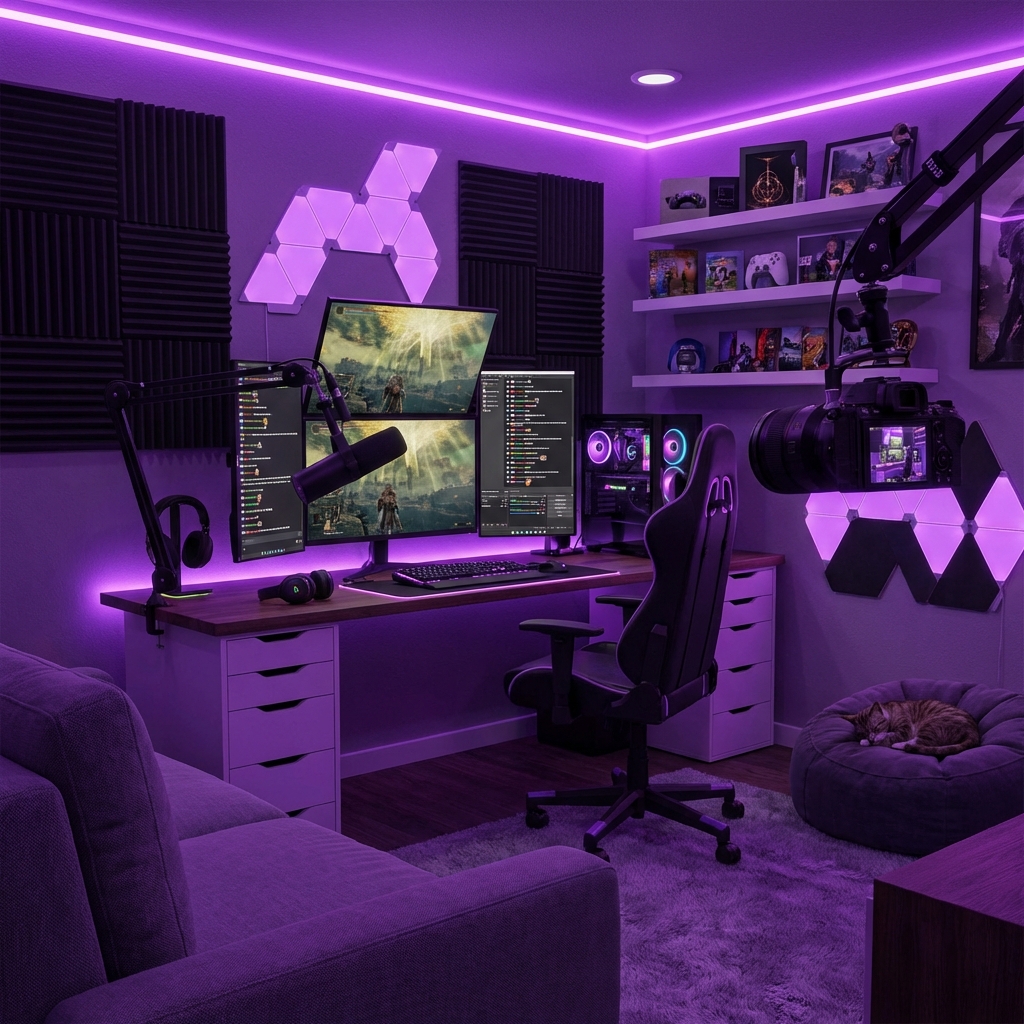
Miksi Toinen Näyttö On Välttämätön Jokaiselle Striimaajalle?
Kuvittele tilanne: olet syvällä pelissä, keskellä jännittävää tilannetta, mutta samalla sinun on vastattava chatissa esitettyyn kysymykseen, tarkistettava OBS:n CPU-käyttöaste ja kiitettävä uutta tilaajaa. Yhdellä näytöllä tämä johtaa yleensä tuskalliseen Alt+Tab -tanssiin, joka rikkoo striimin rytmin, katkaisee katsojan kokemuksen ja vie huomiosi pois sisällöstä. Tässä kohtaa toinen näyttö astuu kuvaan ja muuttaa pelin säännöt.
Tehostettu Moniajo ja Työnkulku
- Välitön pääsy chattiin: Voit pitää katsojiesi keskustelun auki koko ajan toisella näytöllä, mikä mahdollistaa reaaliaikaisen vuorovaikutuksen ilman pelin tai sovelluksen minimoimista. Tämä lisää sitoutumista ja saa katsojat tuntemaan itsensä tärkeiksi.
- Striimausohjelmiston hallinta: OBS Studion, Streamlabs OBS:n tai muiden lähetyssovellusten asettaminen toiselle näytölle mahdollistaa skenejen vaihdon, äänitasojen säädön ja striimin tilan seurannan helposti. Voit tarkkailla bittinopeutta, ruudunpäivitysnopeutta ja CPU:n kuormitusta ilman, että ohjelmiston käyttöliittymä peittää pelinäkymää.
- Hälytysten ja tapahtumien seuranta: Seuraajat, tilaajat, lahjoitukset ja raidit näkyvät toisella näytöllä olevassa kojelaudassa, jolloin voit kiittää ja reagoida tapahtumiin välittömästi. Tämä tekee striimistä interaktiivisemman ja palkitsevamman katsojille.
- Lisämateriaalin hyödyntäminen: Pidä auki peliin liittyviä oppaita, muistiinpanoja, sosiaalisen median syötteitä tai jopa musiikkisoitinta häiritsemättä pääsisältöä. Tämä on erityisen hyödyllistä, jos striimaat pelejä, jotka vaativat paljon strategiointia tai tietoa.
Parempi Yleisön Sitouttaminen
Kyky reagoida nopeasti yleisön kommentteihin ja kysymyksiin luo vahvemman yhteyden katsojiin. Kun et joudu jatkuvasti klikkailemaan ikkunoiden välillä, voit pitää katsekontaktin kameraan ja keskustella luontevammin. Tämä tekee striimistäsi elävämmän ja henkilökohtaisemman, mikä puolestaan kasvattaa uskollisen fanikunnan todennäköisyyttä.
Stressin Vähentäminen ja Virheiden Minimoiminen
Kun kaikki tarvittava on näkyvillä yhdellä silmäyksellä, striimaaminen muuttuu huomattavasti rentoutuneemmaksi kokemukseksi. Vähemmän stressiä tarkoittaa parempaa keskittymistä itse sisältöön ja sen laatuun. Vähennät myös riskiä teknisten virheiden, kuten väärien skenejen tai mykistettyjen mikrofonien, jäämisestä huomaamatta.
Oikean Toisen Näytön Valinta Striimaukseen
Toisen näytön valinnassa ei tarvitse tavoitella samoja suorituskykylukemia kuin pääpelimonitorissa. Tavoitteena on löytää näyttö, joka tarjoaa riittävästi työpöytätilaa ja hyvän kuvanlaadun ilman, että se rikkoo pankkia tai ylikuormittaa järjestelmääsi. Tässä keskeisiä huomioitavia tekijöitä:
Näytön Valinnan Keskeiset Huomioitavat Tekijät
- Koko: Yleisimmin käytetyt koot toiselle näytölle ovat 24-27 tuumaa. Tämä tarjoaa riittävästi tilaa chatille, OBS:lle ja muille sovelluksille ilman, että näyttö vie liikaa pöytätilaa. Pienempiäkin voi toki käyttää, mutta silloin teksti voi käydä ahtaaksi.
- Resoluutio: 1080p (Full HD) on yleensä riittävä ja kustannustehokas valinta toiselle näytölle. Se tarjoaa selkeän kuvan tekstille ja sovelluksille. Jos haluat enemmän työpöytätilaa ja budjetti sallii, 1440p (QHD) voi olla harkitsemisen arvoinen. 4K-resoluutio on harvoin tarpeen toisessa näytössä, koska sen vaatima laskentateho ja hinta ovat korkeammat.
- Paneelin tyyppi:
- IPS (In-Plane Switching): Tarjoaa parhaat katselukulmat ja väritarkkuuden. Tämä on usein paras valinta toiseksi näytöksi, koska se takaa, että sisältö näyttää hyvältä riippumatta siitä, mistä kulmasta katsot näyttöä.
- VA (Vertical Alignment): Tarjoaa erinomaisen kontrastin ja syvät mustat. Katselukulmat ovat paremmat kuin TN-paneeleissa, mutta eivät aivan IPS-tasolla. Hyvä kompromissi, jos arvostat kontrastia.
- TN (Twisted Nematic): Edullisin ja nopein paneelityyppi, mutta katselukulmat ja värien tarkkuus ovat heikoimmat. Ei suositella toiseksi näytöksi, ellei budjetti ole erittäin tiukka ja prioriteettina ole puhtaasti nopeus (mikä on harvoin tarpeen toisessa näytössä).
- Virkistystaajuus (Refresh Rate): Pääpelimonitori vaatii korkean virkistystaajuuden (120Hz, 144Hz tai enemmän). Toiselle näytölle riittää yleensä standardi 60Hz, koska sillä ei ajeta nopealiikkeistä peliä. Tämä auttaa säästämään kustannuksissa ja vähentää näytönohjaimen kuormitusta.
- Liitännät: Varmista, että näytössä on liitännät, jotka ovat yhteensopivia tietokoneesi näytönohjaimen kanssa. Yleisimmät ovat HDMI ja DisplayPort. Vanhemmissa näytöissä voi olla myös DVI tai VGA, mutta näitä ei suositella uusien hankintoihin.
- Ergonomia: Säädettävä jalusta on iso plussa. Korkeussäätö, kallistus ja kääntö auttavat löytämään optimaalisen asennon ja vähentämään niska- ja silmärasitusta. VESA-yhteensopivuus mahdollistaa näytön kiinnittämisen monitorivarteen, joka on usein paras ratkaisu ergonomiaan ja pöytätilan säästöön.
- Budjetti: Toisen näytön ei tarvitse olla kallis. Hyvän ja toimivan näytön saa usein alle 200-300 eurolla.
Suositeltuja Näyttöjä Toiseksi Striimausnäytöksi
Alla olevassa taulukossa on esimerkkejä erityyppisistä näytöistä, jotka soveltuvat erinomaisesti toiseksi näytöksi striimauskäyttöön. Hinnat ovat suuntaa-antavia ja vaihtelevat jälleenmyyjän ja tarjousten mukaan.
| Malli (Esimerkki) | Koko | Resoluutio | Paneeli | Virkistystaajuus | Tärkeimmät Edut | Hinta-arvio (EUR) |
|---|---|---|---|---|---|---|
| Dell P2422H | 23.8" | 1920x1080 (FHD) | IPS | 60Hz | Erinomainen ergonomia, hyvät katselukulmat, ammattimainen ulkonäkö. | 180-250 |
| LG 27QN600-B | 27" | 2560x1440 (QHD) | IPS | 75Hz | Paljon työpöytätilaa, hyvä väritoisto, edullinen QHD-vaihtoehto. | 250-350 |
| HP E24 G5 | 23.8" | 1920x1080 (FHD) | IPS | 75Hz | Laaja liitettävyys (USB-C), erinomainen ergonomia, kuvanlaatu. | 200-280 |
| Acer Nitro VG240Y Pbiip | 23.8" | 1920x1080 (FHD) | IPS | 144Hz | Nopeampi virkistystaajuus (jos haluat), edullinen pelaamiseenkin sopiva. | 150-220 |
Dual Monitor -järjestelmän Asennus ja Konfigurointi
Kun olet valinnut täydellisen toisen näytön, on aika asentaa se ja saada se toimimaan saumattomasti striimauskäytössä. Prosessi on yleensä suoraviivainen, mutta muutamat vinkit voivat tehdä siitä entistä helpompaa.
Fyysinen Asennus
- Sijoittelu: Aseta toinen näyttö päämonitorisi viereen, yleensä vasemmalle tai oikealle, riippuen siitä kumpi tuntuu luontevammalta. Jotkut striimaajat pitävät näytöstä myös pystysuunnassa (portrait-tilassa), mikä on erinomainen tapa näyttää pitkiä chat-syötteitä. Harkitse myös kahden näytön telineen tai erillisen monitorivarren hankintaa. Ne vapauttavat pöytätilaa ja mahdollistavat paremman ergonomian.
- Kaapelien kytkeminen:
- Liitä virransyöttökaapeli näyttöön ja pistorasiaan.
- Liitä videokaapeli (HDMI tai DisplayPort) toisesta näytöstä tietokoneesi näytönohjaimeen. Varmista, että käytät näytönohjaimen erillisiä portteja, älä emolevyn integroituja portteja, jos sinulla on erillinen näytönohjain.
- Virtakytkin: Kytke näyttö päälle.
Ohjelmiston Konfigurointi (Windows)
Windows tunnistaa useimmiten toisen näytön automaattisesti. Jos ei, toimi näin:
- Avaa näyttöasetukset: Napsauta hiiren kakkospainikkeella työpöydän tyhjää kohtaa ja valitse "Näyttöasetukset".
- Tunnista ja järjestä näytöt:
- Jos näytöt eivät näy, napsauta "Tunnista"-painiketta.
- Vedä ja pudota näyttöjen kuvakkeita niin, että ne vastaavat fyysistä sijoittelua pöydälläsi. Tämä on tärkeää, jotta hiiri liikkuu luontevasti näyttöjen välillä.
- Varmista, että päämonitori on asetettu ensisijaiseksi näytöksi (valitse näyttö ja rastita "Tee tästä pääasiallinen näyttö").
- Moninäyttötila: "Useita näyttöjä" -kohdasta valitse "Laajenna nämä näytöt". Tämä luo yhtenäisen työpöydän kahden näytön yli. "Kopioi nämä näytöt" näyttää saman kuvan molemmissa näytöissä, mikä ei yleensä ole toivottavaa striimauskäytössä.
- Resoluutio ja skaalaus: Tarkista, että molempien näyttöjen resoluutio ja skaalaus (tekstin koko) ovat optimaaliset. Yleensä on suositeltavaa käyttää näyttöjen natiiviresoluutiota.
GPU:n Ohjauspaneelin Asetukset (NVIDIA/AMD)
Voit hienosäätää näyttöasetuksia myös näytönohjaimesi omasta ohjauspaneelista:
- NVIDIA Ohjauspaneeli: Valitse "Määritä useita näyttöjä" -kohdasta ja varmista, että asetukset ovat oikein.
- AMD Radeon Software: Siirry "Näyttö"-välilehdelle ja säädä asetuksia sieltä.
Toisen Näytön Käytännön Käyttötarkoitukset Striimauksessa
Toinen näyttö avaa oven tehokkaampaan ja nautinnollisempaan striimauskokemukseen. Tässä muutamia yleisimpiä ja hyödyllisimpiä käyttötarkoituksia:
Chatin Valvonta ja Yleisön Vuorovaikutus
Tämä on ehkäpä yleisin ja tärkein käyttötarkoitus. Pidä Twitchin chat-ikkuna, YouTube-chatti tai Discord-kanava avoinna toisella näytöllä. Näin voit lukea viestejä ja vastata niihin reaaliaikaisesti, mikä parantaa merkittävästi katsojakokemusta ja yhteisön sitoutumista. Käytä esimerkiksi Streamlabs Chat Boxia tai suoraan Twitchin omaa ponnahdusikkunaa.
Striimausohjelmiston Hallinta (OBS Studio / Streamlabs OBS)
Siirrä koko OBS Studio -ikkuna toiselle näytölle. Näin voit:
- Vaihtaa skenejä lennossa ilman, että ohjelmisto peittää peliä.
- Säätää äänenvoimakkuuksia mikseristä, mykistää mikrofoneja tai säätää pelin ääntä.
- Valvoa striimin tilaa: Tarkista CPU-kuormitus, bittinopeus, ruudunpäivitysnopeus ja pudotettujen framejen määrä. Tämä auttaa havaitsemaan ja korjaamaan teknisiä ongelmia nopeasti.
- Lisätä ja muokata lähteitä striimin aikana.
Hälytysten ja Tapahtumien Seuranta
Käytä toista näyttöä näyttämään Streamlabs/StreamElements -kojelaudan hälytyssyötettä. Voit nähdä, kuka seuraa, tilaa, lahjoittaa tai raidiaa, ja reagoida näihin tapahtumiin välittömästi. Tämä tekee striimistäsi elävämmän ja katsojille henkilökohtaisemman kokemuksen.
Lisämateriaalien ja Viitteiden Käyttö
Striimaatko peliä, joka vaatii oppaan tai kartan? Tarvitsetko muistiinpanoja tai juonenkäänteitä roolipelissä? Toinen näyttö on täydellinen paikka pitää nämä auki. Voit myös selata sosiaalisen median syötteitä tai lukea uutisia striimin tauoilla.
Viestintä ja Moderaattorien Hallinta
Pidä Discord auki toisella näytöllä kommunikoidaksesi moderaattoreidesi tai muiden striimaajien kanssa. Tämä on erinomainen tapa koordinoida toimintaa tai saada nopeaa palautetta striimin aikana.
Musiikki tai Taustasisältö
Voit pyörittää musiikkisoitinta tai muuta taustasisältöä toisella näytöllä, jotta sinulla on aina jotain kuunneltavaa tai katsottavaa, jos striimissä on hiljaisia hetkiä tai jos haluat lyhyen tauon. Muista kuitenkin tekijänoikeudet musiikin suhteen!
Yhteenvetona, toinen näyttö antaa sinulle hallinnan ja näkyvyyden, jota tarvitset ammattimaiseen ja nautittavaan striimaukseen. Se vähentää stressiä ja mahdollistaa paremman keskittymisen itse sisältöön ja yleisöösi.
| Ohjelma/Työkalu | Käyttötarkoitus toisella näytöllä | Miksi hyödyllinen striimaajalle |
|---|---|---|
| Twitch Chat / YouTube Live Chat | Jatkuva chat-ikkuna näkyvillä. | Reaaliaikainen vuorovaikutus yleisön kanssa, lisää sitoutumista. |
| OBS Studio / Streamlabs OBS | Koko ohjelmistoikkuna tai sen tärkeimmät paneelit. | Skenejen vaihto, äänensäätö, striimin tilan valvonta (bitrate, CPU). |
| Streamlabs / StreamElements Alert Box | Hälytyssyöte ja tapahtumakojeet. | Välitön reagointi uusiin seuraajiin, tilaajiin, lahjoituksiin. |
| Discord | Moderaattorien, ystävien tai tiimin kommunikaatio. | Koordinointi, palautteen saaminen, yhteistyö. |
| Verkkoselain (Chrome/Firefox) | Pelioppaat, sosiaalinen media, uutiset, musiikkisoitin. | Referenssimateriaali, taukoviihde, tiedotus. |
| Twitch Dashboard / YouTube Creator Studio | Striimin tilastot, asetukset, moderaattorityökalut. | Striimin suorituskyvyn analysointi, kanavan hallinta. |
Edistyneitä Vinkkejä Dual Monitor -striimaukseen
Kun perusasiat ovat hallussa, voit ottaa kaiken irti kahden näytön järjestelmästäsi seuraavilla vinkeillä:
Näppäinoikotiet ja Ikkunoiden Hallinta
- Windows + nuolinäppäimet: Windowsin omat näppäinoikotiet (esim. Windows + vasen/oikea nuoli) ovat erinomaisia ikkunoiden nopeaan siirtelyyn ja järjestelyyn näyttöjen välillä tai puolikkaille näytöille.
- Kolmannen osapuolen ohjelmistot: Ohjelmat kuten DisplayFusion tai AquaSnap tarjoavat vieläkin kehittyneempiä ikkunanhallintaominaisuuksia, kuten mukautettuja pika-näppäimiä, parannettua "snappausta" ja tehtäväpalkin laajennuksia molemmille näytöille.
Värikalibrointi
Vaikka toinen näyttö ei olisikaan pääasiallinen sisällöntuotantonäyttösi, voi olla hyödyllistä kalibroida sen värit vastaamaan päämonitoriasi. Tämä varmistaa, että kaikki sisältö näyttää johdonmukaiselta silmillesi. Tämä on erityisen tärkeää, jos käytät toista näyttöä tarkastelemaan grafiikkaa tai kuvia, jotka näkyvät myös striimissä.
Virranhallinta
Useimmat modernit näytöt ovat energiatehokkaita, mutta voit harkita näyttöjen virranhallinta-asetusten optimointia. Esimerkiksi voit asettaa toisen näytön sammumaan nopeammin, jos se ei ole käytössä, tai himmentää sitä, jos se häiritsee pääpelinäkymääsi. Nykyaikaisilla näytöillä ja tietokoneilla virrankulutus on kuitenkin harvoin merkittävä ongelma.
Kaapelinhallinta
Kaksi näyttöä tarkoittaa tuplasti kaapeleita. Sijoita aikaa ja vaivaa kaapelien siivoamiseen kaapelisolmujen, nippusiteiden tai kaapelinhallintakanavien avulla. Siisti työpiste parantaa paitsi estetiikkaa, myös keskittymiskykyäsi ja vähentää sotkua. Tämä on erityisen tärkeää, jos sinulla on web-kamera, joka tallentaa osan työpisteestäsi.
Suorituskyvyn Vaikutus
Yleensä toisen näytön käyttö ei vaikuta merkittävästi pelisuorituskykyyn, varsinkaan jos se on 60Hz näyttö eikä siinä pyöri mitään graafisesti vaativaa. Näytönohjain joutuu renderöimään kaksi työpöytää, mutta tämä on yleensä pieni kuormitus nykyaikaisille GPU:ille. Jos kuitenkin huomaat suorituskyvyn laskua, varmista, että toinen näyttösi on asetettu matalammalle virkistystaajuudelle ja että siinä ei pyöri tarpeettomia, resursseja syöviä sovelluksia.
Mahdolliset Haasteet ja Ratkaisut
Vaikka toisen näytön hyödyt ovat kiistattomat, voi sen käyttöönotossa ilmetä joitakin pieniä haasteita. Tässä muutamia yleisiä ongelmia ja niiden ratkaisuja:
Työpöytätilan Puute
- Haaste: Kahden näytön sijoittaminen pienelle työpöydälle voi olla hankalaa.
- Ratkaisu: Harkitse monitorivarren hankkimista. Yksittäinen tai kaksoismonitorivarsi vapauttaa arvokasta pöytätilaa ja mahdollistaa näyttöjen optimaalisen sijoittelun. Toisen näytön pystyasentoon kääntäminen (portrait mode) voi myös säästää tilaa ja olla erinomainen ratkaisu pitkille chat-syötteille.
Kaapelisotku
- Haaste: Lisää näytöistä tulee lisää kaapeleita, mikä voi johtaa sotkuiseen työpisteeseen.
- Ratkaisu: Investoi kaapelinhallintatuotteisiin: nippusiteet, kaapelikanavat, kaapeliverkot ja tarrakiinnikkeet voivat pitää johdot järjestyksessä ja piilossa.
Hiiren "Jumiutuminen" Näyttöjen Välillä
- Haaste: Joissakin peleissä hiiri saattaa lukittua pelinäyttöön, mutta toisinaan se voi "karata" toiselle näytölle, mikä saa pelin minimoitumaan.
- Ratkaisu: Useimmissa moderneissa peleissä on reunaton ikkunatila (borderless fullscreen), joka estää tämän ongelman. Jos peli ei tue sitä, voit käyttää kolmannen osapuolen ohjelmistoja, kuten Borderless Gamingia, joka pakottaa pelit ikkunatilaan ilman reunoja, jolloin hiiri liikkuu vapaasti, mutta peli ei minimoidu.
Korkea GPU-kuormitus tai Suorituskyvyn Lasku
- Haaste: Vaikka harvinaista, vanhemmilla tai heikompitehoisilla tietokoneilla toinen näyttö saattaa aiheuttaa pientä suorituskyvyn laskua peleissä.
- Ratkaisu: Varmista, että toisen näytön virkistystaajuus on 60Hz ja resoluutio 1080p. Vältä graafisesti vaativien sovellusten ajamista toisella näytöllä samanaikaisesti kun pelaat. Voit myös varmistaa, että näytönohjaimesi ajurit ovat ajan tasalla.
Tehosta Striimiäsi Pelkän Laitteiston Ulkopuolella
Vaikka toinen näyttö parantaa huomattavasti striimauksen teknistä puolta ja työnkulkua, on tärkeää muistaa, että laadukas sisältö ja yhteisön rakentaminen ovat edelleen avainasemassa. Kun tekninen puoli on kunnossa, on aika keskittyä kasvuun ja yleisön sitouttamiseen.
Sisällön laatu ja johdonmukaisuus ovat ensisijaisen tärkeitä. Panosta siihen, mikä tekee sinusta ainutlaatuisen striimaajan. Ole oma itsesi, kehitä omaa tyyliäsi ja tarjoa arvoa katsojillesi, oli se sitten viihdettä, tietoa tai yhteisöllisyyttä.
Yleisön sitouttaminen on kriittistä. Vastaa chattiin, huomioi seuraajat ja tilaajat, järjestä interaktiivisia tapahtumia ja rakenna yhteisöä Discordissa tai muilla alustoilla. Muista, että striimaus on kaksisuuntaista viestintää.
Markkinointi ja näkyvyys ovat myös välttämättömiä, jotta potentiaaliset katsojat löytävät kanavasi. Laadukas markkinointi tarkoittaa oman brändin rakentamista, sosiaalisen median aktiivista käyttöä ja yhteistyötä muiden striimaajien kanssa. Ammattimaiset markkinointityökalut, joita esimerkiksi streamhub.shop tarjoaa, voivat auttaa sinua saavuttamaan uusia katsojia ja muuttamaan heidät uskollisiksi faneiksi.
Palvelut kuten streamhub.shop tarjoavat ammattimaisia ratkaisuja kanavan näkyvyyden ja yleisön sitouttamisen parantamiseen. Niiden avulla voit strategisesti kasvattaa kanavaasi ja saavuttaa laajemman yleisön, kun olet varmistanut, että striimisi tekninen perusta (kuten toinen näyttö) on kunnossa. Muista, että menestyksekäs striimaaja yhdistää laadukkaan sisällön, tehokkaan laitteiston ja älykkään markkinoinnin.
Usein Kysytyt Kysymykset (FAQ)
Tarvitsenko todella toisen näytön striimaukseen?
Vaikka voit striimata yhdelläkin näytöllä, toinen näyttö on käytännössä välttämätön, jos haluat tehostaa työnkulkuasi, parantaa yleisön vuorovaikutusta ja hallita striimiäsi ammattimaisemmin. Se vähentää stressiä ja antaa sinulle mahdollisuuden keskittyä enemmän itse sisältöön.
Voinko käyttää vanhaa televisiota toisena näyttönä?
Kyllä, periaatteessa voit. Televisioissa on yleensä HDMI-liitäntä, ja ne voivat toimia hyvin chatin tai striimausohjelmiston näyttämiseen. Huomioi kuitenkin, että televisioiden pikselitiheys ja tekstin selkeys eivät yleensä ole yhtä hyviä kuin tietokonenäytöissä, mikä voi heikentää käyttökokemusta varsinkin pienellä etäisyydellä.
Mikä on paras resoluutio toiselle striimausnäytölle?
1080p (Full HD) on useimmiten paras ja kustannustehokkain valinta toiselle näytölle. Se tarjoaa riittävästi tilaa ja selkeyttä tekstille ja sovelluksille. Jos budjetti ja näytönohjaimesi sallivat, 1440p voi tarjota vielä enemmän työpöytätilaa.
Vaikuttaako toinen näyttö pelisuorituskykyyn?
Yleensä vaikutus on minimaalinen tai olematon. Modernit näytönohjaimet on suunniteltu käsittelemään useita näyttöjä samanaikaisesti. Jos kuitenkin käytät vanhempaa tai heikompaa näytönohjainta ja huomaat suorituskyvyn laskua, varmista, että toinen näyttösi on asetettu 60Hz virkistystaajuudelle ja vältä raskaiden sovellusten ajamista sillä pelatessasi.
Onko parempi, että näytöt ovat vierekkäin vai päällekkäin?
Tämä riippuu henkilökohtaisista mieltymyksistäsi ja työpöytäsi koosta. Vierekkäin-asetelma on yleisin ja monille luontevin, koska se mahdollistaa helpon hiiren liikuttelun näyttöjen välillä. Päällekkäin-asetelma (toinen näyttö päämonitorin yläpuolella) voi säästää pöytätilaa ja vähentää pään kääntelyä, mutta saattaa vaatia enemmän silmien liikehdintää pystysuunnassa. Monitorivarsi on paras tapa kokeilla molempia sijoitteluja.
Yhteenveto: Toinen Näyttö – Investointi Paremman Striimin Puolesta
Kuten olemme nähneet, toinen näyttö on paljon enemmän kuin pelkkä lisävaruste striimaajan arsenaalissa; se on strateginen investointi, joka parantaa työnkulkuasi, yleisön sitoutumista ja koko striimauskokemusta. Se vapauttaa sinut jatkuvasta ikkunoiden välillä hyppimisestä, antaa sinulle täyden hallinnan lähetykseesi ja mahdollistaa reaaliaikaisen vuorovaikutuksen katsojiesi kanssa.
Oikean näytön valinta ei vaadi valtavaa budjettia – edullisetkin 1080p IPS-paneelit tekevät erinomaista työtä toisena näyttönä. Tärkeintä on panostaa ergonomiaan ja varmistaa, että asetukset ovat kunnossa. Kun tekninen puoli on optimoitu, voit keskittyä siihen, mikä on tärkeintä: luomaan laadukasta sisältöä ja rakentamaan kukoistavaa yhteisöä.
Jos et vielä käytä toista näyttöä striimauksessa, toivomme, että tämä opas kannustaa sinua harkitsemaan hankintaa. Se on yksi tehokkaimmista ja kustannustehokkaimmista tavoista nostaa striimisi seuraavalle tasolle ja varmistaa, että olet aina askeleen edellä.