Nykyaikaisessa striimausmaailmassa kilpailu katsojien huomiosta on kovempaa kuin koskaan. Vaikka laadukas sisältö on kuningas, tekninen suorituskyky ja striimaajan kyky hallita useita elementtejä samanaikaisesti ovat ratkaisevassa asemassa. Yksi usein aliarvioitu, mutta ehdottoman kriittinen päivitys minkä tahansa striimaajan asetelmaan on toisen näytön hankinta. Se ei ole pelkkä mukavuuslisäke, vaan perustavanlaatuinen työkalu, joka voi merkittävästi parantaa sekä striimaajan työnkulkua että katsojakokemusta. Tässä artikkelissa syvennymme siihen, miksi toinen näyttö on välttämätön, kuinka valita paras vaihtoehto omiin tarpeisiisi ja miten asennat ja hyödynnät sen täysimääräisesti.
Miksi toinen näyttö on välttämätön työkalu jokaiselle vakavasti otettavalle striimaajalle?
Toisen näytön hankinta on usein yksi ensimmäisistä investoinneista, joita aloittelevat striimaajat tekevät heti peruslaitteiston (tietokone, mikrofoni, kamera) jälkeen – ja syystäkin. Se avaa täysin uusia mahdollisuuksia tehokkuuden, vuorovaikutuksen ja striimin hallinnan saralla. Kyseessä ei ole enää luksus, vaan pikemminkin standardi, joka auttaa erottumaan joukosta.
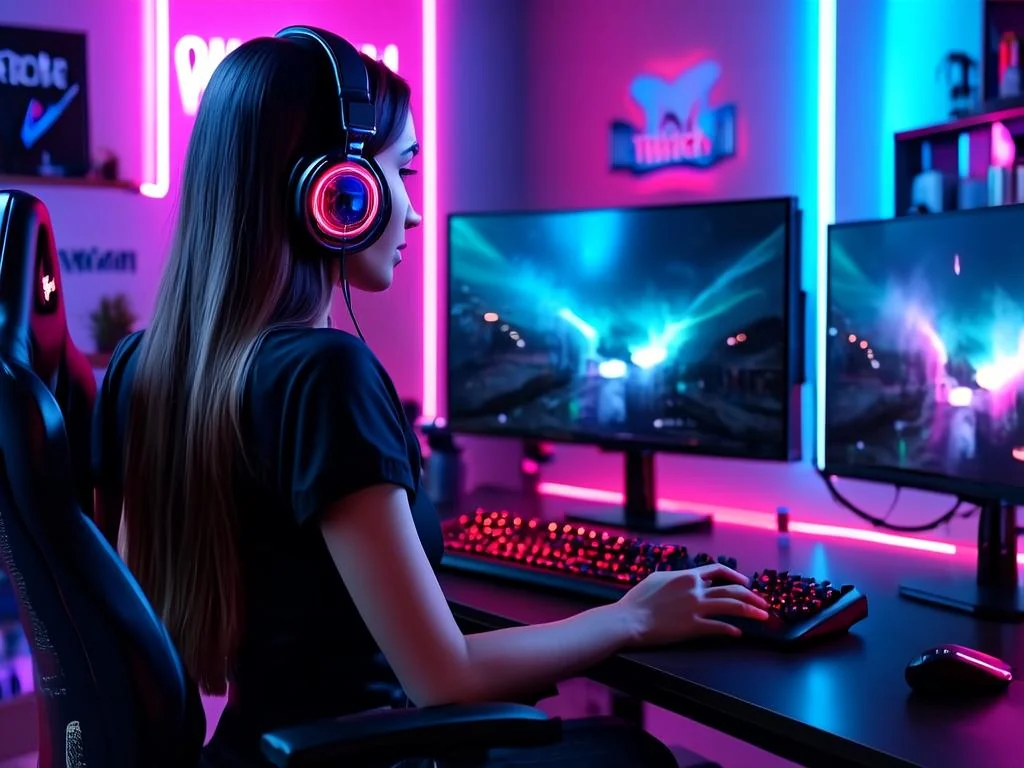
Parannettu vuorovaikutus katsojien kanssa
- Chatin seuranta reaaliajassa: Tämä on ehkä ilmeisin ja tärkein etu. Kun peli tai muu pääsisältö pyörii päämonitorilla, toinen näyttö voi olla omistettu kokonaan Twitch-, YouTube- tai muun alustan chat-ikkunalle. Näin voit lukea katsojien kommentteja ja kysymyksiä ja vastata niihin viipymättä, mikä luo paljon osallistavamman ja henkilökohtaisemman kokemuksen.
- Moderaattorin työkalut: Jos sinulla on moderaattoreita, heidän toimintansa seuraaminen tai heille annettavat ohjeet käyvät helpommin toisella näytöllä.
Striimin ja ohjelmistojen tehokas hallinta
- Striimausohjelmisto (OBS Studio, Streamlabs Desktop): Voit pitää OBS:n tai Streamlabsin esikatseluikkunan ja ohjauspaneelin toisella näytöllä. Tämä mahdollistaa kuvanlaadun, äänitasojen ja kohtausten vaihtamisen ilman, että sinun tarvitsee minimoida peliä tai muuta pääsisältöäsi. Voit varmistaa, että kaikki näyttää ja kuulostaa hyvältä koko ajan.
- Äänenhallinta: Usein striimaajat käyttävät erillisiä äänimiksereitä tai ohjelmistoja äänten hienosäätöön. Toinen näyttö tarjoaa tilaa näille käyttöliittymille.
- Viestintä (Discord, TeamSpeak): Pelaajille ja tiimeille, jotka käyttävät Discordia tai vastaavia puhepalveluita, toinen näyttö on korvaamaton. Voit hallita puhekanavia, nähdä, kuka puhuu, ja jakaa näyttöä tarvittaessa ilman häiriöitä pääpeliin.
Lisätiedot ja resurssit käden ulottuvilla
- Pelinsisäiset tiedot: Strategiapelit, roolipelit ja monet muut genret hyötyvät siitä, että voit pitää karttoja, oppaita, rakennusohjeita tai tietokantatietoja auki toisella näytöllä. Tämä auttaa sinua pysymään kartalla ja tarjoamaan lisäarvoa katsojillesi.
- Musiikki ja media: Voit pitää musiikkisoittimen tai Spotifyn auki toisella näytöllä ja hallita sitä helposti, jotta striimissä soi aina sopiva taustamusiikki.
- Sosiaalisen median seuranta: Seuraa tweettejä, ilmoituksia tai muita sosiaalisen median päivityksiä, jotka voivat liittyä striimiisi tai sen edistämiseen.
Yleinen tehokkuus ja ammattimaisuus
Kahden näytön asetelma yksinkertaisesti tekee striimaamisesta sujuvampaa ja ammattimaisempaa. Se vähentää stressiä ja antaa sinun keskittyä paremmin sisältöön ja vuorovaikutukseen. Kun et joudu jatkuvasti selaamaan eri ikkunoiden välillä, virheiden todennäköisyys pienenee ja lähetys pysyy laadukkaana.
Mitä huomioida toista näyttöä valitessa?
Kun olet vakuuttunut toisen näytön tarpeellisuudesta, on aika miettiä, mikä näyttö sopii sinulle parhaiten. Toisen näytön valinnassa on useita seikkoja, jotka poikkeavat hieman ensisijaisen peli- tai työnäytön valinnasta.
Koko ja resoluutio
- Koko: Yleisimmin toisena näyttönä käytetään 21–27 tuuman näyttöjä. Pienemmät vievät vähemmän tilaa, kun taas suuremmat tarjoavat enemmän tilaa useammalle ikkunalle. Valinta riippuu työpöytäsi koosta ja henkilökohtaisista mieltymyksistä.
- Resoluutio: Full HD (1920x1080) on usein riittävä ja kustannustehokas vaihtoehto toiselle näytölle. Se tarjoaa selkeän kuvan tekstille ja chattipaneeleille. Jos haluat enemmän työpöytätilaa ja rahaa on käytettävissä, QHD (2560x1440) on erinomainen valinta, joka antaa selvästi enemmän tilaa ikkunoille. 4K-resoluutio (3840x2160) voi olla ylimitoitettu ja kallis toiselle näytölle, ja se voi vaatia tehokkaampaa näytönohjainta, jos käytät sitä myös vaativiin tehtäviin.
Paneelityyppi
Näytön paneelityyppi vaikuttaa kuvanlaatuun, väritoistoon ja katselukulmiin:
- IPS (In-Plane Switching): Tarjoaa parhaan väritarkkuuden ja laajat katselukulmat. Erinomainen valinta, jos haluat toiselta näytöltä hyvää kuvanlaatua ja tarkkoja värejä (esim. kuvankäsittelyyn tai videoiden katseluun samalla). Hieman kalliimpi ja vasteaika voi olla hitaampi kuin TN-paneelissa.
- VA (Vertical Alignment): Tarjoaa hyvän kontrastin ja syvät mustat sävyt, mikä tekee siitä hyvän valinnan videoiden katseluun. Katselukulmat ovat paremmat kuin TN:ssä, mutta eivät aivan IPS:n tasoa. Vasteajat ovat usein IPS:n ja TN:n välissä.
- TN (Twisted Nematic): Edullisin vaihtoehto ja tarjoaa nopeimmat vasteajat. Katselukulmat ja värien toisto ovat heikoimmat. Koska toisella näytöllä ei yleensä pelata nopeatempoisia pelejä, TN-paneelin heikkoudet värien toistossa eivät välttämättä ole ongelma. Kuitenkin monet suosivat parempaa kuvanlaatua, joten IPS tai VA ovat usein suositeltavampia.
Virkistystaajuus ja vasteaika
Toiselle näytölle 60 Hz virkistystaajuus on yleensä täysin riittävä, sillä sillä ei yleensä pyöritetä pelejä, jotka hyötyisivät korkeammasta virkistystaajuudesta. Vasteajalla (esim. 5ms, 1ms) ei myöskään ole yhtä suurta merkitystä kuin ensisijaisessa peli- tai työnäytössä.
Liitännät
Varmista, että näytössä on yhteensopivat liitännät tietokoneesi kanssa. Yleisimmät ovat:
- HDMI: Universaali ja yleinen.
- DisplayPort: Tukee korkeampia resoluutioita ja virkistystaajuuksia, mutta toisessa näytössä harvemmin hyödynnetty.
- USB-C: Kätevä, jos tietokoneessasi on USB-C-portti, joka tukee DisplayPort Alternate Modea ja virransyöttöä.
- DVI/VGA: Vanhempia liitäntöjä, joita ei yleensä enää suositella uusien näyttöjen kanssa.
Ergonomia ja jalusta
Hyvä säädettävä jalusta on tärkeä, jotta saat näytön oikeaan asentoon. Korkeussäätö, kallistus ja kierto (pivot-toiminto) ovat hyödyllisiä ominaisuuksia. Jos jalusta ei ole hyvä, voit harkita VESA-yhteensopivaa näyttöä ja hankkia erillisen monitorivarren, joka tarjoaa erinomaiset säätömahdollisuudet ja vapauttaa tilaa työpöydältä.
Hintaluokka
Toisen näytön budjetti voi vaihdella huomattavasti. Edullisimmat Full HD -näytöt maksavat noin 100–150 euroa, kun taas laadukkaammat QHD IPS -näytöt voivat maksaa 200–400 euroa. Mieti, kuinka paljon olet valmis panostamaan ja mitkä ominaisuudet ovat sinulle tärkeimpiä.
Parhaat näyttövaihtoehdot eri tarpeisiin
Markkinoilla on valtavasti näyttöjä, ja oikean valitseminen voi tuntua haastavalta. Tässä joitakin suosituksia eri budjettiluokkiin ja käyttötarkoituksiin:
Budjettivaihtoehdot (noin 100-180 euroa)
Nämä näytöt tarjoavat erinomaisen hinta-laatusuhteen ja ovat täysin riittäviä peruskäyttöön, kuten chatin ja OBS:n seuraamiseen.
- Esimerkki: AOC 24E1Q (23.8" IPS Full HD), Dell E2420H (23.8" IPS Full HD), Acer V247Y (23.8" IPS Full HD).
- Ominaisuudet: Yleensä Full HD -resoluutio, IPS-paneeli (hyvät katselukulmat), perussäädöt (kallistus).
Keskihintaiset mallit (noin 180-300 euroa)
Tarjoavat usein paremman ergonomian, laajemman liitäntävalikoiman ja/tai korkeamman resoluution.
- Esimerkki: Dell P2422H (23.8" IPS Full HD, erinomaiset säädöt), Lenovo ThinkVision E27q-20 (27" IPS QHD), AOC Q27P2CA (27" IPS QHD, USB-C).
- Ominaisuudet: Full HD tai QHD, usein IPS-paneeli, kattavat ergonomiset säädöt (korkeus, pivot), joissain malleissa USB-C-liitäntä.
Premium-valinnat (yli 300 euroa)
Jos haluat parasta mahdollista tai harkitset toisen näytön käyttöä myös muihin vaativiin tehtäviin, nämä ovat harkitsemisen arvoisia.
- Esimerkki: Dell UltraSharp U2723QE (27" IPS 4K, erinomainen kuvanlaatu ja liitännät), LG 34WN780-B (34" IPS Ultrawide QHD Ergo -jalustalla).
- Ominaisuudet: Korkea resoluutio (QHD tai 4K), erinomainen väritarkkuus, laajat liitäntämahdollisuudet, usein kehittyneet ergonomiset jalustat.
Taulukko 1: Näyttöjen vertailu: Budjetti vs. Premium
| Malli (Esimerkki) | Koko | Resoluutio | Paneeli | Liitännät | Ergonomia | Hinta-arvio (EUR) | Soveltuvuus toiseen näyttöön |
|---|---|---|---|---|---|---|---|
| AOC 24E1Q | 23.8" | 1920x1080 (Full HD) | IPS | HDMI, DisplayPort, VGA | Kallistus | 120-150 | Kustannustehokas, peruskäyttöön |
| Dell P2422H | 23.8" | 1920x1080 (Full HD) | IPS | HDMI, DisplayPort, USB-hubi | Korkeus, kallistus, kierto | 180-220 | Ergonominen, monipuolinen |
| Lenovo ThinkVision E27q-20 | 27" | 2560x1440 (QHD) | IPS | HDMI, DisplayPort | Korkeus, kallistus | 240-280 | Lisää työtilaa, hyvä resoluutio |
| AOC Q27P2CA | 27" | 2560x1440 (QHD) | IPS | HDMI, DisplayPort, USB-C (PD 65W) | Korkeus, kallistus, kierto | 300-350 | Monipuoliset liitännät, USB-C-käyttäjille |
| Dell UltraSharp U2723QE | 27" | 3840x2160 (4K UHD) | IPS Black | HDMI, DisplayPort, USB-C (PD 90W) | Korkeus, kallistus, kierto | 500-650 | Erittäin tarkka, ammattikäyttöön soveltuva |
Toisen näytön asennus ja konfigurointi
Kun olet valinnut ja hankkinut toisen näytön, on aika asentaa se. Prosessi on suhteellisen yksinkertainen, mutta muutamat vinkit auttavat varmistamaan sujuvan kokemuksen.
Fysikaalinen asennus
- Sijoittelu: Aseta toinen näyttö päämonitorin viereen tai hieman kulmaan, riippuen työpöytäsi koosta ja henkilökohtaisista mieltymyksistä. Monet pitävät toista näyttöä mieluiten vasemmalla tai oikealla puolella, jotta päämonitori pysyy suoraan edessä. Harkitse pystysuuntaista (pivot) asentoa, jos haluat näyttää pitkiä chattivirtoja tai koodia.
- Kaapelointi: Kytke näyttö tietokoneeseen sopivalla kaapelilla (HDMI, DisplayPort, USB-C). Muista kytkeä myös näytön virtajohto.
- Kaapelien hallinta: Käytä nippusiteitä tai kaapelikanavia pitämään johdot siististi järjestyksessä. Tämä parantaa työpöydän ulkonäköä ja estää johtojen takertumisen.
Ohjelmistotasoinen konfigurointi (Windows/macOS)
Kun näyttö on kytketty, käyttöjärjestelmän tulisi tunnistaa se automaattisesti. Jos ei, tarkista näytönohjaimen ajurit ja käynnistä tietokone uudelleen.
Windows:
- Napsauta hiiren kakkospainikkeella työpöytää ja valitse "Näyttöasetukset" (Display settings).
- Täältä näet tunnistetut näytöt. Vedä ja pudota näyttöjä järjestääksesi ne fyysiseen sijaintiinsa nähden (esim. jos toinen näyttö on päämonitorin vasemmalla puolella, aseta se myös asetuksissa vasemmalle).
- Valitse moninäyttötilaksi "Laajenna nämä näytöt" (Extend these displays) – tämä antaa sinulle lisää työpöytätilaa. "Kopioi nämä näytöt" (Duplicate these displays) näyttää saman kuvan molemmilla näytöillä, mikä ei yleensä ole toivottavaa striimatessa.
- Tarkista kunkin näytön resoluutio ja skaalaus. Jos resoluutio on oikein, mutta tekstit ja kuvakkeet ovat liian pieniä, säädä skaalausta (esim. 125% tai 150%).
- Varmista, että päämonitorisi on asetettu ensisijaiseksi näytöksi, jos se ei ole sitä jo.
macOS:
- Avaa Järjestelmäasetukset (System Settings) ja valitse Näytöt (Displays).
- Vedä ja pudota näyttöjä järjestääksesi ne fyysisen sijainnin mukaan.
- Varmista, että "Käytä näyttöä laajennettuna" (Use as Extended Display) on valittu toiselle näytölle.
- Säädä resoluutio ja skaalaus tarpeen mukaan.
Striimausohjelmiston optimointi (OBS Studio / Streamlabs Desktop)
Kun näytöt on asetettu käyttöjärjestelmän tasolla, voit optimoida striimausohjelmistosi:
- Avaa OBS Studio tai Streamlabs Desktop.
- Vedä ohjelmisto toiselle näytölle.
- Järjestä sen paneelit (esim. Esikatselu, Kohtaukset, Lähteet, Äänen mikseri, Chat) niin, että ne ovat kätevästi näkyvissä. Voit irrottaa paneeleita (Dockable Windows) ja järjestellä niitä vapaasti.
- Testaa, että kaikki näkyy oikein ja että voit hallita striimiäsi saumattomasti.
Vinkkejä toisen näytön tehokkaaseen käyttöön
Toinen näyttö on vain työkalu – sen todellinen potentiaali avautuu vasta, kun opit käyttämään sitä tehokkaasti. Tässä muutamia käytännön vinkkejä:
- Chat-ikkuna aina näkyvissä: Pidä chat-ikkuna aina auki toisella näytöllä. Voit käyttää selaimen omaa chat-ikkunaa tai erillistä chat-sovellusta, kuten Chattyä.
- Striimin hallintapaneeli: Pidä Twitchin/YouTuben oma hallintapaneeli tai Streamlabsin/StreamElementsin tapahtumavirta auki, jotta näet tilaajat, lahjoitukset ja muut tapahtumat reaaliajassa.
- Musiikkisoitin: Spotify tai muu musiikkisoitin on helppo hallita toiselta näytöltä. Muista tarkistaa tekijänoikeudet, jos soitat musiikkia striimissäsi.
- Discord/TeamSpeak: Jos pelaat kavereiden kanssa, pidä puhesovelluksen ikkuna auki, jotta näet, kuka puhuu ja voit hallita äänenvoimakkuuksia.
- Napsauta ulos pelistä: Muista, että jos päämonitorilla on peli koko näytön tilassa, usein hiiren napsautus toisella näytöllä minimoi pelin. Tätä voi kiertää käyttämällä reunatonta ikkunatilaa (borderless windowed mode) peleissä.
- Nopeat pikanäppäimet: Konfiguroi striimausohjelmistossasi pikanäppäimiä kohtauksien vaihtamiseen tai muihin toimintoihin, jotta sinun ei tarvitse jatkuvasti siirtää hiirtä toiselle näytölle.
- Selaa tietoja: Käytä toista näyttöä nopeaan tiedonhakuun pelin aikana (esim. "mikä on tämä esine?", "miten teen tämän tehtävän?").
Kanavasi kasvattamista ajatellen, palvelut kuten streamhub.shop tarjoavat työkaluja näkyvyyden parantamiseen ja yhteisön rakentamiseen. Hyödyntämällä toista näyttöäsi tehokkaasti voit samalla seurata kasvuasi ja hallita markkinointiponnistuksiasi.
Kun olet saanut tekniset asiat kuntoon, keskity sisältöön ja markkinointiin. Streamhub.shop voi olla apunasi strategisessa kanavan kasvattamisessa tarjoamalla työkaluja ja oivalluksia.
Yleisimmät virheet ja niiden välttäminen
Vaikka toisen näytön asennus on yleensä suoraviivaista, on olemassa joitakin yleisiä virheitä, jotka voivat heikentää käyttökokemusta.
- Väärä resoluutio tai skaalaus: Jos tekstit ja kuvakkeet ovat sumeita tai liian pieniä, tarkista näytön asetuksista, että käytät näytön natiiviresoluutiota ja säädä skaalausta tarvittaessa.
- Väärä sijoittelu: Näyttöjen sijoittelu fyysisesti ja käyttöjärjestelmän asetuksissa on tärkeää. Jos vedät hiirtä vasemmalle, mutta ikkuna siirtyykin oikealle, korjaa näyttöjen järjestys Windowsin/macOS:n näyttöasetuksissa.
- Heikko kaapelointi: Käytä laadukkaita kaapeleita. Vanhat tai huonolaatuiset kaapelit voivat aiheuttaa kuvan välkkymistä tai muita ongelmia.
- Ergonomian unohtaminen: Varmista, että näytöt ovat oikealla korkeudella ja etäisyydellä silmistäsi, jotta vältät niskan ja hartioiden rasituksen. Hyvä monitorivarsi voi auttaa merkittävästi.
- Tehohäiriöt: Jos toinen näyttö ei syty tai sammu, tarkista virtajohdot ja liitännät. Joskus myös näytönohjaimen ajurit voivat tarvita päivitystä.
Taulukko 2: Paneelityyppien vertailu striimaajan näkökulmasta
| Paneelityyppi | Edut (Toiselle näytölle) | Haitat (Toiselle näytölle) | Soveltuvuus toiseen näyttöön |
|---|---|---|---|
| IPS | Erinomaiset värit, laajat katselukulmat, selkeä teksti. Sopii erinomaisesti chatin ja videoiden katseluun. | Hieman kalliimpi, hitaampi vasteaika (ei merkitystä toisella näytöllä), mahdollisesti "IPS glow". | Erittäin suositeltava yleiskäyttöön ja parhaaseen kuvanlaatuun. |
| VA | Hyvä kontrasti, syvät mustat, kohtalaiset katselukulmat. Hyvä videoiden katseluun. | Voi kärsiä "mustien varjojen" ilmiöstä (black smearing) nopeassa liikkeessä (ei ongelma toisella näytöllä), katselukulmat eivät IPS:n tasoa. | Hyvä vaihtoehto, jos arvostaa kontrastia ja syviä mustia. |
| TN | Edullisin, nopein vasteaika (merkityksetön toisella näytöllä). | Heikot värit, huonot katselukulmat (kuva muuttuu, jos katsotaan sivusta/ylhäältä/alhaalta). | Vain budjettiratkaisuksi, jos kuvanlaadulla ei ole juurikaan väliä. |
Usein Kysytyt Kysymykset (FAQ)
Tarvitsenko kaksi näytönohjainta kahdelle näytölle?
Ei, nykyaikaiset näytönohjaimet tukevat yleensä 2-4 näyttöä yhdellä kortilla. Tarvitset vain näytönohjaimen, jossa on riittävästi oikeanlaisia liitäntöjä (esim. kaksi HDMI-porttia, tai yksi HDMI ja yksi DisplayPort).
Voinko käyttää televisiota toisena näyttönä?
Kyllä, voit käyttää televisiota toisena näyttönä, kunhan siinä on HDMI-liitäntä ja tietokoneessasi vastaava portti. Televisiot eivät kuitenkaan yleensä ole optimoitu tekstiä varten, ja niiden pikselitiheys voi olla alhaisempi kuin monitorien, mikä voi tehdä tekstistä suttuisempaa. Ne vievät myös enemmän tilaa. Pienempi monitori on yleensä parempi ja käytännöllisempi vaihtoehto.
Miten estän pelin minimoitumisen, kun napsautan toisella näytöllä?
Useimmat pelit tukevat "reunatonta ikkunatilaa" (borderless windowed mode) tai "ikkunoitua koko näytön tilaa" (fullscreen windowed mode). Kun peli on tässä tilassa, voit siirtää hiiren vapaasti toiselle näytölle ilman, että peli minimoi itsensä. Tämä on suositeltava asetus useimmille striimaajille.
Onko ultrawide-näyttö hyvä vaihtoehto kahden näytön sijaan?
Ultrawide-näytöt (esim. 21:9 kuvasuhteella) tarjoavat valtavasti työpöytätilaa yhdellä paneelilla, mikä voi olla erinomainen ratkaisu. Ne vähentävät myös "reunustusta" kahden näytön välillä. Haittapuolina ovat korkeampi hinta ja se, että kaikki ohjelmistot eivät välttämättä skaalaudu optimaalisesti ultrawide-resoluutioihin. Striimaajat käyttävät niitä usein, mutta useimmat löytävät kahden erillisen näytön tarjoaman joustavuuden paremmaksi striimauskäyttöön, sillä voit esimerkiksi jakaa ikkunat saumattomasti kahdelle eri fyysiselle näytölle.
Mitä ohjelmia kannattaa pitää toisella näytöllä?
Yleisimmät ja hyödyllisimmät ohjelmat toisella näytöllä ovat: striimausohjelmiston (OBS/Streamlabs) ohjauspaneeli ja esikatselu, chat-ikkuna (Twitch/YouTube), striimin hallintapaneeli (Streamlabs/StreamElements), Discord tai muu viestintäsovellus, musiikkisoitin ja verkkoselain pelinsisäisiä oppaita tai sosiaalisen median seurantaa varten.
Yhteenveto: Parannettu hallinta, vuorovaikutus ja tehokkuus
Toisen näytön hankinta on yksi parhaista investoinneista, jonka striimaaja voi tehdä. Se muuttaa merkittävästi työnkulkuasi, mahdollistaa paremman vuorovaikutuksen katsojien kanssa ja antaa sinulle täyden hallinnan striimistäsi ilman keskeytyksiä pääsisältöön. Olipa budjettisi mikä tahansa, markkinoilta löytyy sopiva näyttö, joka nostaa striimauskokemuksesi uudelle tasolle. Valitsemalla oikean koon, resoluution ja paneelityypin sekä asentamalla sen huolellisesti, voit nauttia sujuvammasta, ammattimaisemmasta ja tehokkaammasta striimauskokemuksesta.
Muista, että menestys vaatii myös näkyvyyttä ja yhteisön sitouttamista – tässä streamhub.shop voi tarjota arvokasta tukea strategisilla työkaluillaan kanavasi kasvattamiseen.