Iniciando en YouTube Live: Guía Práctica para Creadores Novatos
Te has decidido. Quieres dar el salto a YouTube Live y conectar con tu audiencia en tiempo real. Es un paso emocionante, pero la configuración inicial puede parecer un laberinto de opciones y términos técnicos si es tu primera vez. Aquí no vamos a listar cada ajuste posible en OBS Studio o Streamlabs, sino a centrarnos en lo esencial para que tu primera transmisión sea un éxito y no una pesadilla técnica.
Tu Primer Streaming: Lo Esencial del Setup
Olvídate de la perfección absoluta en tu primer día. El objetivo es que la transmisión funcione, que tu voz se escuche clara y tu imagen sea reconocible. YouTube Live, a diferencia de otras plataformas, a menudo tiene una barrera de entrada percibida como más alta, pero en realidad, con los fundamentos correctos, es muy accesible.
Elección de Software de Streaming
Aquí es donde muchos se atascan. Para empezar, no necesitas el software más potente o caro. Dos opciones dominan el panorama para principiantes por su equilibrio entre facilidad de uso y potencia:
- OBS Studio (Open Broadcaster Software): Gratuito, de código abierto y tremendamente potente. Tiene una curva de aprendizaje un poco más pronunciada, pero la comunidad es enorme y hay tutoriales para casi todo. Es la opción recomendada si buscas control total y no quieres gastar dinero en licencias.
- Streamlabs OBS (ahora Streamlabs Desktop): Construido sobre OBS Studio, Streamlabs añade una interfaz más amigable, widgets integrados (alertas, chat, etc.) y temas predefinidos que facilitan la personalización. Ofrece una versión gratuita robusta, con opciones de pago para funciones avanzadas. Ideal si prefieres una configuración más guiada y visual.
Para tu primera transmisión, elige uno y familiarízate con lo básico: añadir fuentes (cámara, pantalla, micrófono), organizar escenas y configurar la salida de video.
Configuración Básica de Audio y Video
Audio: Prioridad número uno. Una mala calidad de audio hará que la gente se vaya más rápido que cualquier problema visual. Si usas el micrófono integrado de tu portátil o webcam, pruébalo. Si puedes, invierte en un micrófono USB básico (hay opciones decentes desde 30-50€). Asegúrate de que tu micrófono sea seleccionado como dispositivo de captura en tu software de streaming y que el nivel de entrada no sature (evita que el audio "pique" o se distorsione).
Video: Una webcam decente (incluso la de tu portátil si no es muy antigua) es suficiente para empezar. Configura la resolución y la tasa de fotogramas (FPS) en tu software. Para la mayoría, 720p a 30 FPS es un punto de partida sólido. Si tu conexión a internet es buena, puedes intentar 1080p a 30 FPS. La iluminación es clave: una luz suave delante de ti puede hacer maravillas.
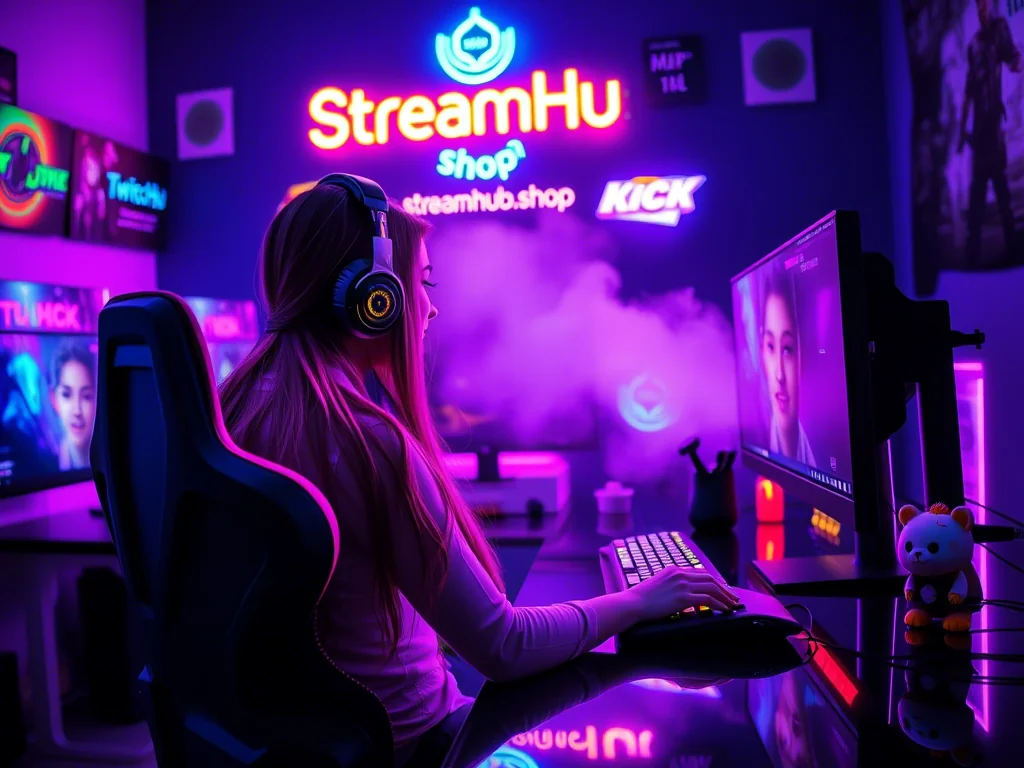
Escenario Práctico: Tu Primera Sesión de "Pregúntame Lo Que Quieras"
Imagina que eres un artista digital y quieres hacer tu primera sesión de preguntas y respuestas en vivo. Tu objetivo es mostrar tu proceso de dibujo mientras respondes dudas de tu comunidad.
Lo que necesitas en tu setup básico:
- Micrófono USB: Que te escuchen claro mientras explicas tu técnica.
- Webcam: Que te vean a ti, al menos, para generar conexión.
- Captura de Pantalla: Para mostrar tu software de dibujo (Photoshop, Clip Studio Paint, etc.).
- Escena Básica en OBS/Streamlabs: Una escena donde combines tu cámara y la captura de pantalla, con tu micrófono activo.
- Configuración de YouTube Live: Clave de transmisión y URL para configurar tu software.
El error común aquí sería: intentar añadir muchas capas de overlays, alertas complejas o música de fondo sin haber probado antes el flujo principal. Empieza simple: tú, tu arte y tu voz.
El Pulso de la Comunidad: Frustraciones Comunes
Al hablar con creadores que recién empiezan con YouTube Live, surgen patrones de preocupación. Una de las más frecuentes es laabrumadora cantidad de opciones técnicas. Se sienten perdidos con términos como bitrate, códecs, resolución, o la configuración de la red. Muchos expresan ansiedad sobre lacalidad del audio y video, temiendo que sus transmisiones se vean "baratas" o poco profesionales, lo que les frena a dar el primer paso. Otro punto recurrente es lagestión del chat y las interacciones; la idea de tener muchos espectadores y no poder seguir el ritmo de las preguntas o comentarios genera inquietud. Finalmente, está el miedo a la"pantalla negra" o a cortes inesperados, que se perciben como fallos garrafales que arruinarán la experiencia.
Checklist de Lanzamiento para Tu Primera Transmisión
Antes de darle al botón de "Transmitir en vivo" por primera vez, repasa esto:
- Audio Probado: ¿Has grabado un clip corto y lo has escuchado? ¿El nivel es adecuado?
- Video Configurado: ¿La cámara enfoca correctamente? ¿Hay suficiente luz?
- Software de Streaming Ajustado: ¿Tienes la escena principal lista? ¿Las fuentes (cámara, pantalla) están visibles?
- Conexión a Internet Verificada: Haz una prueba de velocidad (speedtest.net) y asegúrate de tener suficiente "subida" (upload). Recomiendo al menos 5-10 Mbps para 720p/1080p.
- Clave de Transmisión Copiada: Asegúrate de haber pegado la clave correcta en tu software de streaming desde YouTube Studio.
- Título y Descripción Listos: Ten preparado el título, la descripción y las etiquetas para tu transmisión.
- Miniatura Personalizada (Opcional pero Recomendado): Una imagen atractiva para tu transmisión.
- Modo de Práctica (si es posible): YouTube Studio permite hacer transmisiones de prueba sin que nadie las vea. ¡Úsalo!
Revisión y Mantenimiento: ¿Qué Mirar Después?
Tu primera transmisión es solo el comienzo. Después de cada sesión en vivo, tómate unos minutos para revisar:
- Grabación de la Transmisión: Reprodúcela. ¿Cómo se veía y sonaba? ¿Hubo cortes? ¿El audio y video estaban sincronizados?
- Comentarios de la Audiencia: Si es posible, lee los comentarios o preguntas que quedaron en el chat. ¿Hubo algo recurrente que podrías mejorar?
- Estadísticas de YouTube Studio: Echa un vistazo rápido a la duración media de visualización y al número de espectadores. No te obsesiones, pero son datos útiles.
- Configuración del Software: ¿Hay alguna opción en OBS/Streamlabs que hayas visto en tutoriales avanzados y que ahora te parezca manejable para probar? Tal vez un overlay simple o un sonido de alerta básico.
Con el tiempo, irás ajustando tu bitrate, resoluciones y añadiendo elementos visuales. La clave es la iteración constante, aprendiendo de cada transmisión.
2026-04-12