En el competitivo mundo del streaming, la diferencia entre una transmisión amateur y una profesional a menudo reside en los detalles. Para los creadores de contenido que buscan no solo entretener, sino también interactuar y ofrecer una experiencia pulida, las fuentes de navegador y los widgets en OBS Studio son herramientas indispensables. Estos elementos dinámicos transforman una simple captura de pantalla en un ecosistema interactivo y visualmente atractivo, capaz de reaccionar en tiempo real a la actividad de tu audiencia y a los eventos de tu stream.
Desde alertas de seguimiento y suscripción que celebran a tus nuevos miembros, hasta barras de progreso para metas ambiciosas y cajas de chat integradas que mantienen la conversación visible, las posibilidades son vastas. Comprender cómo funcionan, dónde encontrarlos y cómo optimizarlos es fundamental para cualquier streamer que aspire a elevar la calidad de su producción y fortalecer la conexión con su comunidad. En esta guía exhaustiva de StreamHub World, desglosaremos todo lo que necesitas saber para convertir tu OBS en una verdadera central de interactividad.
¿Qué Son Exactamente las Fuentes de Navegador y los Widgets en OBS?
Una fuente de navegador en OBS Studio es esencialmente un navegador web incrustado directamente en una de tus escenas. Imagínalo como una ventana invisible de Chrome o Firefox que se ejecuta dentro de OBS, capaz de mostrar cualquier contenido web dinámico. Esto significa que puedes integrar páginas web, herramientas interactivas y widgets diseñados para streaming directamente en tu transmisión sin necesidad de usar un navegador externo.
Los widgets, por su parte, son aplicaciones web especializadas o componentes de interfaz de usuario que se diseñan específicamente para ser utilizados como fuentes de navegador. Estos widgets suelen estar alojados en plataformas de terceros (como Streamlabs o StreamElements) y generan una URL única que puedes copiar y pegar en OBS. Su propósito es añadir funcionalidades específicas y elementos visuales interactivos a tu stream, mejorando la experiencia tanto para el streamer como para la audiencia.
Cómo Funcionan Bajo el Capó
Cuando añades una fuente de navegador en OBS, el software utiliza una versión del motor de renderizado de Chromium (el mismo que usa Google Chrome) para interpretar y mostrar el contenido de la URL que le proporcionas. Esto permite que los widgets, que a menudo son páginas web con HTML, CSS y JavaScript, se ejecuten y se muestren como parte de tu escena. La belleza de esto es que, al ser elementos web dinámicos, pueden actualizarse en tiempo real para mostrar alertas, contadores o cambios de estado sin requerir intervención manual constante.
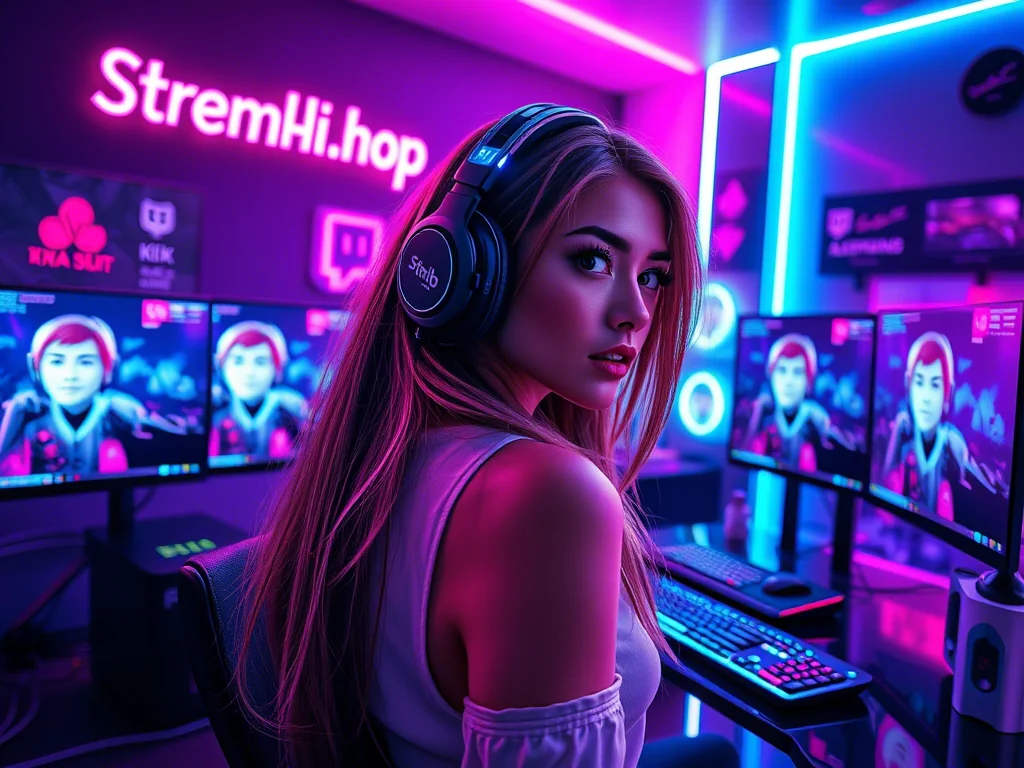
Beneficios Clave de Usar Fuentes de Navegador y Widgets
- Interacción Mejorada: Muestran alertas de donaciones, suscripciones, bits, seguidores, raids y más, haciendo que tu audiencia se sienta valorada y parte activa del stream.
- Profesionalismo Visual: Aportan un aspecto pulido y dinámico a tu transmisión, alejándola de una simple captura de juego.
- Automatización Eficiente: Muchos widgets se actualizan automáticamente, liberándote para concentrarte en el contenido y la interacción con tu chat.
- Personalización Extensa: La mayoría de las plataformas de widgets ofrecen amplias opciones de personalización, permitiéndote adaptar los colores, fuentes, animaciones y sonidos para que coincidan con tu marca personal.
- Información en Tiempo Real: Muestra el juego actual, el título del stream, el tiempo de transmisión, las últimas donaciones o seguidores, y mucho más, manteniendo a tu audiencia informada.
Fuentes de Navegador Esenciales que Todo Streamer Necesita
Si eres nuevo en el mundo de las fuentes de navegador, puede ser abrumador saber por dónde empezar. Aquí te presentamos una lista de los widgets y fuentes más fundamentales que pueden transformar instantáneamente la calidad y la interactividad de tu stream.
Alertas de Eventos (Seguidores, Suscriptores, Donaciones, Bits, Raids)
Las alertas son, sin duda, la fuente de navegador más importante. Estas notificaciones visuales y auditivas aparecen en pantalla cada vez que alguien realiza una acción significativa, como seguirte, suscribirse, donar bits, realizar una donación o hacer un raid a tu canal. No solo agradecen públicamente a tu audiencia, sino que también crean momentos de emoción y celebración, fomentando una mayor interacción.
Caja de Chat Integrada
Mostrar tu chat directamente en la pantalla del stream es una excelente manera de incluir a los espectadores que quizás no tengan el chat abierto o que ven la transmisión en una pantalla más grande (como una TV). La caja de chat permite que todos sigan la conversación y se sientan más inmersos en la comunidad, especialmente útil para streamers que no pueden monitorear constantemente el chat.
Metas de Stream (Followers, Suscriptores, Donaciones)
Establecer y mostrar metas de stream (por ejemplo, "Meta de 1000 Seguidores" o "Meta de Sub maratón") es una forma fantástica de fomentar el apoyo de tu comunidad. Estas barras de progreso visuales motivan a los espectadores a contribuir para alcanzar un objetivo común, creando un sentido de propósito y logro compartido.
Contador de Eventos o Marcador
Para streamers de juegos, un contador de eventos puede ser muy útil. Esto podría ser un marcador para un juego competitivo, un contador de muertes en un juego de terror o cualquier otra métrica que sea relevante para tu contenido. Aporta un elemento dinámico y de seguimiento que mantiene a los espectadores enganchados.
Panel de Información del Stream
Un pequeño panel que muestre información clave como el juego actual, el título del stream, el tiempo de actividad o incluso tus redes sociales. Esto es útil para los nuevos espectadores que se unen y quieren saber rápidamente qué estás haciendo o dónde pueden encontrarte fuera de Twitch.
Lista de Últimos Eventos
Mantener una pequeña lista de los últimos seguidores, suscriptores o donaciones puede ser una alternativa o un complemento a las alertas. Es una forma sutil de reconocer a tu comunidad y mostrar a los nuevos espectadores la actividad reciente en tu canal.
Plataformas Populares para Generar Fuentes de Navegador y Widgets
La mayoría de los streamers no construyen sus widgets desde cero. En su lugar, utilizan plataformas de terceros que ofrecen una interfaz fácil de usar para configurar y personalizar una amplia gama de widgets. Aquí están las más destacadas:
Streamlabs
Streamlabs es quizás la plataforma más conocida y utilizada por streamers de todos los tamaños. Ofrece una suite completa de herramientas, incluyendo un software de streaming (Streamlabs Desktop, basado en OBS), y una vasta colección de widgets personalizables para OBS. Su interfaz es intuitiva y permite configurar alertas, metas, cajas de chat y mucho más con relativa facilidad. Es ideal para principiantes por su enfoque "todo en uno".
StreamElements
StreamElements es otra potencia en el espacio de los widgets y bots. A menudo preferida por streamers más experimentados por su flexibilidad y potentes capacidades de personalización, especialmente con sus superposiciones (overlays) y su bot de chat. Ofrece widgets similares a Streamlabs pero con un enfoque más modular y una mayor capacidad para la edición avanzada de CSS/HTML. También es conocido por su eficiencia en los recursos del sistema.
BotRix
BotRix es una excelente alternativa, especialmente popular en la comunidad de habla hispana, que ha ganado terreno por su facilidad de uso y sus potentes funcionalidades. Ofrece un bot de chat muy robusto y una gran variedad de widgets personalizables, con una interfaz amigable que compite directamente con Streamlabs y StreamElements. Es una opción sólida para quienes buscan una solución completa y en constante evolución.
Otras Herramientas y Servicios
Además de estas grandes plataformas, existen otras opciones para widgets más específicos o para aquellos que prefieren un control total:
- Custom CSS/HTML: Si tienes conocimientos de desarrollo web, puedes crear tus propios widgets desde cero y alojarlos en un servidor web, proporcionando la URL a OBS.
- Twitch Extensions: Algunas extensiones de Twitch pueden interactuar con OBS o mostrar información que complementa los widgets tradicionales.
- Servicios Específicos: Hay herramientas para propósitos muy específicos, como reproductores de música integrados que gestionan derechos de autor o integraciones con redes sociales para mostrar el último tuit.
Guía Paso a Paso: Añadir una Fuente de Navegador a OBS Studio
El proceso para añadir una fuente de navegador es bastante sencillo y sigue estos pasos básicos, independientemente de la plataforma de widgets que elijas:
- Crea y Personaliza tu Widget:
- Visita la página web de tu plataforma de widgets preferida (Streamlabs, StreamElements, BotRix, etc.).
- Inicia sesión con tu cuenta de Twitch (o la plataforma de streaming que uses).
- Navega a la sección de "Alert Box", "Widgets", "Overlays" o similar.
- Personaliza el aspecto, los sonidos, las animaciones y el texto de tu widget según tu marca personal.
- Guarda los cambios.
- Obtén la URL del Widget:
- Una vez configurado, la plataforma te proporcionará una "URL de widget" o "URL de overlay". Esta URL es única para tu widget personalizado.
- Cópiala al portapapeles. Es crucial mantener esta URL privada, ya que cualquiera con ella podría superponer contenido en tu stream.
- Abre OBS Studio:
- Inicia tu OBS Studio.
- Selecciona tu Escena:
- En el panel "Escenas" de OBS, selecciona la escena a la que deseas añadir el widget (por ejemplo, tu escena de "En Vivo" o "Inicio").
- Añade una Nueva Fuente de Navegador:
- En el panel "Fuentes", haz clic en el botón '+' (o haz clic derecho y selecciona "Añadir").
- Selecciona "Fuente del navegador" de la lista.
- Configura la Fuente de Navegador:
- Se abrirá una nueva ventana. Dale un nombre descriptivo a tu fuente (ej. "Alertas de Stream", "Chatbox").
- Pega la URL del widget que copiaste en el campo "URL".
- Ajusta el "Ancho" y "Alto" para que coincidan con las dimensiones recomendadas por tu plataforma de widgets, o ajústalas manualmente para que se vean bien en tu stream.
- Puedes marcar "Apagar la fuente cuando no esté activa" para ahorrar recursos si el widget solo se usa en escenas específicas.
- Haz clic en "Aceptar".
- Posiciona y Redimensiona:
- El widget aparecerá en tu vista previa de OBS.
- Haz clic y arrástralo para posicionarlo donde desees en la pantalla.
- Usa los puntos de control en las esquinas para redimensionarlo. Mantén pulsado "Shift" para mantener la relación de aspecto si lo deseas.
- Puedes usar las teclas de flecha para un posicionamiento más preciso.
- Prueba el Widget:
- Regresa a la plataforma de widgets y busca una opción para "probar" o "simular" un evento (ej. "Simular donación", "Probar alerta de seguidor").
- Verifica que la alerta o el widget se muestren correctamente en OBS.
Personalización Avanzada y Optimización para un Stream Impecable
Una vez que hayas dominado lo básico, es hora de llevar tus fuentes de navegador al siguiente nivel. La personalización y la optimización son clave para un stream profesional y eficiente.
CSS Personalizado para un Estilo Único
La mayoría de las fuentes de navegador permiten añadir CSS personalizado. Esto es una herramienta increíblemente poderosa para streamers que quieren que sus widgets se integren perfectamente con el diseño de su canal. Puedes cambiar fuentes, colores, tamaños, añadir sombras, bordes y animaciones que no están disponibles en las opciones predeterminadas de la plataforma. Para usarlo:
- En las propiedades de la fuente de navegador en OBS, busca el campo "CSS Personalizado".
- Introduce tus reglas CSS. Por ejemplo:
body { font-family: 'Roboto', sans-serif !important; color: #FFFFFF; } - Experimenta para lograr el look deseado.
Esta capacidad de personalización es vital para construir una marca visual consistente y memorable. Las plataformas como StreamElements y BotRix suelen ofrecer un acceso más granular a la edición de CSS/HTML, lo que es un punto a favor para streamers con experiencia en desarrollo web o que buscan un control total sobre su estética.
Optimización del Rendimiento
Las fuentes de navegador, al ser esencialmente mini-navegadores, pueden consumir recursos del sistema (CPU y GPU). Para mantener tu stream fluido:
- Limita el Número de Fuentes: No añadas más fuentes de navegador de las estrictamente necesarias. Cada una consume recursos.
- Ajusta los FPS: Para widgets estáticos o que no necesitan actualizaciones constantes (como una imagen o un texto que cambia rara vez), puedes establecer los "FPS de la fuente del navegador" a un valor bajo (ej. 10 FPS) en las propiedades de la fuente.
- Cierra Fuentes No Visibles: Marca la opción "Apagar la fuente cuando no esté activa" en las propiedades de la fuente de navegador. Esto asegurará que el widget no consuma recursos cuando no esté visible en la escena actual.
- Actualiza la Caché: Si un widget no se actualiza o muestra un error, haz clic derecho sobre la fuente en OBS y selecciona "Actualizar caché de la fuente actual". Esto es como un "F5" para tu widget.
- Monitorea el Uso de Recursos: Utiliza el panel de estadísticas de OBS para ver el uso de CPU/GPU y ajusta tus fuentes si detectas cuellos de botella.
Gestión de Capas y Orden
En OBS, el orden de las fuentes en tu panel determina qué se ve encima de qué. Asegúrate de que tus fuentes de navegador estén en el orden correcto:
- Alertas: Generalmente van en la capa superior para ser siempre visibles.
- Caja de Chat: Encima del gameplay, pero debajo de las alertas.
- Webcam: A menudo encima del gameplay, debajo de alertas y chat.
- Gameplay/Captura de Juego: En la capa inferior o penúltima.
Usa las flechas "Arriba" y "Abajo" en el panel de fuentes para reordenar las capas.
Comparativa de Plataformas de Widgets y Cómo Impulsar Tu Canal
Elegir la plataforma de widgets adecuada puede depender de tus necesidades, nivel de experiencia y el grado de personalización que busques. Aquí te presentamos una tabla comparativa de las opciones más populares:
| Característica | Streamlabs | StreamElements | BotRix |
|---|---|---|---|
| Facilidad de Uso | Muy alta, ideal para principiantes. Interfaz unificada. | Alta, pero con más opciones avanzadas que pueden abrumar al inicio. | Alta, muy intuitiva y con buena traducción al español. |
| Personalización | Buena, con muchas plantillas y opciones básicas. CSS avanzado limitado. | Excelente, muy flexible con edición completa de HTML/CSS. | Muy buena, con múltiples opciones y diseño moderno. |
| Integración OBS | Directa con Streamlabs Desktop, fácil con OBS Studio. | Excelente con OBS Studio, diseño modular de overlays. | Excelente con OBS Studio, URLs de widgets dedicadas. |
| Recursos del Sistema | Puede ser intensivo si no se optimiza bien, especialmente con Streamlabs Desktop. | Generalmente más eficiente en cuanto a recursos. | Bastante optimizado, buen rendimiento general. |
| Bot de Chat | Sí, integrado y funcional. | Sí, el bot de StreamElements es muy potente y personalizable. | Sí, un bot de chat muy completo y con muchas funcionalidades. |
| Costo | Gratuito (con funciones premium en "Prime"). | Gratuito (con funciones premium en "Creator Sites"). | Gratuito (con algunas funciones premium o de terceros). |
| Soporte Idioma (ESP) | Bueno, con interfaz y recursos en español. | Bueno, interfaz traducida y comunidad activa. | Excelente, diseñado con la comunidad hispanohablante en mente. |
Independientemente de la plataforma que elijas, el objetivo es siempre el mismo: mejorar tu stream y fomentar el crecimiento de tu canal. Herramientas y servicios profesionales como los ofrecidos en streamhub.shop pueden complementar perfectamente tu arsenal de widgets, ayudándote a expandir tu audiencia y consolidar tu presencia en el ecosistema del streaming. Considera estos servicios como una inversión estratégica que trabaja en conjunto con tus widgets para presentar un canal más atractivo y profesional.
Widgets para la Interacción Activa de la Audiencia
Más allá de las alertas básicas, existen widgets diseñados específicamente para fomentar la interacción y mantener a tu audiencia comprometida activamente.
Encuestas y Votaciones en Tiempo Real
Permite a tu audiencia votar en decisiones del juego, próximos juegos, o simplemente responder preguntas divertidas. Las encuestas pueden ser una fuente de navegador que muestra los resultados en tiempo real, lo que las hace muy dinámicas y atractivas.
Juegos Interactivos y Minijuegos
Algunas plataformas ofrecen widgets que integran minijuegos simples en tu stream, a menudo vinculados a los puntos de canal de Twitch. Estos pueden ser triviales, carreras de personajes o juegos de adivinanzas que la audiencia puede jugar a través del chat, aumentando el tiempo de visualización y la participación.
Comandos de Chat Personalizados
Aunque los comandos de chat no son directamente una fuente de navegador, a menudo se utilizan para disparar eventos o mostrar información que sí se renderiza mediante un widget. Por ejemplo, un comando !lurk puede activar una alerta de "lurk" en pantalla o añadir un nombre a una lista de "lurkers" que se muestra vía widget.
Integración con Servicios de Terceros
Explora la integración con otras herramientas. Por ejemplo, widgets que muestran los últimos videos de YouTube, publicaciones de Instagram, o incluso resultados deportivos en vivo, si son relevantes para tu contenido. La clave es que aporten valor sin sobrecargar la pantalla.
Desafíos Comunes y Sus Soluciones
Como con cualquier tecnología, te puedes encontrar con algunos obstáculos al usar fuentes de navegador. Aquí te presentamos los más comunes y cómo resolverlos:
Problemas de Rendimiento (Lag, Congelación)
- Solución: Revisa los consejos de optimización de rendimiento (menos fuentes, FPS bajos para estáticos, cerrar fuentes no activas). Asegúrate de que tu PC cumpla con los requisitos para streaming y el juego que estás transmitiendo. Considera mejorar tu hardware si el problema persiste.
- Consejo: A veces, reiniciar OBS completamente puede solucionar problemas temporales de rendimiento.
Widgets que no Cargan o Muestran Errores
- Solución:
- Verifica la URL: Asegúrate de que la URL de la fuente de navegador sea correcta y no tenga errores tipográficos.
- Actualiza la Caché: Haz clic derecho en la fuente en OBS y selecciona "Actualizar caché de la fuente actual". Esto es como forzar una recarga de la página web.
- Revisa tu Conexión a Internet: Si la URL no puede ser alcanzada, el widget no cargará.
- Firewall/Antivirus: Asegúrate de que tu software de seguridad no esté bloqueando la conexión de OBS a los servidores de los widgets.
- Plataforma de Widgets: Comprueba si la plataforma (Streamlabs, StreamElements, etc.) está experimentando problemas técnicos consultando sus redes sociales o páginas de estado.
Problemas de Estilo o Posicionamiento Incorrecto
- Solución:
- Dimensiones: Asegúrate de que el "Ancho" y "Alto" en las propiedades de la fuente de navegador en OBS sean adecuados.
- Edición en OBS: Usa las herramientas de transformación de OBS (clic derecho en la fuente -> Transformar) para ajustar el tamaño, la posición, recortar o rotar el widget.
- CSS Personalizado: Si la personalización de la plataforma no es suficiente, utiliza el campo "CSS Personalizado" en las propiedades de la fuente de navegador para aplicar estilos específicos.
- Orden de Capas: Asegúrate de que el widget no esté oculto detrás de otra fuente en el panel de "Fuentes".
El Futuro de las Fuentes de Navegador en el Streaming
El ecosistema de streaming evoluciona rápidamente, y las fuentes de navegador no son una excepción. Podemos esperar ver una mayor integración con tecnologías emergentes como la Inteligencia Artificial para moderación de chat más inteligente, resúmenes de stream automáticos o incluso reacciones en tiempo real a la audiencia. La personalización se volverá aún más granular, con herramientas que permitirán a los streamers crear experiencias verdaderamente únicas con menos esfuerzo.
La adopción de estándares web más modernos y la optimización continua por parte de OBS y las plataformas de widgets harán que estas herramientas sean más eficientes y accesibles para todos. Mantenerse al día con estas innovaciones es crucial para cualquier streamer que desee ofrecer una experiencia de vanguardia. Para aquellos que buscan una ventaja competitiva y desean potenciar su canal con las últimas estrategias de crecimiento y marketing, explorar las soluciones que ofrece streamhub.shop puede ser un paso inteligente. Estas herramientas, combinadas con una excelente configuración de widgets, garantizan un canal dinámico y en crecimiento.
Preguntas Frecuentes (FAQ)
¿Qué es una fuente de navegador en OBS?
Una fuente de navegador en OBS Studio es una función que te permite incrustar cualquier página web o aplicación web dinámica directamente en tu transmisión. Funciona como un navegador web dentro de OBS y es la base para integrar widgets como alertas, cajas de chat y metas de stream.
¿Streamlabs o StreamElements, cuál es mejor para widgets?
Ambas son excelentes plataformas. Streamlabs es a menudo más fácil para principiantes debido a su interfaz unificada. StreamElements es preferido por muchos streamers experimentados por su mayor flexibilidad, capacidades de personalización avanzada (CSS/HTML) y su eficiencia en el consumo de recursos. La "mejor" opción depende de tus necesidades específicas y tu nivel de comodidad con la configuración avanzada.
¿Puedo usar CSS personalizado con las fuentes de navegador?
Sí, la mayoría de las fuentes de navegador en OBS tienen un campo para "CSS Personalizado". Esto te permite aplicar estilos CSS directamente a tus widgets, dándote un control total sobre las fuentes, colores, tamaños, animaciones y diseño para que coincidan perfectamente con la marca de tu canal.
¿Afectan las fuentes de navegador al rendimiento de mi PC?
Sí, las fuentes de navegador pueden consumir recursos de la CPU y la GPU, ya que están ejecutando contenido web. Para minimizar el impacto, se recomienda limitar el número de fuentes activas, ajustar los FPS de las fuentes estáticas a valores bajos (ej. 10 FPS) y marcar la opción "Apagar la fuente cuando no esté activa" en sus propiedades de OBS.
¿Dónde encuentro más widgets y herramientas para mi stream?
Además de Streamlabs, StreamElements y BotRix, puedes encontrar widgets y herramientas específicas en sitios web de desarrolladores independientes, en la sección de extensiones de Twitch, o incluso crear los tuyos propios si tienes conocimientos de desarrollo web. Busca en comunidades de streaming y foros para descubrir nuevas herramientas.
Conclusión: El Poder de la Interactividad a tu Alcance
Las fuentes de navegador y los widgets son más que simples adornos visuales; son componentes esenciales para construir una experiencia de streaming interactiva, profesional y memorable. Permiten a los streamers conectar de manera más profunda con su audiencia, celebrar su apoyo y ofrecer contenido dinámico que va más allá de un simple gameplay o charla.
Invertir tiempo en configurar y personalizar tus widgets no solo mejorará la estética de tu stream, sino que también optimizará tu flujo de trabajo y te permitirá concentrarte en lo más importante: tu contenido y tu comunidad. Experimenta con diferentes plataformas, prueba configuraciones y no tengas miedo de usar CSS personalizado para hacer que tu canal destaque verdaderamente. El poder de la interactividad está a tu alcance, ¡aprovéchalo al máximo!