Imagínate esto: has invertido horas en pulir tu marca personal, en diseñar un overlay que grita "tú", pero cada vez que alguien se suscribe o te sigue, salta una alerta genérica. ¿Te suena? A muchos nos pasa. Las alertas son más que una notificación; son mini-celebraciones, momentos clave en tu stream que pueden reforzar tu marca o deslucirla. Y aquí es donde entran las alertas animadas personalizadas: una herramienta poderosa, sí, pero que requiere más que solo "diseñar algo bonito". Necesitas pensar en gráficos, sonido y, crucialmente, la integración.
No se trata solo de "hacerlas moverse". Se trata de cómo esa animación, ese sonido y ese ritmo se unen para crear un micro-momento impactante que no solo informe, sino que también deleite a tu audiencia y fortalezca la identidad de tu canal. Es una inversión de tiempo y, a veces, de dinero, que debe ser estratégica. Vamos a desglosar cómo abordar esta tarea para que tus alertas animadas no sean solo una característica más, sino una extensión auténtica y efectiva de tu marca.
La Decisión: ¿Por Qué Animados y Cuándo Invertir?
Antes de lanzarte a buscar animadores o tutoriales de After Effects, pregúntate por qué quieres alertas animadas. No todas las marcas o streamers las necesitan con la misma urgencia. Piensa en esto como una inversión en tu "escaparate digital".
- Refuerzo de Marca: Una alerta animada personalizada grita profesionalidad y coherencia. Es una oportunidad para inyectar más de tu personalidad, tus colores, tu logo, tu mascota, o cualquier elemento distintivo en cada interacción.
- Engagement Mejorado: Un buen diseño capta la atención. Cuando la alerta es visualmente atractiva y auditivamente agradable, crea un mini-espectáculo que hace que la audiencia espere y celebre cada interacción, en lugar de ignorarla.
- Momentos Memorables: Las alertas animadas bien ejecutadas pueden convertirse en un chiste interno, un elemento icónico de tu stream. Un sonido particular o una animación cómica pueden ser muy efectivos.
Sin embargo, también hay un lado B. Las alertas animadas requieren más recursos (tanto de diseño como de rendimiento del PC), y una mala ejecución puede ser contraproducente. Una animación demasiado larga, un sonido estridente o un archivo pesado que causa lag pueden dañar la experiencia.
¿Cuándo es el momento adecuado para invertir?
- Tu marca ya está definida: Tienes un logo claro, una paleta de colores, una identidad. Las alertas deben ser una extensión, no el punto de partida.
- Buscas diferenciación: Si sientes que tus alertas actuales no te distinguen de la multitud.
- Tienes un presupuesto (o el tiempo para aprender): Las alertas de calidad no son gratuitas. Si vas a encargar el trabajo, prepárate para invertir. Si lo harás tú, calcula el tiempo que dedicarás a aprender y ejecutar.
- Tu PC puede con ello: Asegúrate de que tu equipo pueda renderizar la animación sin afectar el rendimiento general del stream.
Si aún estás empezando o experimentando con tu marca, quizás sea mejor usar alertas más simples o plantillas, y guardar esta inversión para cuando tengas una visión más clara.
El Trío Indispensable: Gráficos, Sonido y Ritmo
La magia de una alerta animada reside en la perfecta sincronización de tres elementos: lo que se ve, lo que se oye y cómo fluye en el tiempo. Ignorar cualquiera de ellos es un error común.
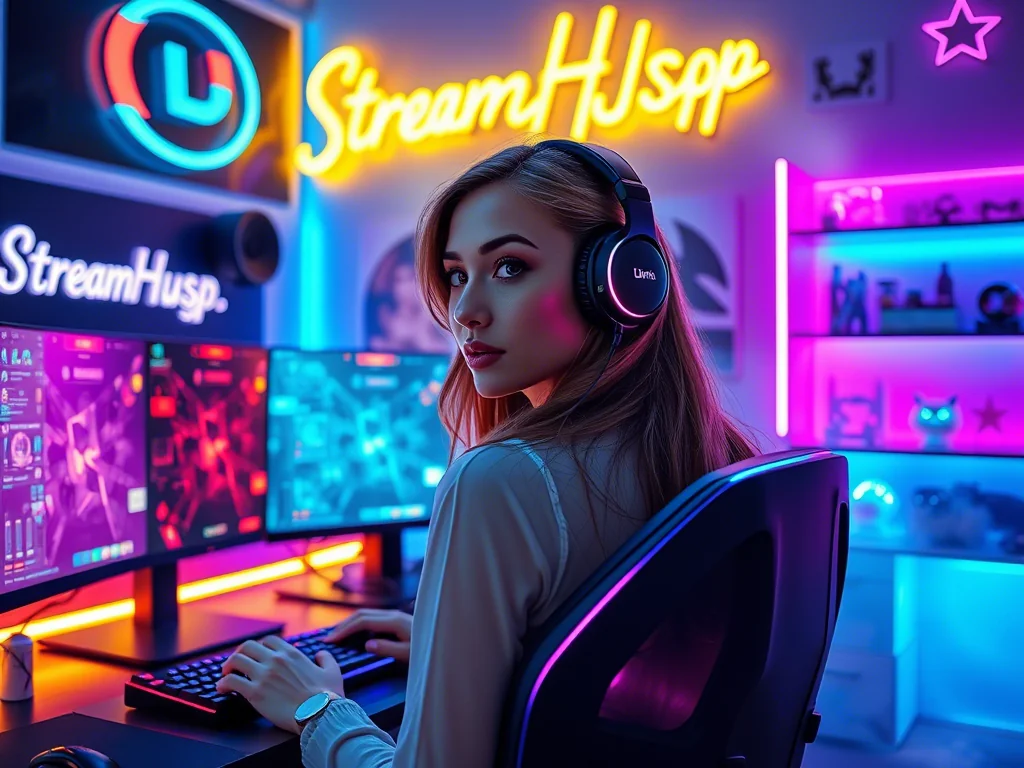
1. Los Gráficos: ¿Qué ven tus espectadores?
- Coherencia Visual: Tu alerta debe hablar el mismo idioma que tu overlay, tu logo y tus redes sociales. Usa la misma paleta de colores, el mismo estilo de tipografía, y elementos gráficos que ya forman parte de tu marca. Si eres un streamer de juegos retro, una alerta con píxeles será más auténtica que una futurista en 3D.
- Animación Limpia y Corta: Una alerta eficaz tiene un "golpe" visual, pero no se alarga. Piensa en 5 a 10 segundos como máximo. Debe ser clara, sin elementos que distraigan del mensaje principal (nuevo seguidor, sub, etc.). Evita animaciones excesivamente complejas o lentas que "secuestren" la pantalla.
- Formato de Archivo: Usa
.WebMpara animaciones. Es el formato ideal porque permite transparencia, tiene un tamaño de archivo reducido y es compatible con la mayoría de las plataformas de alertas (Streamlabs, StreamElements). Evita los GIFs para animaciones complejas, ya que la calidad y la transparencia suelen ser inferiores.
2. El Sonido: ¿Qué escuchan tus espectadores?
- Impacto Auditivo, No Agresivo: El sonido debe reforzar la animación, no competir con ella ni irritar. Piensa en un "ding" satisfactorio, un jingle corto, o un efecto de sonido que encaje con tu temática. Evita sonidos muy agudos, chirriantes o que se prolonguen demasiado.
- Volumen Equilibrado: Este es CRÍTICO. El sonido de tu alerta debe ser audible, pero nunca más fuerte que tu voz o el audio del juego/música de fondo. Haz pruebas exhaustivas. Un sonido demasiado alto puede asustar a la audiencia o hacer que se tapen los oídos.
- Derechos de Autor: Asegúrate de que los efectos de sonido o la música que uses sean libres de derechos o que tengas la licencia para usarlos. Hay muchas bibliotecas de sonido gratuitas o de pago con opciones excelentes.
3. El Ritmo: La Coreografía Perfecta
El ritmo es la sincronización entre los gráficos y el sonido, y la duración total. Aquí es donde una alerta pasa de ser "buena" a "excepcional".
- Sincronización: El momento en que aparece el texto, el "punto álgido" de la animación y el pico del sonido deben coincidir. Un sonido que llega antes o después de la animación clave se siente "desconectado".
- Duración: Como regla general, intenta que la alerta completa (entrada, animación principal, salida) no dure más de 8-10 segundos. Si es para un evento muy importante (una raid o un cheer muy grande), podrías extenderla un poco más, pero con cuidado.
Caso Práctico: Alertas para Distintos Estilos de Stream
Imagina a dos streamers:
- "BlazeShot" (FPS competitivo): Su alerta de "nuevo suscriptor" es rápida, con una explosión de color rojo y negro, un efecto visual de "mirilla" y un sonido de "recarga de arma" corto y nítido. Dura 4 segundos. La información del suscriptor aparece y desaparece rápidamente para no interrumpir la acción del juego.
- "CozyCrafts" (Manualidades y charla relajada): Su alerta de "donación" es más suave. Una animación de un pincel pintando el nombre del donador, con colores pastel, y un sonido de campanilla ligero o un breve jingle de ukelele. Dura 7 segundos, permitiendo una lectura tranquila del mensaje y una transición suave.
Ambos estilos son efectivos porque se alinean perfectamente con la vibra de su canal. La clave es pensar en la experiencia que quieres crear.
La Integración y Pruebas: Del Diseño al Aire
Una vez que tienes tus archivos de alerta listos (.WebM para el video, .WAV o .MP3 para el audio), el siguiente paso es llevarlos a tu plataforma de stream y asegurarte de que funcionen sin problemas. La integración es tan importante como el diseño.
-
Sube tus Archivos a la Plataforma de Alertas
Servicios como Streamlabs, StreamElements o Own3d son los más comunes. Dentro de su panel de control, busca la sección de "Alert Box" o "Alertas".
- Selecciona el Evento: Elige para qué evento es la alerta (seguidor, suscriptor, donación, raid, etc.).
- Sube los Gráficos: En la sección de "Imagen/Video", sube tu archivo
.WebM. Ajusta la posición, el tamaño y la duración si es necesario. - Sube el Audio: En la sección de "Sonido", sube tu archivo de audio. Ajusta el volumen inicial (luego lo afinarás en tu OBS/Streamlabs Desktop).
-
Configura los Detalles y Variables
- Texto de la Alerta: Configura el mensaje que aparecerá (ej. "{name} acaba de seguirte"). Ajusta la fuente, el color, el tamaño y la animación del texto. Asegúrate de que sea legible sobre tu animación de fondo.
- Duración de la Alerta: Establece cuánto tiempo estará visible la alerta en pantalla. Esto debe coincidir con la duración de tu animación de video.
- Retardos (Delays): Algunas plataformas permiten añadir un retardo entre el evento y la aparición de la alerta. Esto puede ser útil para ciertos flujos, pero generalmente es mejor que aparezcan rápidamente.
- Variaciones: Si quieres diferentes alertas para distintos niveles de suscripción o cantidades de donación, configúralas aquí. Esto añade una capa extra de personalización.
-
Pruebas Rigurosas: No te Saltes este Paso
Este es, quizás, el paso más crítico. Una alerta puede verse y sonar perfecta en los editores, pero comportarse de forma diferente en tu stream en vivo.
- Prueba Interna: Usa los botones de "Test" o "Simular" de tu plataforma de alertas. Abre OBS Studio o Streamlabs Desktop y observa cómo se ve y se oye.
- Grabación de Prueba: Graba un segmento de tu stream mientras activas varias alertas. Esto te permitirá ver cómo se comportan en un entorno más realista, verificar el rendimiento del PC y, crucialmente, escuchar el volumen en relación con tu voz y el audio del juego.
- Pide Feedback: Si tienes un amigo o un moderador de confianza, pídeles que se unan a tu stream de prueba y te den su opinión sobre la visibilidad, el volumen y el impacto general.
- Revisa el Rendimiento: Mientras haces las pruebas, mantén un ojo en tu CPU y el uso de GPU en tu software de streaming. Si notas caídas significativas de FPS o lag, es posible que tus archivos sean demasiado pesados y necesites optimizarlos (comprimir, reducir la resolución o la complejidad de la animación).
Ajusta el volumen de la alerta directamente en tu mezclador de OBS si es necesario. Es mejor que el volumen esté un poco bajo al principio y subirlo, que al revés.
Pulso de la Comunidad: Desafíos Comunes
En las comunidades de streamers, la conversación sobre alertas animadas a menudo gira en torno a unos pocos puntos dolorosos recurrentes. No estás solo si te enfrentas a ellos:
- "Encontrar un buen diseñador es complicado y caro": Muchos streamers expresan frustración al buscar artistas que no solo tengan talento, sino que también comprendan la estética de su marca y trabajen dentro de su presupuesto. La comunicación clara de expectativas y un portafolio sólido por parte del artista son esenciales. A veces, empezar con plantillas personalizables de plataformas como streamhub.shop puede ser un buen paso intermedio.
- "Me preocupa que las alertas animadas ralenticen mi PC": Este es un temor válido, especialmente para quienes no tienen equipos de gama alta. La solución está en la optimización de archivos (usar WebM, resoluciones adecuadas, animaciones eficientes) y en pruebas exhaustivas para asegurar que el rendimiento no se vea afectado.
- "¿Cómo hago para que no se sientan repetitivas o molestas?": Una alerta que salta cada pocos minutos puede volverse tediosa. La comunidad sugiere tener variaciones para diferentes niveles de suscripción o cantidades de donación, o incluso rotar diferentes alertas para el mismo evento. Otra estrategia es asegurarse de que la alerta sea corta, dulce y al punto.
- "La sincronización del audio y el video me vuelve loco": Lograr que el "clímax" visual y sonoro coincida perfectamente es un arte. Requiere paciencia en la fase de diseño y luego muchas pruebas en la fase de integración para ajustar los tiempos de aparición y duración.
Estos desafíos son superables con planificación, investigación y, sobre todo, muchas pruebas. No busques la perfección en el primer intento.
Manteniendo la Frescura: Revisión y Actualización Constante
Las alertas animadas no son un "configurar y olvidar". Tu marca evoluciona, las tendencias cambian, y tu audiencia puede expresar nuevas preferencias. Para mantener tus alertas relevantes y atractivas, es crucial revisarlas periódicamente.
¿Cuándo Revisar?
- Cambios de Marca: Si actualizas tu logo, tu paleta de colores, o la temática general de tu stream, tus alertas deben reflejar esos cambios.
- Hitos del Canal: ¿Alcanzaste un nuevo número de seguidores o te asociaste? Podría ser un buen momento para una "actualización de imagen" que incluya las alertas.
- Cambios de Temporada/Eventos Especiales: Muchos streamers crean alertas temáticas para Halloween, Navidad o eventos específicos (ej. lanzamiento de un juego muy esperado).
- Feedback de la Comunidad: Si tu chat o tus moderadores mencionan que una alerta es demasiado ruidosa, larga, o simplemente "ya no encaja", tómalo en cuenta.
- Rendimiento del Stream: Si notas una caída de FPS inexplicable, revisa si las alertas están contribuyendo a ello.
Checklist de Revisión:
Cada cierto tiempo, pregúntate lo siguiente sobre tus alertas:
- ¿Siguen siendo coherentes con mi marca actual?
- ¿El volumen es el adecuado en relación con el resto del audio del stream?
- ¿La duración es óptima o interrumpe demasiado el flujo del contenido?
- ¿Están causando algún problema de rendimiento en mi PC?
- ¿La comunidad ha expresado alguna opinión sobre ellas (positiva o negativa)?
- ¿Hay alguna oportunidad para crear variaciones o versiones "Premium" para distintos niveles?
- ¿Los archivos están optimizados al máximo (WebM, resolución, bitrate)?
Una revisión proactiva te ayudará a asegurarte de que tus alertas sigan siendo un activo valioso para tu stream, no una distracción o una carga.
Crear alertas animadas es un proceso que va más allá de un simple diseño. Es una coreografía de elementos visuales y auditivos pensada para un impacto específico en un momento clave de tu stream. Invierte el tiempo necesario en la planificación, el diseño, la optimización y, sobre todo, las pruebas. Una alerta bien ejecutada puede ser un pequeño detalle que marque una gran diferencia en cómo tu audiencia percibe y se conecta con tu canal.
2026-04-05