¿Alguna vez has configurado tu cámara o micrófono para tu stream, solo para darte cuenta de que la imagen se ve un poco apagada o tu audio tiene un zumbido de fondo? Es una frustración común. Muchos creadores se lanzan a buscar software externo o incluso hardware nuevo, sin saber que OBS Studio ya incluye un arsenal de herramientas poderosas para pulir su producción: los filtros.
Esta guía no es una lista exhaustiva de cada filtro, sino un enfoque práctico. Te mostraremos cómo los filtros integrados de OBS pueden transformar tu calidad visual y sonora, resolviendo problemas cotidianos y elevando tu stream sin añadir complejidad innecesaria. Es hora de dejar de conformarte y empezar a usar lo que ya tienes a tu disposición para brillar.
Primer Paso: Entendiendo el Potencial de los Filtros
Los filtros en OBS Studio son como los efectos especiales o las herramientas de edición rápida que aplicas directamente a tus fuentes (cámaras, juegos, micrófonos, etc.) o incluso a escenas completas. Su propósito principal es mejorar, corregir o modificar el contenido antes de que llegue a tus espectadores. No subestimes su impacto; un buen uso puede marcar una diferencia abismal entre un stream "casero" y una producción más pulida.
Piensa en ellos como capas de ajuste. Cada filtro aborda una necesidad específica, ya sea ajustar colores, eliminar ruido de fondo o recortar una parte no deseada de tu pantalla. La belleza de los filtros de OBS es que son en tiempo real y no requieren conocimientos técnicos avanzados para empezar a experimentar.
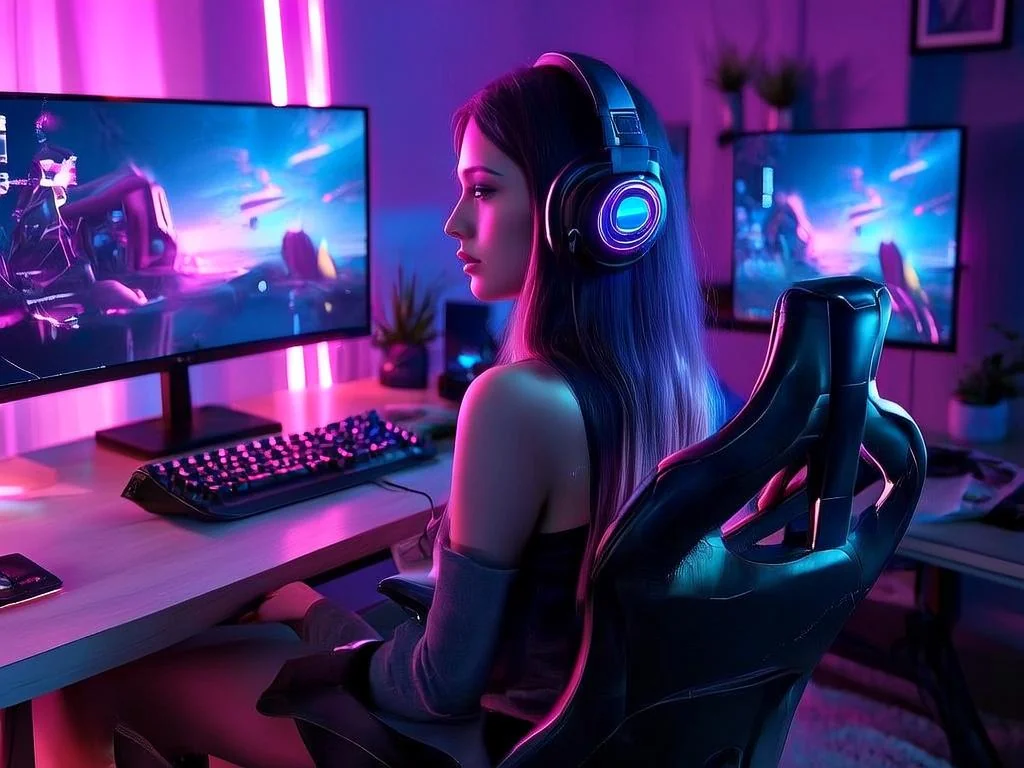
Filtros Visuales Clave para una Imagen Impactante
Una imagen de calidad atrapa la mirada. Aquí te presentamos algunos filtros visuales esenciales que puedes aplicar a tu cámara web, capturas de juego o imágenes estáticas para lograr ese "look" profesional.
- Corrección de color: Este es tu punto de partida para que tu cámara se vea como debe. ¿Colores pálidos? ¿Demasiado oscuro? Ajusta el brillo, contraste, saturación y gamma. Es fundamental para compensar la iluminación de tu habitación o las limitaciones de tu cámara.
- LUT (Look-Up Table): Si quieres un estilo cinematográfico o un "preset" de color rápido, las LUTs son increíblemente útiles. Puedes descargar archivos .cube o .png con LUTs preestablecidas (hay muchas gratuitas en línea) para dar a tu stream un aspecto consistente y estilizado con un solo clic.
- Recorte/Relleno (Crop/Pad): Indispensable si necesitas eliminar barras negras, el desorden de tu escritorio o simplemente ajustar el encuadre de una fuente de video. Puedes especificar píxeles exactos para recortar los bordes.
- Máscara de imagen/Mezcla (Image Mask/Blend): ¿Quieres que tu cámara tenga una forma circular, hexagonal o cualquier otra forma? Este filtro te permite usar una imagen en blanco y negro (una máscara) para definir qué partes de tu fuente de video son visibles. También es útil para superposiciones creativas.
Caso Práctico: Rescatando un Stream Apagado
Imagina a Sofía, una streamer que juega por las noches. Su habitación tiene una iluminación cálida, pero su cámara web de gama media siempre hace que su piel se vea amarillenta y su entorno oscuro. En lugar de comprar una luz de estudio cara de inmediato, Sofía decide usar los filtros de OBS.
- Primero, aplica el filtro de Corrección de color a su fuente de cámara. Reduce un poco la saturación del amarillo, aumenta ligeramente el brillo general y ajusta el contraste para que los negros sean más profundos.
- Luego, para darle un toque más "gamer" a su imagen, encuentra una LUT gratuita llamada "Gaming_Cool.cube" que añade un ligero tono azulado a las sombras y realza los rojos.
- Finalmente, se da cuenta de que una parte de su escritorio con cables está visible. Utiliza el filtro de Recorte/Relleno para eliminar esos 50 píxeles de la parte inferior de la imagen.
En cuestión de minutos, sin gastar un euro extra, Sofía ha transformado una imagen plana y poco atractiva en una visual profesional y estilizada que complementa su juego.
Pulso de la Comunidad: Resolviendo Frustraciones Comunes
En los foros y grupos de streamers, es frecuente ver preguntas como "¿por qué mi cámara se ve tan mal?" o "mi voz suena a lata, ¿qué hago?". Estas son quejas que los filtros de OBS están diseñados para solucionar directamente.
Muchos creadores, especialmente al principio, se sienten abrumados por la configuración de audio y video. A menudo piensan que necesitan invertir en hardware costoso para corregir problemas como el ruido de fondo constante, una imagen oscura o una voz que no se destaca. La realidad es que gran parte de estos problemas se pueden mitigar o eliminar con un uso inteligente de los filtros. Por ejemplo, el eco y el zumbido en el audio son problemas recurrentes que pueden solucionarse con filtros de supresión de ruido y puertas de ruido, antes de siquiera considerar un nuevo micrófono o interfaz de audio.
La comunidad tiende a buscar soluciones externas primero, cuando la respuesta a menudo reside en las herramientas que ya están integradas en su software de transmisión. La clave es saber qué filtro usar para qué problema.
Filtros de Audio Esenciales para un Sonido Profesional
El audio es la mitad de la experiencia, y un sonido claro y profesional es crucial. No basta con que se te escuche; se te debe escuchar bien. Aquí, los filtros de audio de OBS son tus mejores aliados.
- Puerta de ruido (Noise Gate): ¿El sonido de tu teclado mecánico, el ventilador de tu PC o el aire acondicionado se cuelan en tu micrófono? La puerta de ruido silencia tu micrófono cuando el sonido está por debajo de un cierto umbral, eliminando ruidos de fondo no deseados cuando no estás hablando. Es un filtro esencial para cualquier streamer.
- Supresión de ruido (Noise Suppression): A diferencia de la puerta de ruido, la supresión de ruido intenta reducir el ruido constante de fondo *mientras estás hablando*. Los métodos "RNNoise" y "Speex" (más antiguo) son opciones que puedes probar. Es ideal para ruido blanco o zumbidos persistentes.
- Compresor (Compressor): ¿Tu voz a veces es demasiado alta y a veces demasiado baja? El compresor reduce el rango dinámico de tu audio. Hace que los sonidos fuertes sean más suaves y los sonidos suaves más fuertes, resultando en un volumen de voz más consistente y "lleno". ¡Es el secreto del audio con sonido profesional!
- Ganancia (Gain): El filtro más simple, pero a menudo necesario. Si tu micrófono es naturalmente silencioso o el nivel de entrada de tu sistema es bajo, la ganancia simplemente aumenta el volumen de tu fuente de audio. Siempre ajusta la ganancia antes de aplicar otros filtros para asegurarte de que tu señal de entrada sea lo suficientemente fuerte.
Tu Set de Filtros: Construyendo y Manteniendo
Aplicar filtros no es un proceso de "configúralo y olvídate". Requiere prueba y error, y una revisión periódica. Aquí te dejamos un marco para ayudarte:
Marco de Decisión: ¿Qué filtro necesito?
- Identifica el problema: ¿Qué es lo que no te gusta de tu stream? (Ej: "Mi cara se ve muy roja", "Se escucha el ruido de mi perro").
- Busca el filtro adecuado: ¿Existe un filtro de OBS diseñado para eso? (Ej: "Corrección de color" para la cara roja, "Puerta de ruido" para el perro).
- Aplica y experimenta: Añade el filtro y ajusta sus parámetros poco a poco. No tengas miedo de mover los deslizadores.
- Monitorea: Abre una ventana de previsualización en OBS o haz una grabación de prueba. ¿El problema ha mejorado? ¿Ha causado un efecto secundario no deseado?
- Orden de los filtros: El orden importa, especialmente en audio. Generalmente, la supresión de ruido y la puerta de ruido van antes que el compresor y la ganancia. En video, la corrección de color suele ir antes de las LUTs.
- Rendimiento: Ten en cuenta que cada filtro consume un poco de recursos de tu CPU/GPU. Si tienes un PC limitado, usa solo los estrictamente necesarios.
Qué Revisar Periódicamente
Los filtros funcionan mejor cuando se adaptan a tu entorno. Por eso, es vital revisarlos regularmente:
- Cambios de Hardware: ¿Has cambiado de cámara, micrófono o luces? Es casi seguro que necesitarás reajustar tus filtros visuales y de audio.
- Cambios de Entorno: Una nueva disposición de tu habitación, una ventana abierta en verano o incluso la hora del día pueden alterar la iluminación y el ruido ambiental.
- Actualizaciones de OBS: Ocasionalmente, OBS introduce nuevas opciones o mejoras en los filtros existentes. Mantente al tanto de las notas de parche.
- Feedback de la Audiencia: Presta atención a los comentarios de tus espectadores. Si mencionan que tu audio está bajo o que la imagen se ve extraña, es una señal para revisar tus filtros.
- Tu Propio Oído y Vista: Graba pequeños clips de prueba de vez en cuando y revísalos críticamente. ¿Tu voz sigue sonando clara? ¿La imagen se ve nítida?
Dominar los filtros de OBS Studio es una habilidad que te diferenciará. No solo te permitirá resolver problemas comunes, sino que también te dará el control creativo para darle a tu stream una identidad visual y sonora única. Invierte tiempo en experimentar con ellos; la recompensa será una producción de mayor calidad y una mejor experiencia para tu audiencia.
2026-03-13