Gestionar un stream vibrante y profesional puede sentirse como malabarismo con demasiadas pelotas a la vez. Entre el juego, la interacción con el chat y la gestión técnica, a menudo queda poco tiempo para afinar esos detalles visuales y de interacción que hacen que tu canal destaque. Muchos creadores se preguntan: ¿cómo puedo tener alertas llamativas, un overlay pulcro y un bot eficiente sin complicarme la vida?
La respuesta para muchos reside en una plataforma integral como StreamElements. No es solo una herramienta, sino un ecosistema diseñado para centralizar gran parte de tu operación de streaming. En lugar de saltar entre múltiples servicios, StreamElements te ofrece un centro de control para tus alertas, tu diseño visual y la automatización de tu chat, permitiéndote concentrarte en lo más importante: tu contenido y tu comunidad.
Primeros Pasos: Conectando StreamElements a tu Canal
Antes de sumergirnos en la personalización, lo primero es vincular StreamElements con tu plataforma de streaming (Twitch, YouTube, Facebook Gaming, etc.). Es un proceso sencillo, pero crucial para que todo funcione.
- Accede a StreamElements: Ve a la página principal de StreamElements y haz clic en "Conectar con Twitch" (o la plataforma que utilices).
- Autoriza la Conexión: Se te redirigirá a tu plataforma de streaming para que autorices a StreamElements a acceder a tu cuenta. Esto permite que el bot actúe en tu chat y que las alertas se activen en tu stream.
- Explora el Dashboard: Una vez conectado, serás dirigido al panel de control de StreamElements. Tómate un momento para familiarizarte con las diferentes secciones, especialmente "Mis Overlays" y "Alerts & Widgets".
Recuerda que esta conexión es el puente que permite a StreamElements escuchar lo que sucede en tu canal (nuevos seguidores, suscripciones, donaciones) y reaccionar en consecuencia, ya sea mostrando una alerta o enviando un mensaje al chat.
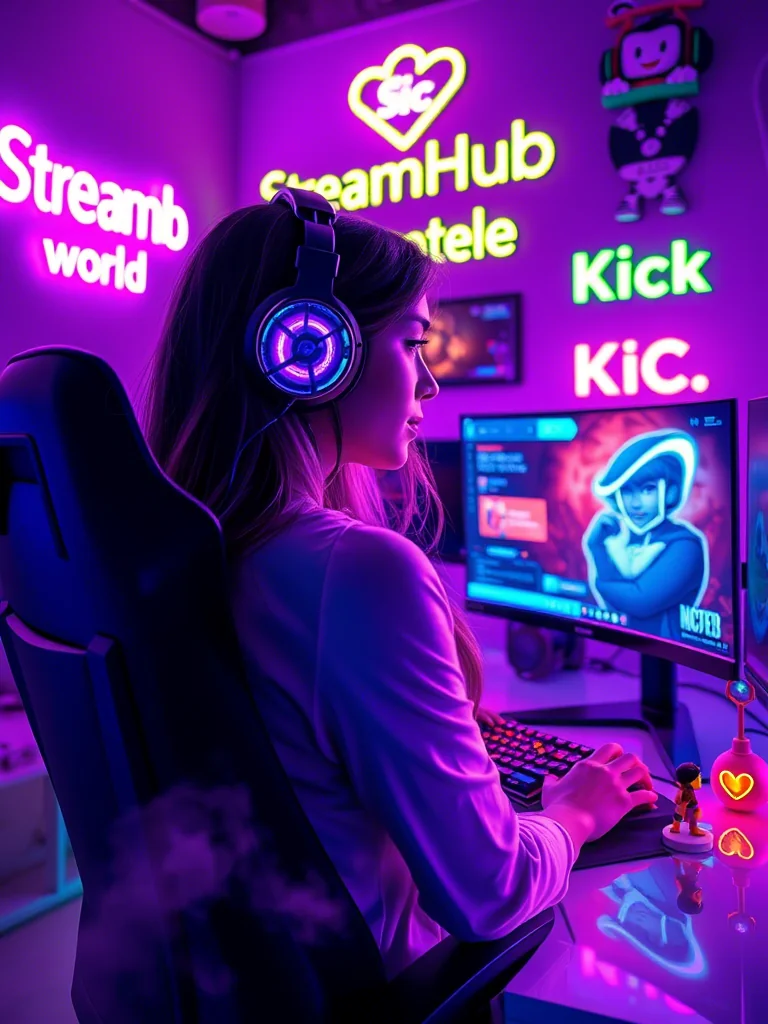
Alertas que Capturan la Atención: Configuración Detallada
Las alertas son el aplauso digital de tu comunidad. Un buen diseño no solo notifica un evento, sino que también refuerza tu marca personal y agradece a tus espectadores. StreamElements te da un control granular sobre cada tipo de alerta.
Paso a Paso para Configurar tus Alertas:
- Navega a la Sección de Alertas: En tu panel de StreamElements, ve a "Alerts & Widgets" y luego a "Alert Box". Aquí verás una lista de los eventos principales (seguidores, subs, donaciones, raids, etc.).
- Selecciona un Tipo de Alerta: Haz clic en, por ejemplo, "Follower Alert" para empezar.
- Personaliza el Diseño Visual:
- Imagen/GIF: Sube tu propia imagen o GIF animado. Asegúrate de que tenga una resolución adecuada y un fondo transparente si lo necesitas. Un GIF divertido o un logo animado pueden hacer la diferencia.
- Sonido: Sube tu propio archivo de sonido (MP3, WAV) o elige uno de la biblioteca de StreamElements. Ajusta el volumen para que no sature el audio de tu stream.
- Posición y Tamaño: Define dónde aparecerá la alerta en tu pantalla y qué tan grande será. Considera no cubrir elementos importantes de tu juego o cámara.
- Ajusta el Texto y la Animación:
- Mensaje de Alerta: Personaliza el texto que aparece. Puedes usar variables como
{name}para mostrar el nombre del seguidor o suscriptor. Por ejemplo: "¡Gracias por seguirnos, {name}!" - Fuente y Color: Elige una tipografía que se alinee con tu marca y colores que sean legibles sobre tu overlay.
- Animación: Decide cómo aparece y desaparece la alerta (desvanecer, deslizar, rebotar, etc.). Menos es a menudo más para evitar distracciones.
- Mensaje de Alerta: Personaliza el texto que aparece. Puedes usar variables como
- Duración y Retraso:
- Duración: Cuánto tiempo permanece la alerta en pantalla. Suficiente para ser leída, pero no tanto como para cansar.
- Retraso (opcional): Un pequeño retraso puede ser útil si quieres que el sonido se reproduzca antes que la imagen, o viceversa.
- Prueba tus Alertas: Es fundamental usar el botón "Emulate" en el panel de StreamElements para ver cómo se ven y suenan tus alertas en vivo. Haz esto antes de cada stream importante.
Mini-Caso Práctico: El Streamer "PixelQuest"
PixelQuest es un streamer de juegos retro que quiere que sus alertas evoquen nostalgia. Para los nuevos seguidores, ha subido un GIF de un personaje de 8 bits saltando y un sonido de "moneda recogida" clásico. El texto es simple: "¡{name} se ha unido a la aventura!". Para suscriptores, el GIF es una "vida extra" animada y el sonido de "subir de nivel". Ha ajustado la duración a 6 segundos para que no interrumpa demasiado el juego y ha posicionado las alertas en la esquina superior izquierda, lejos de su cámara y el chatbox.
Diseñando tu Escena con Overlays
Los overlays son la vestimenta de tu canal, la capa visual que envuelve tu contenido. StreamElements permite crear overlays personalizados desde cero o usar plantillas.
Creando y Gestionando tus Overlays:
- Accede al Editor de Overlays: En el panel de StreamElements, ve a "My Overlays". Puedes crear un "New Overlay" o editar uno existente.
- Elige una Resolución Base: Generalmente 1920x1080 o 1280x720, dependiendo de tu resolución de stream.
- Añade Widgets: Aquí es donde la magia sucede. Haz clic en el "+" (Add Widget) en la parte inferior izquierda.
- Alert Box: Este es el widget principal para tus alertas (las que configuraste antes). Arrástralo y suéltalo donde quieras que aparezcan.
- Chat Box: Muestra tu chat en vivo en pantalla. Personaliza su apariencia (fondo, texto, scroll, etc.) para que se integre bien.
- Stream Labels: Widgets que muestran información dinámica como "Último Seguidor", "Mayor Donación", "Meta de Suscripción". Son excelentes para dar reconocimiento y motivar.
- Imagen/Video: Añade tu logo, marcos para tu cámara, barras de información, o cualquier elemento gráfico estático o animado. Puedes encontrar diseños únicos en plataformas como streamhub.shop o diseñadores gráficos.
- Widgets de Eventos: "Event List" muestra una lista reciente de eventos (seguidores, subs, raids).
- Organiza y Ajusta:
- Capas (Layers): Piensa en Photoshop. Los elementos superiores ocultan parcialmente a los inferiores. Organiza tus widgets para que el chat no tape tu cámara, o que las alertas aparezcan por encima de todo.
- Posición y Tamaño: Usa el editor para arrastrar, redimensionar y alinear cada widget. Puedes introducir valores numéricos exactos para precisión.
- Visibilidad Condicional (Opcional): Algunos widgets permiten reglas para aparecer solo bajo ciertas condiciones, aunque esto es más avanzado.
- Guarda y Copia la URL: Una vez satisfecho, guarda tu overlay. StreamElements te dará una URL única.
- Añade a tu Software de Streaming: En OBS Studio, Streamlabs Desktop o tu software preferido, añade una "Fuente de navegador" (Browser Source) y pega la URL de tu overlay. Asegúrate de que la resolución de la fuente coincida con la de tu overlay.
Consejo clave: Crea múltiples overlays para diferentes escenas (inicio de stream, gameplay, pantalla de "Vuelvo Enseguida", fin de stream). Esto te permite cambiar rápidamente de ambiente sin sobrecargar una sola escena.
El Bot de StreamElements: Tu Compañero de Chat
El bot de StreamElements es más que un moderador; es un asistente de comunidad que puede automatizar tareas, responder preguntas frecuentes y añadir un toque de interactividad a tu chat.
Configurando las Funcionalidades del Bot:
- Activar el Bot: En tu panel de StreamElements, ve a "Bot Settings". Asegúrate de que el bot esté conectado y tenga permisos de moderador en tu canal (generalmente se hace escribiendo
/mod streamelementsen tu chat de Twitch). - Comandos Personalizados (Custom Commands):
- Ve a "Chat Commands" -> "Custom Commands".
- Haz clic en "Add New Command".
- Nombre del Comando: El texto que los usuarios escribirán (ej:
!redes,!discord,!horario). - Respuesta: El mensaje que el bot enviará al chat. Puedes usar variables como
{user}para saludar al usuario que activó el comando. - Nivel de Usuario: Quién puede usar el comando (todos, suscriptores, moderadores, etc.).
- Cooldown: Cuánto tiempo debe esperar el bot antes de responder al mismo comando de nuevo, para evitar spam.
Ejemplo: Comando
!uptimecon la respuesta "Estamos en vivo desde hace {uptime}." - Módulos y Protecciones (Modules & Protections):
- Timers: Mensajes que el bot envía automáticamente cada cierto tiempo (ej: promocionar tus redes sociales cada 15 minutos). Muy útil para recordar a la gente sobre Discord o enlaces importantes.
- Protecciones: Herramientas para moderar el chat automáticamente.
- Links Protection: Bloquea enlaces no autorizados.
- Caps Protection: Silencia usuarios que escriben en mayúsculas excesivamente.
- Spam Protection: Detecta y previene mensajes repetitivos.
- Word Protection: Bloquea palabras o frases específicas.
Clave para el Bot: No abuses de los comandos o los timers. Busca un equilibrio para que el bot sea útil sin saturar el chat o parecer demasiado robótico.
El Pulso de la Comunidad: Preocupaciones Comunes
Al hablar con creadores que usan StreamElements, surgen patrones recurrentes de comentarios y preguntas. La gente a menudo se siente abrumada por la cantidad de opciones y la profundidad de personalización. "Hay tantas cosas que no sé por dónde empezar" es una frase habitual. Algunos también expresan preocupación por el impacto en el rendimiento de su PC, especialmente con overlays complejos o demasiados widgets animados.
Otro punto de fricción es el deseo de diferenciación. Muchos quieren que su stream tenga una apariencia única, pero temen que usar plantillas predeterminadas haga que su canal se parezca a muchos otros. La curva de aprendizaje para crear algo completamente original en el editor de overlays puede ser intimidante para quienes no tienen experiencia en diseño.
Finalmente, existe una curiosidad constante sobre cómo integrar las alertas y el bot de manera que se sientan orgánicos y no intrusivos. La preocupación no es solo que funcionen, sino que mejoren la experiencia del espectador sin distraer o molestar.
Revisión y Mantenimiento Periódico de tu Configuración
La configuración de tu stream no es algo que hagas una vez y olvides. El panorama del streaming evoluciona, tus gustos cambian y tu comunidad crece. Por eso, es vital revisar y ajustar tu configuración de StreamElements regularmente.
Qué Revisar y Cuándo:
- Después de Cambios Mayores: Cada vez que rediseñes tu logo, cambies el esquema de colores de tu canal o añadas un nuevo juego, revisa tus alertas y overlays para asegurarte de que sigan siendo coherentes con tu marca.
- Cada 3-6 Meses: Haz una revisión general. ¿Tus alertas siguen siendo efectivas? ¿Hay algún sonido que te empiece a cansar? ¿Tu overlay se siente obsoleto o le falta algo?
- Observa el Rendimiento: Si notas que tu stream tiene caídas de frames o tu PC se ralentiza, revisa cuántos widgets animados tienes y si puedes simplificar tus overlays. A veces, un exceso de animaciones puede ser la causa.
- Pide Retroalimentación: Pregunta a tu comunidad si las alertas son demasiado ruidosas, si el chat en pantalla es fácil de leer, o si hay algún comando del bot que les gustaría tener. Su perspectiva es invaluable.
- Actualiza Comandos del Bot: Si tienes nuevos enlaces, redes sociales o información relevante, actualiza los comandos personalizados del bot y los timers. Asegúrate de que la información sea siempre actual.
- Prueba Antes de Cada Stream Importante: Un pequeño "test" de alertas y la visibilidad de tu overlay puede evitar sorpresas desagradables en vivo.
2026-03-12