En el dinámico universo del streaming, donde la multitarea es la norma y la interacción en tiempo real con la audiencia es fundamental, una configuración de un solo monitor puede ser una limitación significativa. Los streamers más exitosos y los creadores de contenido saben que para ofrecer una experiencia fluida, profesional y envolvente, un segundo monitor no es un lujo, sino una herramienta indispensable. En StreamHub World, entendemos que cada milisegundo cuenta y que la eficiencia operativa es clave para el crecimiento de tu canal. Este artículo desglosará por qué necesitas un monitor adicional, cómo elegir el adecuado y las mejores prácticas para configurarlo, transformando tu estación de streaming en un centro de comando de alta eficiencia.
Por Qué un Segundo Monitor es Indispensable para los Streamers
La adopción de un segundo monitor para streaming es una de las mejoras más impactantes que puedes hacer a tu estación de trabajo. Ofrece una serie de ventajas que van desde la mejora de la productividad hasta una interacción más profunda con tu comunidad.
Mejora de la Productividad y Multitarea
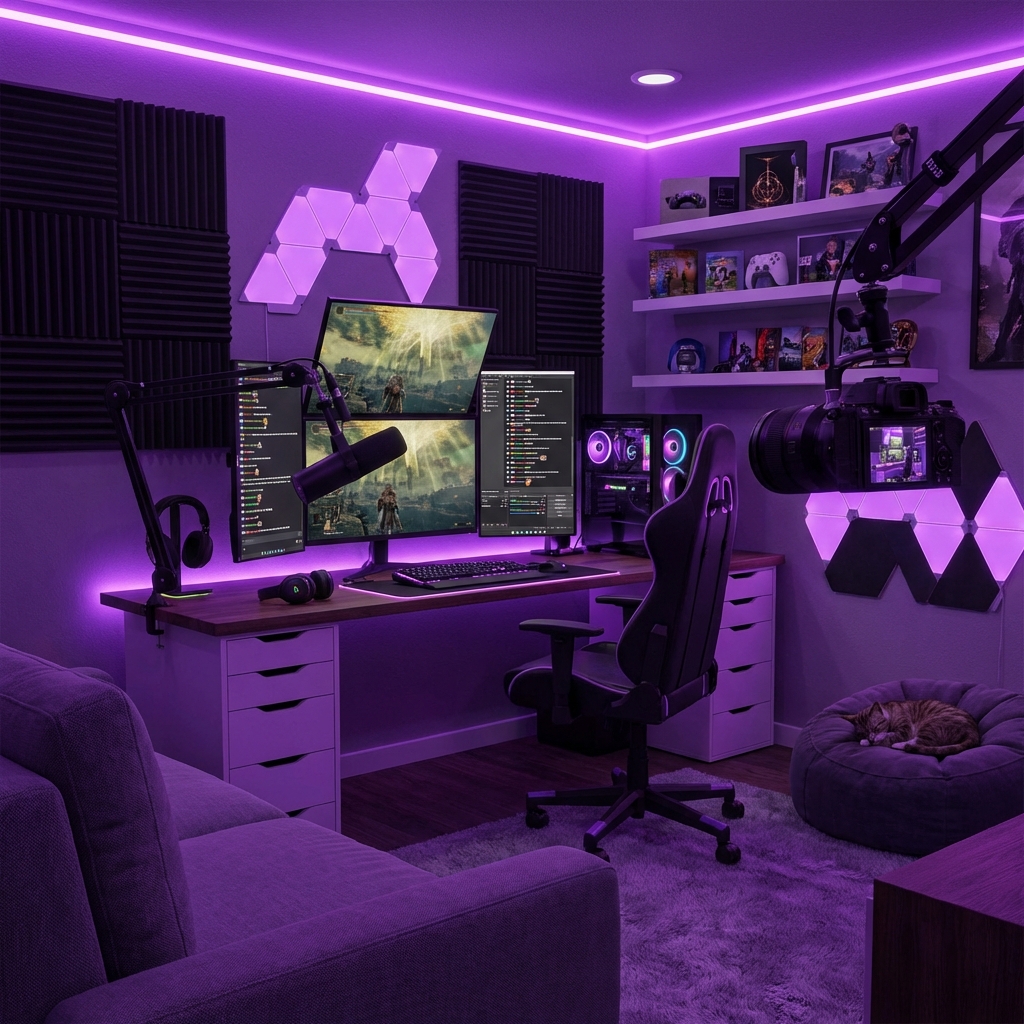
Con un solo monitor, te encuentras constantemente alternando entre ventanas: tu juego, OBS o Streamlabs, el chat, Discord, etc. Esta constante conmutación no solo consume tiempo valioso, sino que también puede ser disruptiva para tu concentración y la fluidez de tu transmisión. Un segundo monitor te permite distribuir tus herramientas esenciales:
- Monitor Principal: Dedicado exclusivamente a tu juego o contenido principal.
- Monitor Secundario: Alberga el software de streaming, el chat de Twitch/YouTube, alertas, Discord, navegadores para buscar información, y otras aplicaciones de gestión.
Esta división clara del espacio de trabajo significa menos clics, menos distracciones y una capacidad inigualable para gestionar múltiples tareas simultáneamente sin interrupciones.
Interacción con la Audiencia en Tiempo Real
La esencia del streaming en vivo es la interacción. Poder leer los mensajes del chat, ver las nuevas suscripciones, donaciones y bits en tiempo real sin tener que minimizar tu juego o contenido es invaluable. Un monitor dedicado al chat te permite mantener el contacto visual con tu cámara mientras respondes a tu comunidad, creando una conexión mucho más auténtica y atractiva. Esto es crucial para construir una base de seguidores leales y comprometidos.
Monitoreo Crucial del Rendimiento
La calidad técnica de tu stream es tan importante como el contenido en sí. Con un segundo monitor, puedes tener a la vista constantemente tu software de streaming (OBS Studio, Streamlabs Desktop) para monitorear métricas vitales como:
- Tasa de bits (bitrate): Asegura que tu stream se envía con la calidad deseada.
- FPS (cuadros por segundo): Verifica que tu juego y tu stream mantengan una tasa de cuadros estable.
- Uso de CPU/GPU: Identifica posibles cuellos de botella antes de que afecten a tu audiencia.
- Notificaciones de bajada de frames: Alertas inmediatas si hay problemas de rendimiento.
Detectar y solucionar problemas al instante puede salvar tu stream de interrupciones y frustraciones tanto para ti como para tus espectadores.
Gestión Eficiente del Contenido Adicional
Más allá del chat y el monitoreo, un segundo monitor es perfecto para:
- Tener abiertos documentos, guiones o notas para tus directos.
- Controlar listas de reproducción de música o efectos de sonido.
- Preparar miniaturas o enlaces para tus redes sociales post-stream.
- Navegar por plataformas como Twitch Dashboard o YouTube Studio para gestionar tu canal.
Esta capacidad de tener toda la información y herramientas auxiliares al alcance de la mano libera tu monitor principal para lo que realmente importa: tu contenido.
Consideraciones Clave al Elegir un Segundo Monitor
La elección del monitor secundario ideal depende de varios factores, incluyendo tu presupuesto, el espacio disponible y tus necesidades específicas. Aquí te presentamos los aspectos más importantes a considerar:
Tamaño y Resolución
Mientras que tu monitor principal para juegos probablemente sea de 24 a 27 pulgadas con resolución 1080p o 1440p, el segundo monitor puede ser más flexible. Muchos streamers optan por un monitor de 22 a 24 pulgadas para ahorrar espacio y costes. La resolución Full HD (1920x1080) es más que suficiente para la mayoría de las tareas secundarias como el chat, OBS o un navegador.
| Resolución Típica | Tamaño de Monitor Recomendado | Uso Principal para Segundo Monitor | Ventajas Clave |
|---|---|---|---|
| 1920x1080 (Full HD) | 22-24 pulgadas | Chat, OBS, Navegador, Discord | Excelente relación calidad-precio, ideal para texto y UI, bajo impacto en GPU. |
| 2560x1440 (QHD) | 27 pulgadas | Múltiples ventanas, edición de video, previsualización de contenido | Mayor espacio de trabajo, buena nitidez, más detalles para edición. |
| 3840x2160 (4K) | 27+ pulgadas | Edición de video 4K, diseño gráfico, trabajo profesional | Máximo detalle, ideal para contenido de alta resolución, pero más caro. |
Tipo de Panel (IPS, VA, TN)
- IPS (In-Plane Switching): Ofrecen los mejores colores y ángulos de visión, lo que los hace ideales si necesitas fidelidad de color para edición o si quieres que el monitor sea visible desde diferentes ángulos. Son perfectos para ver el chat o previsualizar contenido.
- VA (Vertical Alignment): Buenos contrastes y negros profundos. Son un buen punto intermedio entre IPS y TN, aunque pueden tener un tiempo de respuesta ligeramente mayor que los TN.
- TN (Twisted Nematic): Son los más rápidos en términos de tiempo de respuesta y frecuencia de actualización, pero tienen los peores ángulos de visión y reproducción de color. Generalmente, no son la mejor opción para un segundo monitor, ya que sus ventajas no son tan relevantes para las tareas secundarias.
Para un segundo monitor, un panel IPS suele ser la mejor elección por sus ángulos de visión y reproducción de color, especialmente si vas a estar mirando el chat o contenido multimedia.
Frecuencia de Actualización y Tiempo de Respuesta
Para un segundo monitor, estas especificaciones son menos críticas que para tu monitor principal de juegos. Un monitor de 60 Hz con un tiempo de respuesta de 5ms a 8ms es perfectamente adecuado para mostrar el chat, OBS y otras aplicaciones. No necesitas gastar de más en un panel de 144Hz o 1ms para esta función.
Conectividad
Asegúrate de que tu tarjeta gráfica tenga suficientes puertos de salida (HDMI, DisplayPort, DVI) para conectar ambos monitores. La mayoría de las tarjetas modernas tienen múltiples puertos, pero es algo a verificar. HDMI es la opción más común y versátil para un segundo monitor.
Ergonomía y Soporte VESA
Un soporte que permita ajustar la altura, inclinación y giro es muy útil para posicionar el monitor de forma óptima. Muchos streamers optan por montar su segundo monitor en vertical para maximizar el espacio de chat o el contenido de redes sociales. Un soporte VESA te permitirá usar un brazo de monitor, ofreciendo la máxima flexibilidad en la colocación.
Presupuesto
Los precios de los monitores varían ampliamente. Para un segundo monitor, puedes encontrar opciones excelentes y asequibles por debajo de los 200 euros, especialmente si priorizas la resolución Full HD y un panel IPS de 60 Hz. No necesitas el monitor más caro para esta función.
Monitores Recomendados para Streamers
Considerando las necesidades de un segundo monitor, hemos seleccionado algunas opciones que ofrecen un equilibrio entre rendimiento, funcionalidad y precio.
Monitores de Gama Alta (Rendimiento y Lujo)
Si tu presupuesto lo permite y buscas la mejor calidad para cualquier tarea secundaria, incluyendo edición de video o diseño gráfico ocasional.
- Dell UltraSharp U2722DE: Un 27 pulgadas QHD con USB-C, excelente calibración de color y gran ergonomía. Ideal para profesionales.
- LG 27UP850-W: Monitor 4K de 27 pulgadas con panel IPS, HDR y USB-C. Perfecto si necesitas una gran nitidez para ver múltiples elementos o editar.
Monitores de Gama Media (Equilibrio Perfecto)
Estas opciones ofrecen un gran valor, buenas especificaciones y son más que suficientes para la mayoría de los streamers.
- BenQ GW2485TC: Un 24 pulgadas Full HD con panel IPS, USB-C, y excelente ergonomía. Ideal para productividad y cuidado ocular.
- HP E24 G5: Monitor IPS de 23.8 pulgadas Full HD con excelente ergonomía y puertos USB-A adicionales para accesorios.
Opciones Económicas (Funcionalidad Básica)
Si buscas una solución funcional y económica sin comprometer demasiado la calidad.
- Acer SB220Q bi: Monitor de 21.5 pulgadas Full HD con panel IPS y diseño sin bordes. Muy asequible y compacto.
- ViewSonic VA2447-MH: Un 23.8 pulgadas Full HD con panel VA, buen contraste y altavoces integrados.
Aquí una tabla comparativa de algunos modelos populares:
| Modelo | Tamaño (pulgadas) | Resolución | Tipo de Panel | Frecuencia (Hz) | Conectividad Destacada | Precio Estimado (€) |
|---|---|---|---|---|---|---|
| Dell UltraSharp U2722DE | 27 | 2560x1440 | IPS | 60 | HDMI, DP, USB-C | 450-550 |
| BenQ GW2485TC | 24 | 1920x1080 | IPS | 60 | HDMI, DP, USB-C | 200-280 |
| HP E24 G5 | 23.8 | 1920x1080 | IPS | 75 | HDMI, DP, USB-A | 180-250 |
| Acer SB220Q bi | 21.5 | 1920x1080 | IPS | 75 | HDMI, VGA | 100-150 |
Configuración de Tu Segundo Monitor para Streaming
Una vez que tienes tu segundo monitor, la configuración es relativamente sencilla. Sigue estos pasos para ponerlo en marcha.
Conexión Física
- Apaga tu PC: Es una buena práctica apagar completamente tu ordenador antes de conectar hardware nuevo.
- Conecta el cable de video: Usa un cable HDMI o DisplayPort para conectar tu segundo monitor a tu tarjeta gráfica. Asegúrate de que el cable esté firmemente conectado en ambos extremos.
- Conecta el cable de alimentación: Enchufa el monitor a una toma de corriente.
- Enciende tu PC y el monitor: Inicia tu sistema operativo.
Configuración en Windows/macOS
Tu sistema operativo debería detectar automáticamente el nuevo monitor. Si no lo hace, o si quieres ajustar la configuración:
En Windows:
- Haz clic derecho en cualquier área vacía del escritorio y selecciona "Configuración de pantalla" o "Resolución de pantalla".
- En la sección "Múltiples pantallas", asegúrate de que ambos monitores sean detectados. Si no, haz clic en "Detectar".
- Selecciona la opción "Extender estas pantallas" para que el escritorio se extienda entre ambos monitores, permitiéndote arrastrar ventanas de uno a otro.
- Arrastra los iconos de los monitores en el diagrama para que coincidan con su disposición física real (por ejemplo, si el segundo monitor está a la derecha del principal, arrástralo a la derecha en la configuración). Esto hará que el movimiento del ratón entre pantallas sea intuitivo.
- Ajusta la resolución y la escala de cada monitor si es necesario para asegurar una visualización clara y cómoda.
En macOS:
- Ve a "Preferencias del Sistema" > "Pantallas".
- Haz clic en la pestaña "Disposición".
- Asegúrate de que la opción "Duplicar pantallas" esté desmarcada si quieres extender tu escritorio.
- Arrastra el icono de la pantalla secundaria para que coincida con la posición física respecto a tu monitor principal.
- Ajusta la resolución de cada pantalla en la pestaña "Pantalla".
Optimización del Espacio de Trabajo
Una vez configurado, distribuye tus aplicaciones de manera lógica:
- Monitor Principal: Tu juego, o la aplicación de creación de contenido (Photoshop, editor de video).
- Monitor Secundario: Tu software de streaming (OBS Studio/Streamlabs Desktop), el chat de Twitch/YouTube, Discord, tu navegador y herramientas de monitoreo del sistema.
- Considera usar un montaje vertical para el segundo monitor, especialmente si tu objetivo principal es visualizar el chat o las redes sociales, ya que esto permite ver más texto en una sola vista.
Herramientas Esenciales para Multitarea
Algunas herramientas que se benefician enormemente de un segundo monitor:
- OBS Studio / Streamlabs Desktop: Ten el previsualizador del stream, las escenas y los mezcladores de audio siempre visibles.
- Chat de Twitch/YouTube/Kick: Una ventana de chat dedicada es crucial para la interacción.
- StreamElements / Streamlabs Alerts: Mantén las alertas y eventos recientes a la vista para reaccionar rápidamente.
- Discord: Para comunicarte con tu equipo o amigos mientras transmites.
- Navegador Web: Para buscar información rápidamente o para tu panel de control de Twitch/YouTube.
Consejos Avanzados para una Configuración de Doble Monitor Impecable
Llevar tu setup al siguiente nivel implica ir más allá de la simple conexión y configuración.
Gestión de Fondos de Pantalla
Puedes configurar fondos de pantalla diferentes para cada monitor o un solo fondo que se extienda a través de ambos. Hay herramientas como DisplayFusion (Windows) que ofrecen opciones avanzadas para la gestión de fondos de pantalla, barras de tareas y ventanas en setups de múltiples monitores.
Atajos de Teclado Personalizados
Aprende o crea atajos de teclado para mover ventanas entre monitores, maximizar aplicaciones o cambiar el enfoque. Windows + Shift + Flecha Izquierda/Derecha es un atajo muy útil para mover ventanas entre pantallas.
Optimización del Rendimiento del Sistema
Aunque un segundo monitor no suele ser un gran consumidor de recursos, si tienes un PC más antiguo o menos potente, asegúrate de:
- Cerrar aplicaciones innecesarias en el monitor secundario.
- Deshabilitar animaciones o efectos visuales si notas lentitud.
- Mantener los controladores de tu tarjeta gráfica actualizados.
Mientras optimizas tu espacio físico con un segundo monitor para una experiencia de usuario superior, no olvides que la visibilidad de tu canal es igualmente crucial para tu éxito. Plataformas como streamhub.shop se especializan en ofrecer herramientas y servicios para potenciar tu alcance y atraer a una audiencia más amplia, complementando perfectamente tu setup técnico. Invertir en tu setup es importante, pero también lo es en tu estrategia de crecimiento.
Comparativa: Configuración de Monitor Único vs. Doble Monitor para Streamers
Para entender mejor el impacto, comparemos las ventajas y desventajas de ambas configuraciones.
| Característica | Configuración de Monitor Único | Configuración de Doble Monitor |
|---|---|---|
| Coste Inicial | Menor | Mayor (compra de un monitor adicional) |
| Complejidad de Configuración | Mínima | Moderada (ajustes de software, disposición) |
| Productividad Multitarea | Baja (constante cambio de ventanas) | Alta (espacio dedicado para cada tarea) |
| Interacción con la Audiencia | Limitada (requiere minimizar el juego o usar superposiciones intrusivas) | Excelente (chat y alertas siempre visibles) |
| Monitoreo del Stream | Incómodo (requiere superposiciones o minimizar) | Constante y sencillo (OBS siempre a la vista) |
| Espacio Físico Requerido | Menor | Mayor |
| Impacto en Rendimiento PC | Mínimo | Ligero (más píxeles a renderizar, aunque secundario) |
| Experiencia del Streamer | Más estresante, menos fluida | Más controlada, profesional y relajada |
Preguntas Frecuentes (FAQ)
¿Necesito un segundo monitor de alta gama?
No, para la mayoría de los streamers, un segundo monitor de alta gama es un gasto innecesario. Un monitor Full HD (1920x1080) con un panel IPS de 60-75 Hz es más que suficiente para mostrar el chat, OBS y otras herramientas. La fidelidad de color y los ángulos de visión de un IPS son deseables, pero no necesitas altas frecuencias de actualización o resoluciones 4K para esta función.
¿Afecta un segundo monitor al rendimiento de mi PC de streaming?
El impacto en el rendimiento es generalmente mínimo. Renderizar una pantalla adicional requiere un poco más de recursos de la GPU y la VRAM, pero para tareas como mostrar texto, OBS o un navegador, la carga es insignificante en comparación con el renderizado de un juego en el monitor principal. Si tienes un PC de streaming moderno, no notarás ninguna diferencia. En equipos muy antiguos o de baja gama, podría haber un impacto marginal, pero rara vez es un problema que justifique no tener un segundo monitor.
¿Puedo usar un televisor como segundo monitor?
Sí, puedes usar un televisor como segundo monitor, especialmente si ya tienes uno disponible y buscas una solución económica. Sin embargo, ten en cuenta que los televisores suelen tener un tiempo de respuesta más lento y un "input lag" mayor que los monitores diseñados para PC. Esto no es un problema para ver el chat o OBS, pero la calidad de texto puede no ser tan nítida como en un monitor dedicado. Para una experiencia óptima, un monitor es preferible, pero un televisor puede servir como una solución temporal o de bajo presupuesto.
¿Cómo muevo las ventanas entre monitores rápidamente?
En Windows, puedes usar el atajo de teclado Windows + Shift + Flecha Izquierda/Derecha para mover una ventana activa entre tus monitores. También puedes simplemente arrastrar y soltar las ventanas con el ratón de un monitor a otro. En macOS, arrastra la ventana desde la barra de título o usa Mission Control para gestionar tus espacios.
¿Es útil un segundo monitor vertical?
¡Absolutamente! Muchos streamers encuentran que un segundo monitor configurado en orientación vertical es increíblemente útil. Permite ver una porción mucho más grande del chat de Twitch/YouTube o de las fuentes de Twitter/Discord sin tener que desplazarse tanto. También es ideal para ver códigos, guiones o cualquier lista larga de información. La mayoría de los monitores modernos con soportes ergonómicos o compatibles con VESA se pueden girar fácilmente a esta orientación.
La implementación de un segundo monitor es un paso transformador para cualquier streamer que busque profesionalizar su contenido y mejorar la interacción con su audiencia. Al seguir estas recomendaciones y consejos de configuración, no solo optimizarás tu flujo de trabajo, sino que también elevarás la calidad general de tu transmisión, creando una experiencia más inmersiva y atractiva para todos tus espectadores. Recuerda que, además de un buen setup, la visibilidad y el crecimiento son fundamentales; por ello, explorar herramientas profesionales como las que ofrece streamhub.shop es un complemento inteligente para tu estrategia.