En el vertiginoso mundo del streaming, donde la interacción con la audiencia, la gestión de alertas y la monitorización de métricas son tan cruciales como la propia jugabilidad o el contenido principal, un solo monitor a menudo se queda corto. La capacidad de alternar entre aplicaciones y mantener un ojo en todo sin interrumpir la experiencia principal del espectador es un diferenciador clave entre un streamer aficionado y uno profesional. Aquí es donde el segundo monitor para streaming no solo se convierte en un lujo, sino en una herramienta indispensable para cualquier creador de contenido que busque eficiencia, profesionalismo y, en última instancia, crecimiento.
Este artículo desglosará por qué un segundo monitor es fundamental, qué características buscar al elegir el tuyo, cómo configurarlo correctamente y consejos avanzados para maximizar su potencial. Prepárate para transformar tu espacio de trabajo y elevar la calidad de tus transmisiones.
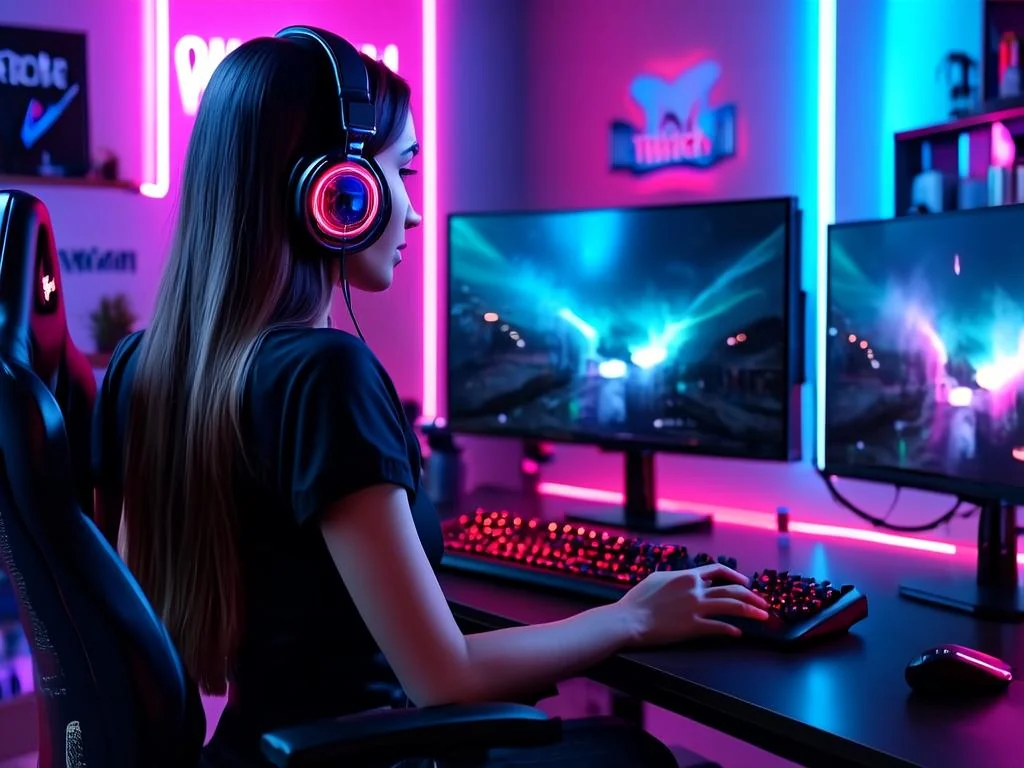
¿Por Qué un Segundo Monitor es Esencial para el Streamer Moderno?
La multitarea es el pan de cada día de un streamer. Desde interactuar con el chat hasta supervisar la salud de la transmisión, pasando por revisar redes sociales o incluso un script, todo esto debe hacerse en tiempo real. Un único monitor obliga a los streamers a realizar constantes cambios de ventana (alt-tab), lo que puede:
- Interrumpir la inmersión del espectador: Cada vez que cambias de ventana, la atención de tu audiencia se desvía o el flujo de tu contenido se rompe.
- Reducir la eficiencia: Buscar información o responder a un comentario se vuelve una tarea más engorrosa y lenta.
- Afectar el rendimiento del juego: Algunos juegos pueden pausarse o minimizarse, interrumpiendo la jugabilidad.
- Parecer poco profesional: La falta de fluidez en la gestión del stream puede dar una imagen de improvisación.
Un segundo monitor resuelve estos problemas al permitirte:
- Gestión de Chat en Tiempo Real: Mantén el chat de Twitch, YouTube o la plataforma que uses siempre visible. La interacción es clave para construir comunidad.
- Monitorización de Alertas y Eventos: Visualiza donaciones, suscripciones, seguidores nuevos y bits en tiempo real sin superponerlos en tu juego.
- Control de Software de Streaming: Ten OBS Studio o Streamlabs Desktop abiertos con tu previsualización, escenas y fuentes, todo en un segundo plano.
- Acceso a Información Relevante: Consulta guías de juegos, redes sociales, correo electrónico o incluso un script para tu contenido.
- Reproducción de Música o Contenido Adicional: Controla tu playlist de música sin afectar tu pantalla principal.
- Análisis de Rendimiento: Muestra estadísticas vitales como el uso de CPU/GPU, FPS o velocidad de bits de tu transmisión.
Consideraciones Clave al Elegir Tu Segundo Monitor
Aunque el monitor principal suele ser el de mayor rendimiento, el segundo monitor tiene sus propias necesidades. No siempre necesitas el más caro o el de mayor tasa de refresco. Aquí te explicamos qué buscar:
Resolución
- 1080p (Full HD): Es la opción más común y económica. Suficiente para chat, OBS, Discord y la mayoría de las tareas de monitoreo. Para un segundo monitor, es más que adecuado y no exigirá demasiado a tu tarjeta gráfica.
- 1440p (QHD): Ofrece más espacio en pantalla para ventanas y texto más nítido. Si tu presupuesto lo permite y quieres más detalle, es una excelente mejora.
- 4K (UHD): Generalmente excesivo para un segundo monitor, a menos que necesites visualizar contenido con altísima resolución o tengas un setup de edición de video donde cada pixel cuenta. Considera el impacto en el rendimiento de tu PC.
Tipo de Panel
- IPS (In-Plane Switching): Ofrece los mejores ángulos de visión y una excelente reproducción de color. Ideal si vas a ver el monitor desde diferentes ángulos o si la fidelidad del color es importante para ti (por ejemplo, para edición de miniaturas). Es la opción más versátil para un segundo monitor.
- VA (Vertical Alignment): Buenos contrastes y negros profundos, pero los ángulos de visión son inferiores a los IPS. Una buena opción si el monitor estará directamente frente a ti y buscas un buen equilibrio.
- TN (Twisted Nematic): Los más rápidos en tiempo de respuesta, pero los peores en ángulos de visión y reproducción de color. No suelen ser recomendables para un segundo monitor donde la calidad visual y los ángulos son más importantes que la velocidad.
Tamaño y Formato
Los tamaños más populares para segundos monitores van desde las 21 a las 27 pulgadas. Un monitor demasiado grande puede ser abrumador o ocupar demasiado espacio.
- Orientación Vertical: Muchos streamers optan por colocar el segundo monitor en vertical. Esto es ideal para el chat, ya que maximiza la cantidad de texto visible sin tener que desplazar la barra.
- Orientación Horizontal: Útil si necesitas más espacio horizontal para varias ventanas pequeñas o para tener un navegador web a pantalla completa.
Conectividad
Asegúrate de que tu tarjeta gráfica tenga los puertos necesarios (HDMI, DisplayPort, DVI, USB-C) y que el monitor que elijas sea compatible. DisplayPort suele ser la mejor opción para la calidad de señal, seguido de HDMI.
Ergonomía
Un soporte ajustable en altura e inclinación es crucial para evitar la fatiga. Considera monitores con compatibilidad VESA si planeas usar un brazo de monitor, lo cual es altamente recomendable.
Precio
No necesitas gastar una fortuna. Un buen monitor 1080p IPS de 24-27 pulgadas puede costar entre 100 y 200 euros/dólares, lo cual es una inversión razonable para las mejoras que ofrece.
Monitores Recomendados para Streamers (Ejemplos Realistas)
Aquí te presentamos una tabla comparativa con algunos tipos de monitores que se ajustan a diferentes presupuestos y necesidades como segundo monitor:
| Modelo Sugerido | Resolución | Tamaño (Pulgadas) | Tipo de Panel | Características Clave para Streamers | Rango de Precio Estimado (€/$) |
|---|---|---|---|---|---|
| Dell S2421HN | 1080p (Full HD) | 23.8 | IPS | Ángulos de visión amplios, diseño elegante, ideal para chat y OBS. | 120 - 180 |
| HP E24 G5 | 1080p (Full HD) | 23.8 | IPS | Excelente ergonomía (altura, pivote, inclinación), USB-C, VESA. | 180 - 250 |
| Acer Nitro VG240Y Pbiip | 1080p (Full HD) | 23.8 | IPS | Buena relación calidad-precio, FreeSync, 75Hz (ligera mejora). | 130 - 190 |
| LG 27QN600-B | 1440p (QHD) | 27 | IPS | Más espacio en pantalla, buena nitidez para múltiples ventanas. | 250 - 350 |
Configuración de Tu Segundo Monitor: Guía Paso a Paso
Una vez que tienes tu monitor, la configuración es relativamente sencilla. Sigue estos pasos para que todo funcione a la perfección:
1. Conexión Física
- Apaga tu PC: Aunque no siempre es estrictamente necesario, es una buena práctica de seguridad.
- Conecta el cable de video: Utiliza un cable HDMI o DisplayPort (preferiblemente) para conectar el segundo monitor a los puertos disponibles de tu tarjeta gráfica.
- Conecta el cable de alimentación: Conecta el cable de corriente del monitor a una toma de corriente.
- Enciende los equipos: Enciende el monitor y luego tu PC.
2. Configuración en el Sistema Operativo (Windows)
Windows detectará automáticamente el nuevo monitor, pero es posible que necesites ajustar algunas configuraciones:
- Accede a la Configuración de Pantalla: Haz clic derecho en cualquier espacio vacío del escritorio y selecciona "Configuración de pantalla".
- Detectar y Organizar: Si tu segundo monitor no aparece, haz clic en "Detectar". Una vez detectado, arrastra los cuadros de los monitores (1 y 2) para que coincidan con su posición física en tu escritorio. Esto es crucial para que el cursor del ratón se mueva de forma intuitiva entre pantallas.
- Múltiples Pantallas: En el menú desplegable "Múltiples pantallas", selecciona "Extender estas pantallas". Esto hará que tu escritorio se extienda a ambos monitores, permitiéndote arrastrar ventanas de uno a otro. Evita "Duplicar estas pantallas" a menos que quieras ver lo mismo en ambos.
- Resolución y Escala: Asegúrate de que la resolución recomendada esté seleccionada para cada monitor. Ajusta la escala de texto, aplicaciones y otros elementos si es necesario (por ejemplo, 125% para 1080p en 24 pulgadas si te parece pequeño).
- Pantalla Principal: Selecciona el monitor que deseas que sea tu pantalla principal (donde aparecerán los iconos del escritorio y se abrirán las aplicaciones por defecto) y marca la casilla "Convertir esta en mi pantalla principal".
- Orientación: Si has montado tu segundo monitor en vertical, selecciona la orientación "Vertical" o "Vertical (volteado)" en la configuración de pantalla.
3. Configuración en el Sistema Operativo (macOS)
- Conexión: Conecta el monitor usando un cable compatible (HDMI, DisplayPort, USB-C/Thunderbolt).
- Ajustes de Pantallas: Ve a "Configuración del Sistema" > "Pantallas".
- Organización: Haz clic en "Organizar" (o "Arreglo") para arrastrar los monitores y colocarlos en la disposición que coincida con tu setup físico.
- Extender o Duplicar: Asegúrate de que la opción "Extender escritorio" esté activada (si no ves "Organizar", está en este modo). Si ves "Duplicar Pantallas", desactívala si no quieres ver lo mismo en ambos monitores.
- Pantalla Principal: La barra de menú aparece en la pantalla principal. Para cambiarla, arrastra la barra blanca desde la miniatura de la pantalla actual a la del monitor que quieras que sea el principal en la ventana de "Organizar".
- Rotación: Si has montado tu monitor en vertical, selecciona el monitor y luego la opción de rotación adecuada (90°, 270°).
4. Optimización del Software de Streaming
Una vez configurados los monitores, es hora de optimizar tus herramientas de streaming:
- OBS Studio / Streamlabs Desktop: Arrastra la ventana de OBS o Streamlabs a tu segundo monitor. Aquí puedes tener la previsualización, tus escenas, fuentes, mezclador de audio y estadísticas de transmisión a la vista.
- Chat de Twitch/YouTube: Abre el chat en tu navegador o en una aplicación dedicada (como Chatty) y arrástralo a tu segundo monitor, especialmente si está en vertical.
- Alertas y Eventos: Si usas un software de alertas independiente o una ventana de navegador para tu panel de eventos, colócalo también en el segundo monitor.
- Discord / TeamSpeak: Mantén tus comunicaciones de voz abiertas y visibles en el monitor secundario.
- Navegador Web: Para consultar información, redes sociales o gestionar tu canal, siempre a mano.
Consejos Avanzados para Maximizar la Eficiencia
Uso de Brazos para Monitores
Un brazo de monitor VESA es una inversión que vale la pena. Permite:
- Mayor Flexibilidad: Ajusta la altura, inclinación, giro y rotación (horizontal a vertical) con facilidad.
- Ahorro de Espacio: Libera espacio en tu escritorio al eliminar las bases de los monitores.
- Mejor Ergonomía: Posiciona los monitores a la altura y distancia correctas para reducir la fatiga ocular y del cuello.
Existen brazos individuales o dobles, con anclaje a la mesa o pasacables. Elige el que mejor se adapte a tu setup.
| Tipo de Brazo de Monitor | Ventajas | Consideraciones |
|---|---|---|
| Individual (Abrazadera) | Máxima flexibilidad para un solo monitor, fácil instalación, libera espacio. | Requiere borde de escritorio para abrazadera, soporta un monitor. |
| Doble (Abrazadera) | Organiza dos monitores de forma eficiente, ideal para setup dual. | Requiere espacio suficiente en el escritorio, soporta el peso combinado. |
| Individual (Pasacables/Grommet) | Montaje más discreto y estable si tu escritorio tiene agujero para cables. | Requiere perforación o agujero preexistente, instalación un poco más compleja. |
| Doble (Montaje en pared) | Libera completamente el escritorio, muy estético. | Requiere montaje en pared, menos flexibilidad para reubicación del escritorio. |
Software de Gestión de Ventanas
Herramientas como FancyZones (parte de Microsoft PowerToys) o DisplayFusion permiten crear diseños de ventanas personalizados y organizar tus aplicaciones de manera más eficiente en tus pantallas. Puedes dividir tu segundo monitor en varias zonas para chat, alertas y un navegador, por ejemplo.
Atajos de Teclado y Macros
Configura atajos de teclado o usa un Stream Deck para cambiar rápidamente entre escenas, silenciar micrófonos o incluso abrir aplicaciones específicas en tu segundo monitor. La fluidez en el control es clave para un stream profesional.
Optimización de la Interacción con la Audiencia
Un segundo monitor te permite mantener un flujo constante de comentarios y preguntas. Esto es vital para aumentar la interacción con tus espectadores. Al estar siempre al tanto de lo que dicen, puedes responder rápidamente, hacer preguntas directas o incluso incorporar sus ideas en tu contenido. Esta proactividad es una gran herramienta para el crecimiento de tu canal.
Errores Comunes al Usar un Segundo Monitor
- Impacto en el Rendimiento: Si tu PC es de gama baja, añadir un segundo monitor (especialmente de alta resolución) puede afectar el rendimiento de tu juego. Asegúrate de que tu tarjeta gráfica pueda manejarlo.
- Gestión de Cables: Un segundo monitor significa más cables. Planifica cómo los vas a organizar para evitar un escritorio desordenado y enredos peligrosos.
- Brillo y Calibración Inconsistentes: Asegúrate de que el brillo, contraste y calibración de color de ambos monitores sean similares para una experiencia visual cohesiva.
- Posicionamiento Incorrecto: Un monitor mal posicionado puede causar fatiga ocular y dolor de cuello. Ajusta la altura y el ángulo para una ergonomía óptima.
Pros y Contras de un Segundo Monitor para Streaming
Ventajas:
- Multitarea Mejorada: Gestiona tu stream, chat y otras aplicaciones sin interrupciones.
- Interacción con la Audiencia: Mantén el chat siempre visible y responde al instante.
- Profesionalismo: Una gestión de stream fluida y sin alt-tabs constantes proyecta una imagen más profesional.
- Flujo de Trabajo Eficiente: Reduce el tiempo perdido buscando o cambiando de ventana.
- Monitoreo Detallado: Visualiza métricas de rendimiento y alertas en tiempo real.
Desventajas:
- Costo Adicional: Requiere una inversión inicial en hardware.
- Consumo de Recursos: Puede añadir una carga ligera a tu tarjeta gráfica y CPU.
- Espacio en el Escritorio: Necesitas espacio físico para el monitor y sus cables.
- Curva de Aprendizaje: Requiere un tiempo para acostumbrarse a la nueva disposición y optimizar el flujo de trabajo.
Preguntas Frecuentes (FAQ)
¿Necesito una tarjeta gráfica potente para dos monitores?
Generalmente, una tarjeta gráfica moderna de gama media es suficiente para manejar dos monitores, especialmente si el segundo se utiliza para tareas menos exigentes como el chat o OBS a 1080p. Si ambos monitores son de alta resolución (1440p o 4K) y planeas jugar en uno mientras haces otras tareas intensivas en el segundo, entonces sí, una tarjeta gráfica más potente será beneficiosa para mantener un buen rendimiento.
¿Qué resolución es mejor para un segundo monitor de chat?
Para el chat, 1080p (Full HD) es más que suficiente. Proporciona una claridad de texto excelente y no sobrecarga tu sistema. Si lo usas en orientación vertical, verás muchas más líneas de chat, lo cual es ideal.
¿Puedo usar un televisor como segundo monitor?
Sí, puedes usar un televisor como segundo monitor, pero hay algunas consideraciones. Los televisores suelen tener una latencia de entrada (input lag) más alta que los monitores, lo que puede ser molesto para interactuar con el ratón. Además, la densidad de píxeles suele ser menor, por lo que el texto puede verse menos nítido a distancias de visualización cercanas. Es más adecuado para mostrar contenido general o una previsualización grande del stream que para leer chat intensivamente. Asegúrate de que tenga los puertos de conexión adecuados.
¿Afecta un segundo monitor al rendimiento de mi juego?
El impacto en el rendimiento es generalmente mínimo. La tarjeta gráfica dedica una pequeña cantidad de recursos para renderizar el segundo escritorio. Sin embargo, si tienes muchas aplicaciones abiertas y activas en el segundo monitor (ej. un navegador con múltiples pestañas y videos, Discord con llamadas activas, OBS con la previsualización a máxima resolución), estos programas individuales son los que consumen recursos, no tanto el simple hecho de tener un segundo monitor. Si experimentas problemas, intenta cerrar aplicaciones innecesarias en el segundo monitor o reducir la calidad de la previsualización de OBS.
¿Es útil un monitor táctil como segundo monitor?
Un monitor táctil puede ser una herramienta interesante para ciertos streamers, especialmente aquellos que realizan presentaciones, tutoriales o desean una interacción más directa con el software. Podrías usarlo para controlar OBS con toques o para dibujar en un lienzo digital. Sin embargo, para la mayoría de las tareas de streaming (chat, alertas), no es estrictamente necesario y la inversión adicional podría no justificarse. Para el crecimiento y la optimización de tu canal, herramientas y servicios como los que ofrece streamhub.shop a menudo son una inversión más directa y efectiva que hardware muy específico como un monitor táctil.
Conclusión
La incorporación de un segundo monitor para streaming es una de las mejoras más significativas que puedes hacer en tu setup. No solo mejora drásticamente tu capacidad de multitarea y eficiencia, sino que también eleva la profesionalidad de tus transmisiones y, lo más importante, tu interacción con la audiencia. Al seguir esta guía, estarás bien equipado para elegir, configurar y optimizar tu segundo monitor, permitiéndote concentrarte en lo que realmente importa: crear contenido increíble y conectar con tu comunidad. ¡Tu stream te lo agradecerá!