¿Cansado de que tu voz suene "bien, pero no espectacular"? Muchos streamers comienzan con micrófonos USB por su simplicidad, pero llega un punto donde la calidad de audio se convierte en el cuello de botella para la profesionalidad. Dar el salto a un micrófono XLR es una de las inversiones más impactantes que puedes hacer por tu contenido. No es solo un micrófono; es un sistema que abre la puerta a un control de sonido superior, una claridad impecable y una flexibilidad que los micrófonos USB simplemente no pueden ofrecer.
¿Por qué XLR? La mejora fundamental que escuchará tu audiencia
La diferencia entre un micrófono USB y uno XLR no es solo el conector. Los micrófonos XLR utilizan una señal analógica balanceada que es mucho menos susceptible a interferencias y ruidos eléctricos, lo que resulta en una señal más limpia y fuerte. Esto se traduce directamente en una voz más clara y presente en tus transmisiones.
Además, un micrófono XLR es solo una parte de una cadena de audio profesional. Se conecta a una interfaz de audio (también conocida como mezclador o tarjeta de sonido externa) que convierte la señal analógica a digital. Esta interfaz no solo alimenta el micrófono (phantom power si es un condensador) sino que también ofrece preamplificadores de mayor calidad y, a menudo, control de ganancia, monitoreo directo y opciones de ruteo de audio que un micrófono USB autónomo no puede igualar.
La flexibilidad es otro punto clave. Puedes cambiar micrófonos, actualizar interfaces, añadir procesadores de señal externos, o incluso usar el mismo micrófono XLR para grabar música o podcasts con calidad de estudio. Es un ecosistema que crece contigo y te permite escalar tu setup de audio a medida que tus necesidades evolucionan.
El Ecosistema XLR: No es Solo el Micrófono
Antes de emocionarte con un micrófono específico, es vital entender que el salto a XLR implica más que solo el micrófono. Estás construyendo un pequeño estudio de audio en tu escritorio.
Componentes esenciales:
- El Micrófono: Aquí es donde la mayoría se enfoca. Hay dos tipos principales para streaming:
- Dinámicos: Robustos, menos sensibles al ruido ambiente, ideales para habitaciones no tratadas o streamers que tienden a moverse. Ejemplos populares: Shure SM7B, Rode Procaster, Electro-Voice RE20.
- De Condensador: Más sensibles, capturan un mayor rango de frecuencias y detalles, requieren alimentación phantom power (suministrada por la interfaz). Ideales para voces detalladas en entornos más controlados. Ejemplos: Rode NT1, Audio-Technica AT2035, Blue Yeti Pro (aunque este es híbrido).
- Interfaz de Audio (o Mezclador): El corazón de tu configuración. Convierte la señal XLR a digital y la envía a tu PC. Proporciona preamplificadores para elevar la señal del micrófono y a menudo incluye opciones de monitoreo con auriculares y control de volumen. Modelos populares: Focusrite Scarlett 2i2, Behringer UMC202HD, Rode AI-1, GoXLR Mini (con funciones extra para streamers).
- Cable XLR: Un buen cable es crucial. Invierte en uno de calidad para evitar ruidos y asegurar una conexión robusta.
- Soporte de Micrófono y Anti-Pop: Un soporte de brazo (boom arm) es casi obligatorio para posicionar el micrófono correctamente y reducir ruidos de impacto en el escritorio. Un filtro anti-pop es esencial para suavizar las 'p' y 'b' explosivas.
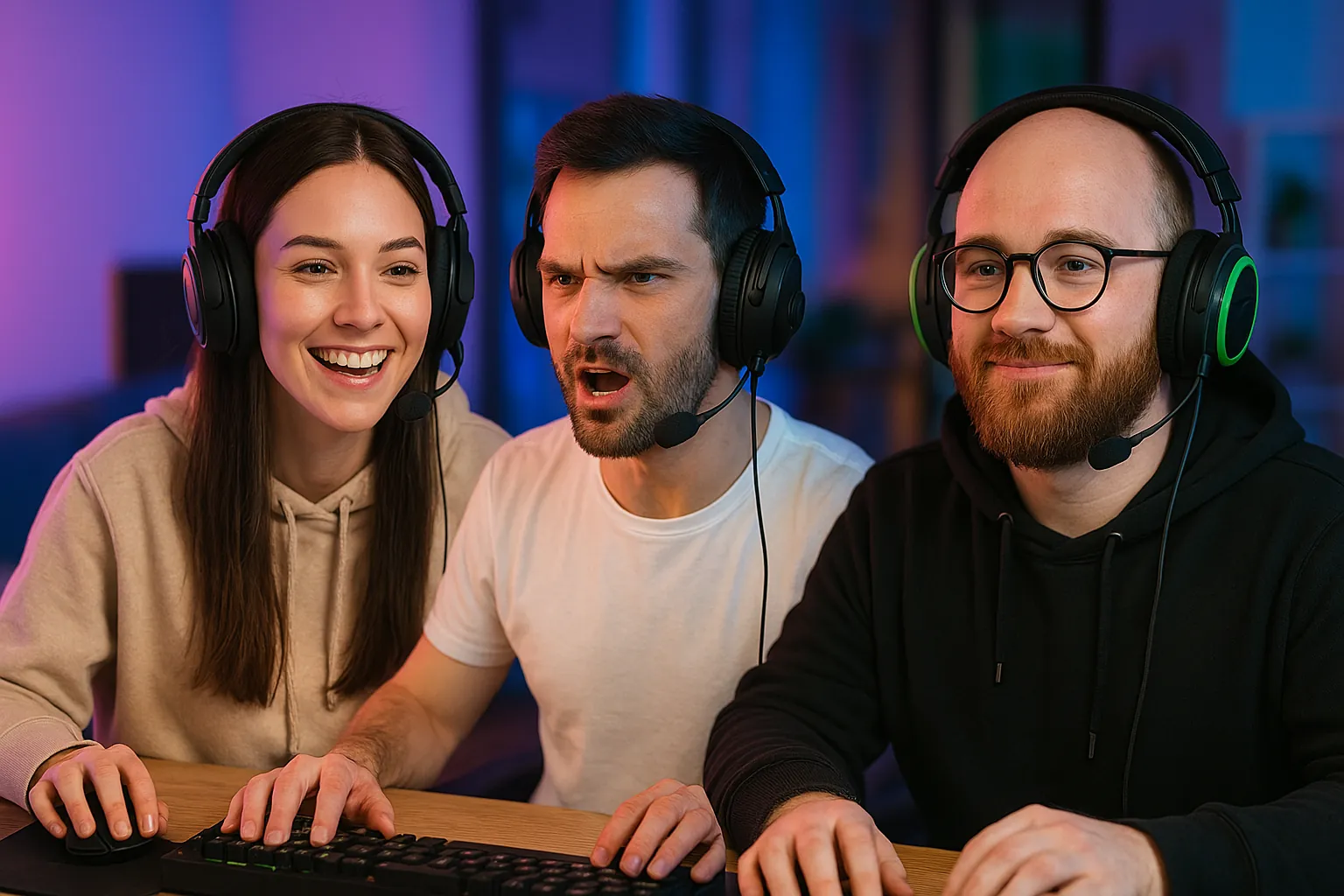
No veas esto como una barrera, sino como una inversión en la profesionalidad de tu marca y la mejora de la experiencia para tu audiencia.
Configuración y Ajustes Iniciales: Tu Primer Contacto con el Sonido Profesional
La primera vez que conectas un sistema XLR, puede parecer intimidante, pero sigue estos pasos básicos y estarás en camino:
- Conexión Física: Conecta el micrófono a la entrada XLR de tu interfaz. Conecta la interfaz a tu PC vía USB. Si tu micrófono es de condensador, asegúrate de activar la alimentación phantom power (+48V) en tu interfaz.
- Instala Drivers (si es necesario): Algunas interfaces requieren drivers específicos para funcionar correctamente. Descárgalos del sitio web del fabricante.
- Selecciona la Interfaz como Dispositivo de Entrada: En la configuración de sonido de tu sistema operativo (Windows/macOS) y en tu software de streaming (OBS Studio, Streamlabs Desktop), asegúrate de que tu interfaz de audio sea el dispositivo de entrada de micrófono seleccionado.
- Ajuste de Ganancia (Gain Staging): Este es el paso más crítico.
- Habla a tu micrófono como lo harías normalmente durante un stream.
- Ajusta el potenciómetro de ganancia de tu interfaz hasta que los niveles de entrada en tu software de streaming (o el medidor de la interfaz, si lo tiene) alcancen picos en la zona verde/amarilla, evitando la zona roja. La idea es obtener una señal fuerte sin distorsión. Un error común es poner demasiada ganancia o muy poca.
- Consejo: Es mejor tener la ganancia de la interfaz un poco más baja y luego subir el volumen de la entrada en OBS, que tener la ganancia de la interfaz al máximo y luego bajar el volumen en OBS (esto amplifica el ruido de fondo).
- Monitoreo Directo: Muchas interfaces tienen una función de monitoreo directo que te permite escuchar tu propia voz a través de los auriculares sin latencia. Esto es invaluable para ajustar tu volumen y técnica vocal en tiempo real.
- Posicionamiento del Micrófono: Experiméntalo. Generalmente, un micrófono dinámico funciona mejor a 5-10 cm de tu boca, mientras que un condensador puede estar un poco más lejos (10-20 cm). Apunta a tu boca, no a tu nariz o barbilla.
Caso Práctico: El Streamer que dio el Salto
Conoce a 'PixelPablo', un streamer de videojuegos que luchaba con su sonido. Usaba un micrófono USB popular, pero sus espectadores se quejaban de que su voz se perdía entre los sonidos del juego, y a veces había un zumbido de fondo. Su voz no tenía 'cuerpo' ni 'presencia'.
Decidió invertir en un Shure MV7 (un híbrido USB/XLR que le permitía una transición gradual) y una interfaz Focusrite Scarlett Solo. La primera semana, notó una mejora instantánea. Su voz sonaba más cálida, más clara y se destacaba del audio del juego sin sonar 'apartada'.
Con la ayuda de la interfaz, Pablo pudo ajustar la ganancia con precisión, eliminando el zumbido de fondo que antes tenía. Además, al usar la salida de auriculares de la interfaz para monitorear su voz en tiempo real, pudo ajustar su distancia al micrófono y su volumen natural, eliminando los picos repentinos y los momentos en los que 'se tragaba el micrófono'. Sus suscriptores notaron la diferencia al instante, comentando que "finalmente se te escucha como un profesional" y "tu voz es mucho más agradable ahora". El salto a XLR no solo mejoró su sonido, sino que elevó la percepción general de la calidad de su stream.
La Voz de la Comunidad: Preocupaciones Comunes al Cambiar a XLR
Al conversar con creadores que están considerando o han hecho la transición a XLR, surgen patrones recurrentes de preocupaciones:
Muchos streamers expresan inicialmente la sensación de que el equipo XLR es "demasiado complejo" o "demasiado caro" para sus necesidades. La curva de aprendizaje de una interfaz de audio y la gestión de la ganancia son puntos que generan cierta ansiedad. Existe también una preocupación sobre si la inversión realmente "valdrá la pena" la diferencia en la calidad percibida por la audiencia, especialmente para aquellos con un número de espectadores modesto. Otros se sienten abrumados por la cantidad de opciones de micrófonos e interfaces, temiendo elegir el equipo "equivocado" para su tipo de contenido o entorno de streaming. Es común que busquen la validación de otros streamers sobre combinaciones específicas de micrófono/interfaz antes de tomar una decisión.
La buena noticia es que la mayoría de los que dan el salto confirman que la inversión se amortiza rápidamente en términos de profesionalidad y satisfacción personal, y que la "complejidad" inicial se disipa con un poco de práctica.
Mantenimiento y Refinamiento: Tu Sonido en el Tiempo
La calidad de tu audio no es una configuración de 'ajustar y olvidar'. Para mantener ese sonido profesional, necesitarás revisiones periódicas.
Qué revisar periódicamente:
- Ajuste de Ganancia: Revisa tu ganancia al inicio de cada sesión importante o si cambias tu forma de hablar. Asegúrate de que los niveles sigan siendo óptimos.
- Posicionamiento del Micrófono: Es fácil mover el micrófono sin darte cuenta. Asegúrate de que siempre esté en la posición ideal para tu voz.
- Condición del Cable XLR: Los cables pueden sufrir desgaste, especialmente si los enrollas y desenrollas con frecuencia. Un cable dañado puede introducir ruido. Si escuchas ruidos extraños, prueba con otro cable.
- Actualizaciones de Drivers/Firmware: Los fabricantes de interfaces de audio a menudo lanzan actualizaciones que mejoran la estabilidad o el rendimiento. Mantén tu software al día.
- Acústica del Entorno: Si cambias la disposición de tu habitación, añades muebles, o incluso si abres una ventana, esto puede afectar la acústica. Presta atención a cómo resuena tu voz y considera pequeños tratamientos acústicos si es necesario (paneles, mantas gruesas).
- Limpieza del Micrófono: Un filtro anti-pop se puede ensuciar. Límpialo regularmente. Algunos micrófonos tienen rejillas que pueden acumular polvo; límpialas suavemente con un cepillo suave.
Un buen sonido es un proceso continuo de escucha y ajuste.
El camino hacia un audio profesional es una de las recompensas más gratificantes para cualquier creador de contenido. Con una configuración XLR, no solo sonarás mejor; tendrás el control para esculpir tu sonido y adaptarlo a tu marca. Es una inversión, sí, pero una que eleva tu contenido a un nuevo nivel.
2026-03-16