Die richtigen Einstellungen: So optimierst du die Qualität deiner YouTube-Livestreams
Als Content Creator auf YouTube weißt du, wie wichtig ein reibungsloser, hochqualitativer Livestream ist. Aber welche technischen Einstellungen führen wirklich zum Erfolg? Dieser Guide hilft dir, die Spreu vom Weizen zu trennen und deine Zuschauer mit bestem Bild und Ton zu begeistern.
Die Qual der Wahl: Auflösung, Bitrate und Framerate – Was passt zu dir?
Viele Creator sind verunsichert, wenn es um die optimalen Qualitätseinstellungen für ihre YouTube-Livestreams geht. Oft wird einfach die höchste verfügbare Auflösung gewählt, ohne zu bedenken, ob die eigene Internetverbindung und Hardware das auch leisten können. Das Ergebnis? Ruckelnde Streams, Pixelbrei und frustrierte Zuschauer.
Die drei wichtigsten Stellschrauben sind Auflösung, Bitrate und Framerate. Hier gilt es, das richtige Gleichgewicht zu finden, das zu deinem Content, deiner Ausrüstung und vor allem deiner Internetanbindung passt. YouTube selbst bietet hierfür umfangreiche Empfehlungen, aber die tatsächliche Optimierung ist oft ein individueller Prozess.
Auflösung: Die Bildpunkte, die dein Stream ausmachen. Gängig sind 1080p (Full HD) und 720p (HD). Höhere Auflösungen sehen besser aus, benötigen aber mehr Bandbreite und Rechenleistung.
Bitrate: Die Datenmenge, die pro Sekunde übertragen wird. Eine höhere Bitrate bedeutet potenziell bessere Bildqualität, erfordert aber eine stabilere und schnellere Upload-Geschwindigkeit. Für 1080p-Streams werden oft Bitraten zwischen 3.000 und 6.000 kbps empfohlen.
Framerate: Die Anzahl der Bilder pro Sekunde. 30 fps (Bilder pro Sekunde) sind für die meisten Inhalte ausreichend. Für schnelle Action wie Gaming oder Sport sind 60 fps ideal, um Bewegungen flüssiger darzustellen.
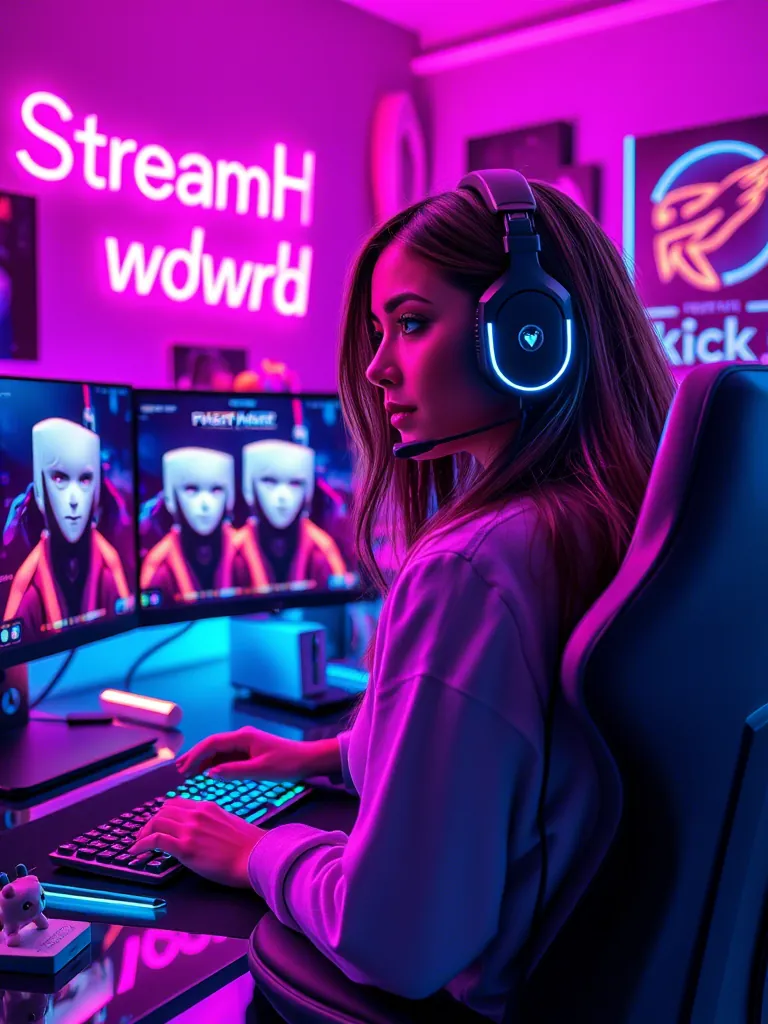
Praxisbeispiel: Der Gaming-Streamer und seine 720p-Entscheidung
Stell dir vor, Alex streamt hauptsächlich aktuelle Shooter-Spiele auf YouTube. Er hat eine solide Internetleitung mit einer Upload-Geschwindigkeit von etwa 8 Mbps. Ursprünglich wollte er unbedingt in 1080p streamen und hat dafür eine Bitrate von 5.000 kbps eingestellt.
Das Problem: Während des Spielens schwankte seine Upload-Geschwindigkeit oft und der Stream begann zu buffern oder die Bildqualität brach ein. Alex merkte, dass die Zuschauer sich beschwerten. Nach einigem Experimentieren hat er seine Einstellungen angepasst:
- Auflösung: 1280x720 (720p)
- Framerate: 60 fps
- Bitrate: 3.500 kbps
Das Ergebnis? Sein Stream lief deutlich stabiler. Die höhere Framerate sorgte für flüssige Bewegungen im Spiel, und die reduzierte Auflösung sowie Bitrate stellten sicher, dass die Verbindung auch unter Last hielt. Zwar war das Bild nicht ganz so scharf wie bei 1080p, aber die Stabilität und Flüssigkeit kamen bei seiner Community deutlich besser an.
Dieses Beispiel zeigt: Es geht nicht immer um die "höchste" Einstellung, sondern um die "passendste".
Community-Puls: Was Creator wirklich bewegt
In Creator-Foren und Diskussionen tauchen immer wieder ähnliche Fragen und Probleme auf. Viele sind frustriert, weil ihre Streams trotz guter Hardware nicht die erwartete Qualität liefern. Ein wiederkehrendes Thema ist die Unsicherheit bezüglich der Bitrate: Was passiert, wenn die gewählte Bitrate die Upload-Kapazität übersteigt? Die Antwort ist meist ein instabiler Stream, der für die Zuschauer ungenießbar wird.
Ein weiterer Punkt sind die unterschiedlichen Empfehlungen für verschiedene Streaming-Software (OBS, Streamlabs etc.). Hier wünschen sich viele eine klarere Anleitung, welche Encoder-Einstellungen (z. B. x264 vs. NVENC) für wen am besten geeignet sind. Die Wahl des Encoders kann erhebliche Auswirkungen auf die CPU-Auslastung und die resultierende Stream-Qualität haben. Viele Creator sind sich auch unsicher, wie sie ihre Internetverbindung am besten testen, um verlässliche Werte für ihre Upload-Geschwindigkeit zu erhalten.
Deine Checkliste für optimierte Stream-Qualität
Bevor du das nächste Mal live gehst, gehe diese Punkte durch:
- Internet-Upload-Test: Führe einen Speedtest durch (z.B. speedtest.net), idealerweise zu deiner üblichen Streaming-Zeit. Notiere dir deine stabile Upload-Geschwindigkeit.
- Upload-Reserve einplanen: Ziehe von deiner gemessenen Upload-Geschwindigkeit etwa 20-30% ab. Diese Reserve ist entscheidend für Stabilität. Beispiel: Bei 8 Mbps Upload bleiben dir realistisch ca. 5,5 - 6,5 Mbps für den Stream.
- Bitraten-Empfehlung: Wähle eine Bitrate, die deutlich unter deiner verfügbaren Upload-Reserve liegt. Für 1080p/30fps sind 3.000-4.500 kbps oft ein guter Startpunkt, für 720p/30fps reichen oft 2.000-3.000 kbps. Bei 60fps benötigst du mehr, ca. 4.000-6.000 kbps für 720p/60fps.
- Auflösung & Framerate wählen: Entscheide, was wichtiger ist: Bildschärfe (höhere Auflösung) oder Flüssigkeit (höhere Framerate). Für die meisten Inhalte ist 720p/30fps oder 720p/60fps ein guter Kompromiss. 1080p/30fps ist möglich, wenn deine Upload-Reserve es zulässt.
- Encoder-Auswahl (OBS/Streamlabs): Nutze, wenn möglich, die Hardware-Beschleunigung (NVENC für NVIDIA, AMF für AMD) deines Grafikchips, um deine CPU zu entlasten. Wenn deine CPU stark genug ist, kann x264 eine leicht bessere Qualität liefern.
- Teststream durchführen: Nutze YouTube's Funktion für ungelistete Streams oder eine private Aufnahmefunktion, um deine Einstellungen zu testen, bevor du live gehst.
Regelmäßige Überprüfung: Bleib am Ball
Die Technik entwickelt sich weiter, und auch deine Internetverbindung kann sich ändern. Deshalb ist es wichtig, die Qualität deiner Streams regelmäßig zu überprüfen:
- Feedback deiner Community: Achte auf Kommentare oder Fragen bezüglich der Stream-Qualität.
- YouTube-Analyse: Überprüfe nach dem Stream die Wiedergabequalität in den YouTube Analytics. Gibt es Auffälligkeiten bei der Pufferung?
- Monatlicher Speedtest: Führe alle paar Wochen erneut einen Upload-Speedtest durch, um sicherzustellen, dass sich nichts an deiner Verbindung geändert hat.
- Encoder-Updates: Halte deine Grafiktreiber und Streaming-Software aktuell, da diese oft Optimierungen für die Encoder enthalten.
Häufig gestellte Fragen
- Muss ich immer die höchste Bitrate wählen?
- Nein. Eine zu hohe Bitrate überfordert deine Internetverbindung und führt zu einem instabilen Stream. Wähle eine Bitrate, die zu deiner Upload-Geschwindigkeit und dem gewünschten Ergebnis passt.
- Was ist besser: 720p mit 60fps oder 1080p mit 30fps?
- Das hängt vom Inhalt ab. Für schnelle Spiele sind 60fps oft flüssiger und besser. Für ruhigere Inhalte wie Vlogs oder Tutorials sind 1080p/30fps schärfer. Beides benötigt unterschiedliche Bandbreite.