Du bist live. Das Spiel läuft, der Chat scrollt im Sekundentakt, und plötzlich passiert etwas Unerwartetes: Ein riesiger Raid kommt herein, du willst schnell eine Umfrage starten, die Kategorie ändern und ein Highlight schneiden – alles, ohne den Flow zu verlieren. Hier entscheidet sich, wie souverän du wirkst. Viele Streamer verlassen sich dabei auf komplexe Drittanbieter-Tools, übersehen aber oft, wie leistungsfähig der eingebaute Twitch Stream-Manager inzwischen ist. Er ist dein Kommandozentrum, direkt in deinem Browser, und wer ihn zu meistern weiß, spart Nerven und Zeit.
Dieser Leitfaden konzentriert sich darauf, wie du die nativen Funktionen des Twitch Stream-Managers optimal für deine Live-Produktion und Moderation nutzt. Wir zeigen dir, wie du das Beste aus diesem oft unterschätzten Tool herausholst, um dein Streaming-Erlebnis für dich und deine Community zu verbessern.
Der Stream-Manager im Wandel: Dein Kommandozentrum
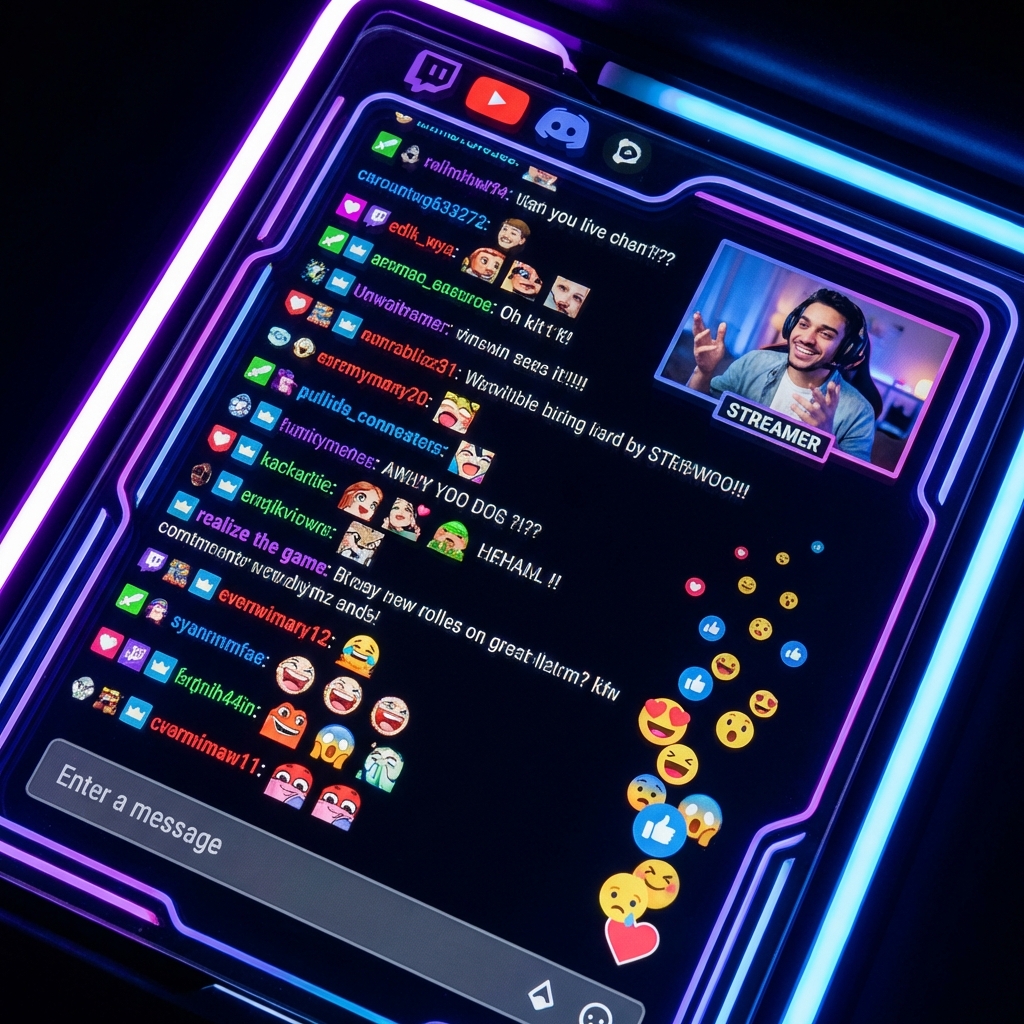
Der Twitch Stream-Manager ist weit mehr als nur ein Dashboard. Er ist über die Jahre zu einem vielseitigen Werkzeug herangereift, das dir direkten Zugriff auf entscheidende Live-Funktionen gibt. Von der Anpassung deiner Stream-Informationen bis zur Interaktion mit dem Chat und der Moderation – alles ist von einer zentralen Stelle aus zugänglich. Viele Features, für die man früher externe Bots oder komplexe Overlays brauchte, sind heute direkt integriert und oft nur einen Klick entfernt.
Die größte Stärke des Stream-Managers liegt in seiner Echtzeit-Fähigkeit und der direkten Integration in Twitch. Du musst keine zusätzlichen Anwendungen starten, keine Tokens verwalten und dich nicht um Kompatibilitätsprobleme kümmern. Alles, was du brauchst, um einen reibungslosen Stream zu gewährleisten, ist dort, wo es hingehört: direkt bei Twitch.
{ }
}
Live-Produktion meistern: Schnellzugriff und Aktionen
Die "Schnellaktionen" im Stream-Manager sind dein bester Freund im Live-Betrieb. Diese anpassbaren Schaltflächen ermöglichen dir, Aktionen blitzschnell auszuführen, ohne dass du dafür durch Menüs navigieren oder Befehle eingeben musst. Sie sind der Schlüssel zu einer dynamischen und reaktionsschnellen Show.
Dein praktisches Szenario: Die plötzliche Raid-Welle
Stell dir vor, du spielst ein entspanntes Indie-Game, und plötzlich überfällt dich ein Streamer mit 500 Zuschauern. Dein Chat explodiert, und du willst die Situation optimal nutzen:
- Kategorie und Titel anpassen: Mit einer voreingestellten Schnellaktion änderst du sofort deine Kategorie auf "Just Chatting" und den Titel auf "RIESEN RAID! Danke für den Besuch!" – um die neuen Zuschauer willkommen zu heißen und das Event hervorzuheben.
- Begrüßungspoll starten: Du hast eine Schnellaktion für eine Umfrage vorbereitet, z.B. "Woher kommt ihr alle?" oder "Was sollen wir als Nächstes spielen?". Ein Klick, und die Community ist sofort involviert.
- Werbung schalten (optional): Wenn es passt, kannst du mit einer weiteren Schnellaktion eine kurze Werbepause einlegen, um die neuen Zuschauer auf dein Branding einzustimmen oder einfach eine kurze Verschnaufpause zu haben, während die Werbung läuft.
- Highlight-Clip erstellen: Der ganze Moment ist super lustig. Mit einer Schnellaktion erstellst du sofort einen Clip des Raids, den du später bearbeiten und teilen kannst.
All diese Aktionen geschehen über das intuitive Interface des Stream-Managers, ohne dass du dein Spiel verlassen oder komplexe Tastenkombinationen merken musst. Das ermöglicht dir, im Moment zu bleiben und mit deiner Community zu interagieren.
Moderation leicht gemacht: Tools für ein gesundes Klima
Ein gesunder Chat ist das Fundament jeder erfolgreichen Community. Der Stream-Manager bietet leistungsstarke Moderationstools, die dir und deinem Mod-Team helfen, Ordnung zu halten und eine positive Atmosphäre zu fördern.
- Aktivitäten-Feed: Hier siehst du alle relevanten Ereignisse auf einen Blick – neue Follower, Subs, Cheers, Raid-Alarme und Chat-Nachrichten. So behältst du den Überblick, auch wenn der Chat schnell ist.
- Mod-Aktionen: Direkt im Stream-Manager kannst du Chatnachrichten löschen, Nutzer timeouten oder bannen. Dein Mod-Team kann ebenfalls über das Mod-Ansicht-Dashboard auf diese Funktionen zugreifen und dir somit effektiv den Rücken freihalten.
- AutoMod-Einstellungen: Verwalte die Schwellenwerte für AutoMod direkt im Manager. Dies ist das erste Verteidigungslager gegen Spam und toxische Inhalte. Passe die Stärke von AutoMod an die Bedürfnisse deiner Community an.
- Gebannte und timeoutete Nutzer: Eine übersichtliche Liste zeigt dir, wer gebannt oder in einem Timeout ist. Du kannst hier auch die Gründe einsehen und Entscheidungen rückgängig machen.
Die Integration dieser Tools direkt in den Stream-Manager bedeutet, dass dein Mod-Team effizient arbeiten kann, ohne zwischen verschiedenen Oberflächen wechseln zu müssen. Das ist besonders bei großen, aktiven Chats von Vorteil.
Community-Stimmen: Häufige Stolpersteine und Wünsche
Obwohl der Twitch Stream-Manager enorme Fortschritte gemacht hat, gibt es in der Creator-Community immer wieder Diskussionen und Wünsche. Viele Streamer schätzen die Einfachheit und die direkte Integration, äußern aber auch folgende wiederkehrende Punkte:
- Anpassbarkeit des Layouts: Ein oft genannter Wunsch ist eine noch granularere Kontrolle über die Anordnung und Größe der Widgets im Stream-Manager. Während die Flexibilität schon gut ist, wünschen sich einige eine pixelgenaue Anordnung oder die Möglichkeit, eigene, nicht-Twitch-Widgets einzubinden.
- Bessere Benachrichtigungsverwaltung: Manche finden den Aktivitäten-Feed bei sehr aktiven Streams überwältigend und wünschen sich intelligentere Filter- oder Aggregationsmöglichkeiten für bestimmte Benachrichtigungstypen.
- Integration mit Drittanbietern: Obwohl der Stream-Manager die Notwendigkeit vieler externer Tools reduziert, gibt es immer noch Nischen-Bots oder Overlays, die Streamer gerne nahtlos integriert sähen, ohne auf Workarounds angewiesen zu sein.
- Discoverability von Funktionen: Gerade für neue Streamer kann die Fülle an Optionen anfangs unübersichtlich sein. Es wird manchmal angemerkt, dass bestimmte leistungsstarke Funktionen besser "beworben" oder leichter auffindbar sein könnten.
Diese Punkte zeigen, dass auch ein ausgereiftes Tool wie der Stream-Manager immer Raum für Verbesserung und Anpassung an die sich ändernden Bedürfnisse der Streamer-Community hat.
Dein Setup optimieren: Ein Wartungsplan
Der Stream-Manager ist kein „einmal einstellen und vergessen“-Tool. Um ihn optimal zu nutzen, solltest du ihn regelmäßig überprüfen und anpassen. Hier ist eine kleine Checkliste:
Regelmäßige Überprüfung deines Stream-Managers
- Monatlich:
- Schnellaktionen prüfen: Sind alle deine Schnellaktionen noch relevant? Brauchst du neue für wiederkehrende Events oder Spiele? Entferne veraltete, die du nie nutzt.
- AutoMod-Einstellungen: Überprüfe die Stärke deines AutoMods. Ist er zu aggressiv und blockiert harmlose Nachrichten oder lässt er zu viel durch? Passe die Schwellenwerte an.
- Moderator-Liste: Sind alle Moderatoren noch aktiv? Musst du neue hinzufügen oder alte entfernen?
- Nach großen Updates oder Formatwechseln:
- Layout-Anpassung: Hast du neue Widgets zur Verfügung oder gab es Änderungen an bestehenden? Passe dein Layout an, um neue Funktionen optimal zu integrieren oder die Effizienz zu verbessern.
- Stream-Info-Felder: Wenn sich dein Content-Fokus ändert (z.B. von nur Gaming zu Gaming & Kreativ), überprüfe, ob deine Standard-Stream-Info-Felder noch passen und welche "Tags" du standardmäßig verwendest.
- Vor besonderen Events:
- Event-spezifische Schnellaktionen: Erstelle temporäre Schnellaktionen für Umfragen, Shoutouts oder andere Aktionen, die nur während deines Events relevant sind.
- Mod-Briefing: Wenn du ein Event mit vielen neuen Zuschauern erwartest, briefe dein Mod-Team über besondere Regeln oder Erwartungen.
Eine regelmäßige Wartung deines Stream-Managers stellt sicher, dass er immer ein effektives Werkzeug bleibt, das dir den Rücken freihält, wenn es darauf ankommt.
2026-03-31