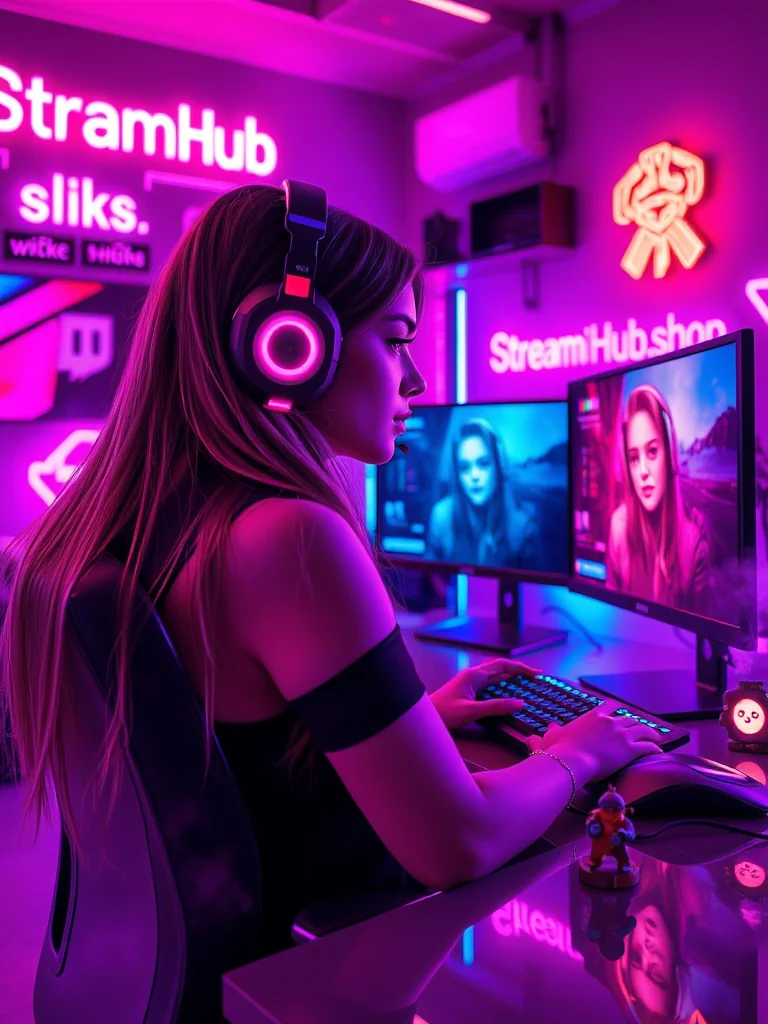
Lena ist eine leidenschaftliche Gamerin und Streamerin. Ihre Community wächst, ihre Spielauswahl wird anspruchsvoller. Doch sie kennt das Problem: Sobald sie ein grafikintensives Spiel startet und gleichzeitig in hoher Qualität streamen möchte, sinken die In-Game-FPS, die Zuschauer berichten von Rucklern, oder die Bildqualität im Stream leidet. Der Wunsch nach einer professionelleren und stabileren Stream-Performance wird immer lauter. Sie fragt sich: Ist ein Dual-PC-Streaming-Setup die Antwort?
Die Antwort ist oft Ja. Ein Setup mit zwei Computern, einem dedizierten Gaming-PC und einem separaten Streaming-PC, ist für viele Content Creator der nächste logische Schritt, um maximale Leistung, Stabilität und Stream-Qualität zu erreichen. Es ist eine Investition, die sich auszahlt, wenn Sie Ihr Streaming auf das nächste Level heben wollen.
Warum zwei PCs? Die klare Arbeitsteilung
Der Hauptvorteil eines Dual-PC-Setups liegt in der strikten Trennung der Arbeitslast. Ihr Gaming-PC kann sich voll und ganz auf die anspruchsvolle Aufgabe konzentrieren, das Spiel in bestmöglicher Qualität und mit hohen Bildraten darzustellen. Gleichzeitig übernimmt der Streaming-PC alle anderen ressourcenintensiven Aufgaben:
- Video-Kodierung: Das Umwandeln des Spielmaterials in ein für den Stream optimiertes Format (z.B. H.264 oder H.265). Diese Aufgabe ist extrem CPU-intensiv.
- Verwaltung von Overlays und Szenen: Animationen, Benachrichtigungen für Follower/Subs, Webcam-Integration – all das verbraucht Rechenleistung.
- Chat und Community-Tools: Streamlabs/StreamElements Widgets, Chatbots, Musikplayer – auch diese laufen auf dem Streaming-PC.
- Puffer gegen Abstürze: Sollte das Spiel auf Ihrem Gaming-PC abstürzen, läuft Ihr Stream auf dem zweiten PC in der Regel ungestört weiter. So können Sie sich bei Ihrer Community entschuldigen, ohne dass der Stream komplett abbricht.
Das Ergebnis? Eine flüssigere Gaming-Erfahrung für Sie und ein stabiler, hochqualitativer Stream für Ihr Publikum – selbst bei den anspruchsvollsten Titeln.
Die Komponenten-Frage: Was braucht man wirklich?
Der Gedanke an zwei komplette PC-Systeme mag abschreckend wirken, doch es ist wichtig zu verstehen, dass nicht beide Computer High-End-Maschinen sein müssen. Der Fokus bei den Komponenten liegt auf der Rollenverteilung:
Der Gaming-PC: Die Muskeln für das Spiel
Dies ist der PC, der bereits die Spiele Ihrer Wahl flüssig darstellen kann. Wichtig ist hier eine leistungsstarke Grafikkarte (GPU) und ein schneller Prozessor (CPU), der auch die Anbindung der Capture Card oder die Übertragung via NDI (Network Device Interface) effizient bewältigen kann. RAM und Speicher sollten dem Standard eines modernen Gaming-PCs entsprechen.
Der Streaming-PC: Das Gehirn für die Kodierung
Hier liegt der Fokus auf der CPU. Ein Prozessor mit vielen Kernen und Threads (z.B. AMD Ryzen 7/9 oder Intel Core i7/i9 der neueren Generationen) ist entscheidend für eine qualitativ hochwertige Software-Kodierung (x264). Die Grafikkarte im Streaming-PC spielt eine untergeordnete Rolle, es sei denn, Sie planen, den NVENC- oder AMF-Encoder der Streaming-PC-GPU zu nutzen, was aber den Hauptvorteil der CPU-Entlastung wieder etwas relativiert. 16GB RAM sind ein guter Startpunkt, 32GB geben mehr Puffer für zukünftige Anforderungen. Eine schnelle SSD ist für das Betriebssystem und die Streaming-Software Pflicht.
Die Verbindung: Capture Card oder NDI?
Dies ist das Herzstück der Kommunikation zwischen den beiden PCs. Die häufigsten Methoden sind:
- Capture Card (HDMI): Dies ist die klassische und oft bevorzugte Methode. Eine interne PCIe-Capture Card (z.B. Elgato Game Capture 4K60 Pro) wird in den Streaming-PC eingebaut und empfängt das HDMI-Signal vom Gaming-PC. Externe USB 3.0/3.1 Capture Cards sind eine Alternative, wenn der Streaming-PC keinen freien PCIe-Slot hat oder Sie maximale Flexibilität wünschen (z.B. Elgato Cam Link 4K für geringere Auflösungen, Elgato HD60 X für 1080p60). Der Vorteil: Hohe Stabilität und geringe Latenz.
- NDI (Network Device Interface): Eine Software-Lösung, die das Spielbild über Ihr lokales Netzwerk vom Gaming-PC zum Streaming-PC sendet. NDI kann eine kostengünstige Option sein, erfordert aber ein sehr stabiles und schnelles Netzwerk (idealerweise Gigabit-Ethernet direkt verbunden) und beansprucht sowohl auf dem Gaming- als auch auf dem Streaming-PC Ressourcen. Für die meisten professionellen Setups wird die Capture Card bevorzugt.
Schritt-für-Schritt zur Einrichtung (Capture Card Methode):
- Gaming-PC vorbereiten: Verbinden Sie Ihren Gaming-Monitor wie gewohnt mit Ihrer Grafikkarte.
- Capture Card installieren: Bauen Sie die PCIe-Capture Card in den Streaming-PC ein oder verbinden Sie die externe Karte per USB. Installieren Sie die nötigen Treiber.
- HDMI-Verbindung: Verbinden Sie den HDMI-Out Ihrer Gaming-PC-Grafikkarte mit dem HDMI-In Ihrer Capture Card im Streaming-PC.
- Audio-Routing einrichten: Dies ist oft der komplexeste Teil. Sie müssen den Spielsound vom Gaming-PC zum Streaming-PC und gleichzeitig zu Ihrem Gaming-Headset leiten. Tools wie VoiceMeeter Banana (Software) oder ein Hardware-Mischer sind hier unverzichtbar. Stellen Sie sicher, dass Ihr Mikrofon nur mit dem Streaming-PC verbunden ist.
- Streaming-Software konfigurieren: Öffnen Sie OBS Studio (oder ähnliche Software) auf dem Streaming-PC. Fügen Sie die Capture Card als Videoquelle hinzu. Richten Sie Ihre Szenen, Overlays und Audioquellen ein.
- Testen, testen, testen: Führen Sie Probestreams durch, um Bild- und Tonqualität zu prüfen und mögliche Latenzen zu identifizieren.
Praxis-Szenario: Lenas Upgrade zum Dual-PC
Lena hat bereits einen Gaming-PC mit einem Ryzen 7 5800X und einer RTX 3070. Das reicht für ihre Spiele, aber der Stream ruckelt. Sie entscheidet sich für ein Dual-PC-Setup:
Bestehender Gaming-PC: Ryzen 7 5800X, RTX 3070, 32GB RAM.
Neuer Streaming-PC:
- CPU: AMD Ryzen 7 5700X (guter Kompromiss aus Kernen/Threads und Preis für reine Encoding-Aufgaben).
- Mainboard: Ein solides B550-Mainboard.
- RAM: 16GB DDR4 (reicht für den Anfang).
- Speicher: 500GB NVMe SSD (für OS und Streaming-Software).
- Capture Card: Elgato Game Capture 4K60 Pro MK.2 (intern, für 4K60p Passthrough und 1080p60 Stream).
- Netzteil: 450-550W (reicht für diesen Low-Power-Build).
- Gehäuse: Beliebig, wichtig ist guter Airflow.
Lenas Konfiguration:
- Sie verbindet den HDMI-Out ihrer RTX 3070 mit dem HDMI-In der Elgato 4K60 Pro im Streaming-PC.
- Der HDMI-Out der Elgato 4K60 Pro geht zu ihrem Gaming-Monitor (für Passthrough).
- Für das Audio nutzt sie VoiceMeeter Banana: Sie leitet den Game-Sound vom Gaming-PC per virtueller Kabel an den Streaming-PC, wo OBS ihn aufnimmt. Gleichzeitig hört sie den Sound auf ihrem Gaming-Headset, das ebenfalls mit dem Gaming-PC verbunden ist. Ihr Mikrofon ist direkt am Streaming-PC angeschlossen.
- In OBS auf dem Streaming-PC wählt sie die Elgato Capture Card als Videoquelle und konfiguriert den x264-Encoder mit einer Bitrate von 6000 kbps für 1080p60.
Nach einigen Stunden des Feintunings genießt Lena nun stabile 144 FPS in ihren Spielen und einen kristallklaren Stream, ohne Ruckler oder Bildaussetzer.
Häufige Stolpersteine & Community-Eindrücke
Der Umstieg auf ein Dual-PC-Setup ist zwar lohnenswert, bringt aber auch seine Herausforderungen mit sich. Aus der Community hören wir immer wieder ähnliche Rückmeldungen:
- Der Flaschenhals Audio: Das Audio-Routing wird oft als der größte Knackpunkt empfunden. Die richtige Balance zu finden, um Spielsound, Mikrofon und Discord-Audio korrekt zwischen beiden PCs zu verteilen und gleichzeitig die eigene Hörerfahrung nicht zu beeinträchtigen, erfordert Geduld und Einarbeitung in Tools wie VoiceMeeter Banana oder die Investition in einen Hardware-Mischer.
- Kabelmanagement-Albtraum: Plötzlich hat man doppelt so viele Kabel für Strom, Video, Audio und Peripherie. Ein sauberes Kabelmanagement ist nicht nur ästhetisch, sondern beugt auch Problemen vor.
- Die Lernkurve ist steil: Besonders für Einsteiger, die von einem Single-PC-Setup kommen, kann die Konfiguration beider Systeme und deren Zusammenspiel überwältigend wirken. Es braucht Zeit, um alles optimal einzustellen.
- Kosten vs. Nutzen: Die Anschaffungskosten für einen zweiten PC und eine Capture Card sind nicht zu unterschätzen. Viele überlegen, ob sich die Investition wirklich lohnt oder ob ein Upgrade des Single-PCs nicht doch die bessere Alternative wäre. Hier ist entscheidend, ob die aktuellen Probleme wirklich durch die Belastung des Single-PCs entstehen.
Unser Rat: Nehmen Sie sich Zeit, recherchieren Sie ausführlich und seien Sie bereit, zu experimentieren. Die Belohnung ist ein deutlich besseres Streaming-Erlebnis.
Langfristige Pflege und Optimierung
Ein Dual-PC-Setup ist keine "Einmal einrichten und vergessen"-Lösung. Regelmäßige Wartung und Überprüfung stellen sicher, dass Ihre Stream-Qualität und Stabilität erhalten bleiben:
- Treiber und Software-Updates: Halten Sie die Treiber für Ihre Grafikkarte (Gaming-PC), Capture Card (Streaming-PC) und Ihre Streaming-Software (OBS Studio, Streamlabs Desktop) auf beiden PCs stets aktuell. Oft beheben Updates Bugs oder verbessern die Performance.
- Encode-Einstellungen prüfen: Überprüfen Sie regelmäßig Ihre Encoding-Einstellungen in OBS. Mit neuen CPU-Generationen oder Software-Updates können sich die optimalen Einstellungen für Bitrate, Encoder-Preset und Auflösung ändern. Experimentieren Sie mit höheren Qualitäten, wenn Ihre Hardware es zulässt.
- Audio-Routing validieren: Hören Sie sich ältere VODs an oder machen Sie regelmäßige Probestreams, um sicherzustellen, dass Ihr Audio-Mix weiterhin ausgewogen ist und keine unerwünschten Geräusche oder Latenzen aufweist.
- Temperaturen und Lüfter: Überwachen Sie die Temperaturen beider PCs, insbesondere unter Last. Eine Überhitzung kann zu Drosselung (Throttling) führen und die Performance beeinträchtigen. Reinigen Sie regelmäßig die Lüfter und Gehäuse.
- Kabelmanagement: Überprüfen Sie periodisch Ihre Kabelverbindungen. Lose Kabel können zu Signalstörungen oder Ausfällen führen.
Mit ein wenig Aufmerksamkeit bleibt Ihr Dual-PC-Setup ein zuverlässiges Rückgrat für Ihre Streaming-Produktion.
2026-03-24