In der dynamischen Welt des Live-Streamings ist der erste Eindruck entscheidend. Ein Custom Stream Overlay ist weit mehr als nur eine dekorative Ergänzung; es ist die visuelle Seele Ihres Kanals, ein mächtiges Werkzeug für Branding, Professionalität und Zuschauerbindung. Stellen Sie sich vor, Ihr Stream wäre ein physisches Geschäft – das Overlay ist Ihr Schaufenster, Ihr Logo und Ihre Inneneinrichtung in einem. Es vermittelt sofort, wer Sie sind, welche Art von Inhalten Sie anbieten und wie viel Wert Sie auf eine hochwertige Präsentation legen.
Ein gut gestaltetes Overlay hilft nicht nur dabei, sich von der Masse abzuheben, sondern schafft auch eine immersive Erfahrung für Ihre Zuschauer. Es liefert wichtige Informationen, hebt Interaktionen hervor und führt durch verschiedene Stream-Szenen, ohne dabei vom eigentlichen Geschehen abzulenken. In diesem umfassenden Leitfaden tauchen wir tief in die Welt der Stream Overlays ein. Wir beleuchten die fundamentalen Designprinzipien, stellen Ihnen die besten kostenlosen Ressourcen und Tools vor und führen Sie Schritt für Schritt durch die Implementierung, damit auch Sie Ihrem Kanal den professionellen Glanz verleihen können, den er verdient.
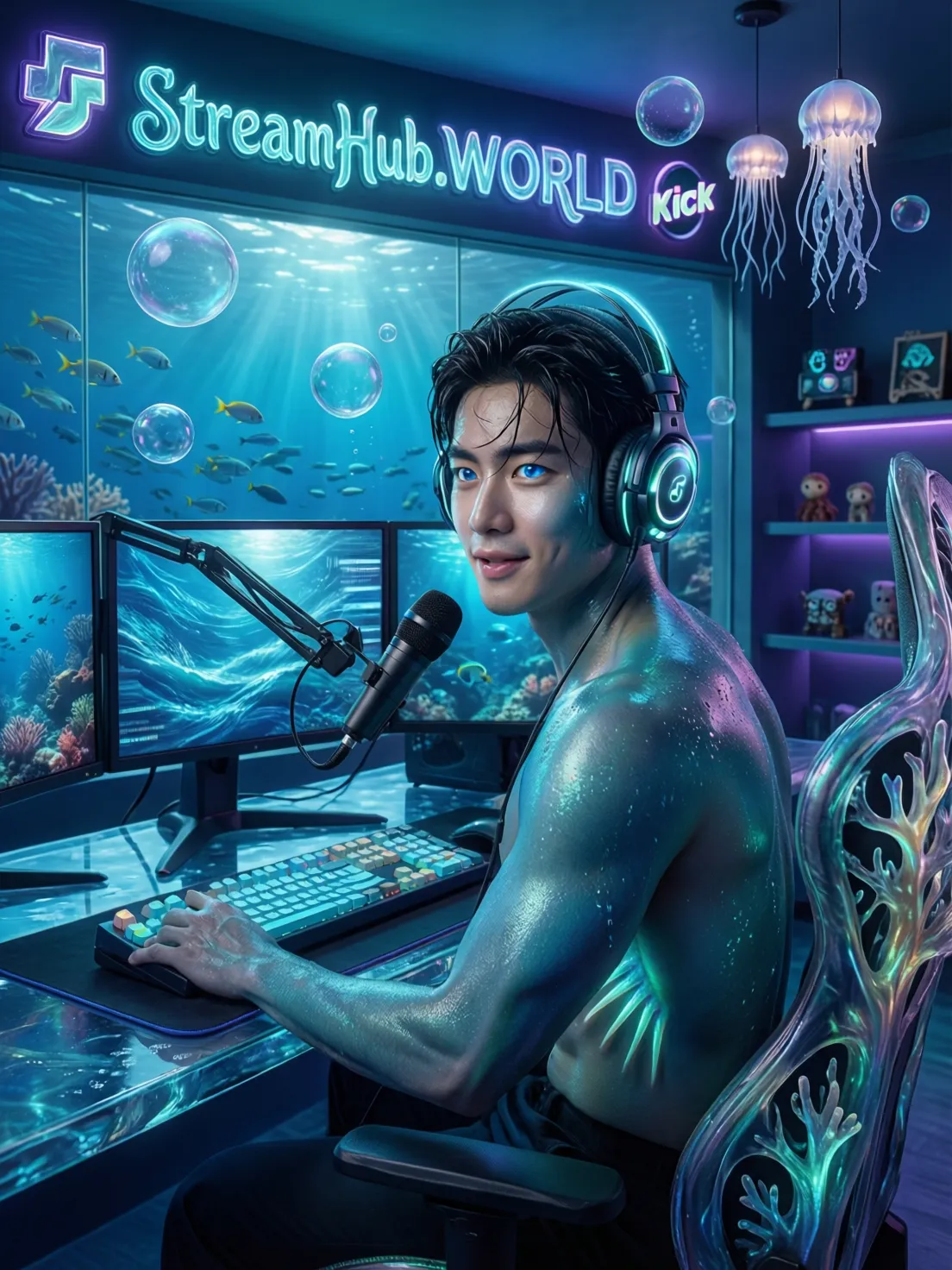
Fundamentale Designprinzipien für ansprechende Stream Overlays
Bevor wir uns in die technischen Details stürzen, ist es unerlässlich, die grundlegenden Designprinzipien zu verstehen. Ein effektives Overlay ist das Ergebnis durchdachter Planung und kreativer Umsetzung, die stets den Zuschauer im Blick hat.
Branding & Konsistenz: Ihre visuelle Identität
Ihr Overlay ist ein Kernbestandteil Ihrer Stream-Brand. Es muss Ihre einzigartige Persönlichkeit und den Stil Ihres Kanals widerspiegeln. Denken Sie an:
- Logo: Ihr Markenzeichen sollte prominent, aber nicht übermächtig platziert sein.
- Farbpalette: Wählen Sie 2-4 Primärfarben, die harmonieren und Ihre Marke repräsentieren. Konsistenz ist hier das A und O – verwenden Sie diese Farben in Ihrem Overlay, Ihren Social-Media-Grafiken und sogar in Ihren Emotes.
- Typografie: Die Wahl der Schriftarten sollte Lesbarkeit gewährleisten und gleichzeitig zum Gesamtbild passen. Verwenden Sie maximal zwei Schriftarten – eine für Überschriften/Akzente und eine für Fließtext/Informationen.
- Grafischer Stil: Ob minimalistisch, futuristisch, retro oder comichaft – definieren Sie einen Stil, der sich durch alle Elemente zieht.
Ein konsistentes Branding schafft Wiedererkennungswert und Professionalität, was wiederum das Vertrauen der Zuschauer stärkt.
Lesbarkeit & Übersichtlichkeit: Weniger ist oft mehr
Ein überladenes Overlay ist kontraproduktiv. Es lenkt ab und überfordert die Zuschauer. Priorisieren Sie immer die Lesbarkeit und die Übersichtlichkeit:
- Negative Space: Lassen Sie ausreichend leere Flächen zwischen den Elementen. Dies schafft Ruhe und hilft, den Blick des Zuschauers zu lenken.
- Kontraste: Sorgen Sie für ausreichende Kontraste zwischen Text und Hintergrund, damit Informationen schnell erfasst werden können.
- Informationshierarchie: Ordnen Sie Informationen nach Wichtigkeit an. Das Gameplay oder Ihr Webcam-Feed sollte immer im Mittelpunkt stehen, umgeben von sekundären Informationen.
- Minimale Animationen: Während Animationen aufregend sein können, sollten sie sparsam und zielgerichtet eingesetzt werden, um nicht zu stören.
Dynamik & Interaktivität: Den Zuschauer einbeziehen
Moderne Overlays sind nicht statisch; sie reagieren auf Interaktionen und Ereignisse. Dazu gehören:
- Alerts: Visuelle und akustische Benachrichtigungen für Follows, Subs, Donations, Raids etc. Diese sollten ansprechend und im Stil Ihres Brandings gestaltet sein.
- Chat-Integration: Eine gut platzierte und lesbare Chatbox fördert die Interaktion und lässt Zuschauer am Gespräch teilhaben.
- Widget-Integration: Zeigen Sie den letzten Follower, den Top-Donator oder ein Ziel für den nächsten Meilenstein an.
Diese dynamischen Elemente halten den Stream lebendig und zeigen Ihren Zuschauern Wertschätzung.
Zielgruppenanalyse: Wer schaut Ihnen zu?
Ihr Overlay sollte auf Ihre Zielgruppe zugeschnitten sein. Streamen Sie ein schnelles Actionspiel für ein junges Publikum, oder ein entspanntes Strategiespiel für eine reifere Community? Das Design sollte dies widerspiegeln:
- Genre-Anpassung: Ein Gaming-Stream erfordert andere Elemente als ein Kreativ- oder Talkshow-Stream.
- Ästhetik: Überlegen Sie, welche Ästhetik bei Ihrer Zielgruppe am besten ankommt.
Die Kernkomponenten eines professionellen Overlays
Ein effektives Stream Overlay setzt sich aus verschiedenen Elementen zusammen, die strategisch platziert und gestaltet werden müssen.
Webcam-Rahmen: Ihr Gesicht im Mittelpunkt
Wenn Sie eine Webcam verwenden, ist ein ansprechender Rahmen dafür essenziell. Er integriert Ihre Webcam nahtlos in das Gesamtdesign und macht Ihr Gesicht zum Teil der Marke. Rahmen können minimalistisch, animiert oder thematisch an Ihr Spiel angepasst sein.
Alerts & Benachrichtigungen: Interaktion sichtbar machen
Alerts sind die spannendsten Momente der Zuschauerinteraktion. Sie erscheinen, wenn jemand followt, subscribet, doniert oder einen Raid startet. Diese sollten:
- Visuell auffällig sein, aber nicht das gesamte Bild überdecken.
- Akustisch ansprechend sein, ohne zu erschrecken oder zu laut zu sein.
- Kurz und prägnant die Aktion und den Namen des Interagierenden anzeigen.
Eine individuelle Gestaltung der Alerts ist ein Muss für jeden, der seine Community wertschätzt.
Chatbox-Integration: Das Gespräch am Laufen halten
Eine transparente oder semitransparente Chatbox auf dem Bildschirm ermöglicht es den Zuschauern, dem Gespräch zu folgen, ohne dass sie ein zweites Fenster öffnen müssen. Achten Sie auf:
- Positionierung: Oft am Rand, wo sie nicht das Gameplay verdeckt.
- Lesbarkeit: Klare Schrift, ausreichende Größe und eventuell ein leichter Hintergrund, der den Text hervorhebt.
- Größe: Nicht zu groß, um wichtige Bildschirmbereiche nicht zu blockieren.
Informationstafeln & Widgets: Wichtige Details im Blick
Diese Elemente liefern wichtige Informationen auf einen Blick:
- Social Media Handles: So können Zuschauer Sie leicht auf anderen Plattformen finden.
- Neuester Follower/Subscriber/Donator: Eine nette Geste der Anerkennung.
- Stream-Ziele: Zeigen Sie Fortschritte bei Abonnenten-, Spenden- oder View-Zielen.
- Spielinformationen: Titel des Spiels, Fortschritt oder aktuelle Statistik.
Diese Widgets halten Zuschauer informiert und fördern die Interaktion mit Ihren Zielen.
Overlays für verschiedene Szenen: Der rote Faden
Ein professioneller Stream nutzt nicht nur ein einziges Overlay, sondern eine Reihe von szenenspezifischen Overlays, die alle im gleichen Stil gehalten sind:
- "Starting Soon"-Szene: Begrüßt die Zuschauer vor dem Stream-Start mit Musik und einer freundlichen Nachricht.
- "Be Right Back (BRB)"-Szene: Informiert die Zuschauer über eine kurze Pause.
- "Stream Ending/Offline"-Szene: Verabschiedet sich von den Zuschauern, zeigt Danksagungen und verweist auf andere Kanäle oder Social Media.
- Gameplay-Szene: Das Haupt-Overlay, das alle wichtigen Elemente während des Spiels oder Ihrer Hauptaktivität anzeigt.
Design-Tools und Ressourcen für Ihr Custom Overlay
Die Erstellung eines Overlays kann auf verschiedene Weisen erfolgen, je nach Ihrem Budget, Ihren Designkenntnissen und dem gewünschten Grad an Individualisierung.
Kostenlose Tools: Für den Einstieg und kleine Budgets
Für Anfänger oder Streamer mit begrenztem Budget gibt es ausgezeichnete kostenlose Optionen:
- Canva: Einsteigerfreundlich mit vielen Vorlagen für Grafiken. Weniger geeignet für komplexe, animierte Overlays, aber ideal für statische Elemente wie Panels oder Emotes.
- GIMP (GNU Image Manipulation Program): Eine leistungsstarke Open-Source-Alternative zu Photoshop. Die Lernkurve ist steiler, bietet aber enorme Freiheit für Design.
- Photopea: Ein kostenloser Online-Fotoeditor, der dem Interface von Photoshop sehr ähnlich ist und viele seiner Funktionen bietet. Ideal für schnelle Bearbeitungen oder das Anpassen von PSD-Vorlagen.
Kostenpflichtige Software: Für Profis und maximale Kontrolle
Wenn Sie ernsthaft in Ihr Stream-Branding investieren möchten, sind professionelle Tools unschlagbar:
- Adobe Photoshop & Illustrator: Der Industriestandard für Grafikdesign. Bieten unbegrenzte Möglichkeiten für statische und animierte Grafiken. Abo-Modell.
- Affinity Designer/Photo: Eine beliebte, einmalig zu kaufende Alternative zu Adobes Creative Suite, die exzellente Funktionen zu einem Bruchteil des Preises bietet.
- After Effects: Für komplexe Animationen und beeindruckende Stream-Übergänge.
Online-Generatoren & Vorlagen: Schneller Start mit Stil
Viele Streaming-Plattformen und Drittanbieter bieten vorgefertigte Overlays oder Generatoren an:
- Streamlabs & StreamElements: Bieten integrierte Overlay-Editoren und eine riesige Bibliothek an kostenlosen und kostenpflichtigen Themen. Ideal für eine schnelle und einfache Einrichtung.
- OWN3D.tv, NerdOrDie, Visuals By Impulse: Diese Websites sind spezialisiert auf hochwertige, vorgefertigte Overlay-Pakete, Alerts und Panels. Sie bieten oft komplette Brand-Kits an, die perfekt aufeinander abgestimmt sind.
Freelancer & Design-Dienstleister: Das individuelle Meisterstück
Für ein wirklich einzigartiges und auf Sie zugeschnittenes Overlay, das perfekt zu Ihrer Marke passt, ist die Beauftragung eines professionellen Designers oft die beste Wahl. Plattformen wie Fiverr, Upwork oder lokale Designagenturen können Ihnen dabei helfen, Ihre Vision zu verwirklichen. Ein maßgeschneidertes Design spart nicht nur Zeit, sondern garantiert auch ein professionelles Ergebnis, das Sie von der Konkurrenz abhebt.
Für Streamer, die nicht nur ihr Overlay, sondern auch ihren gesamten Kanal professionell aufwerten und strategisches Wachstum erzielen möchten, bieten sich umfassende Dienstleistungen an. Plattformen wie streamhub.shop können Ihnen dabei helfen, Ihr Branding, Ihre Reichweite und Ihr Engagement zu optimieren, indem sie professionelle Unterstützung für verschiedene Aspekte des Kanalwachstums bieten, einschließlich der Vermittlung von Design-Ressourcen.
Hier ein Vergleich gängiger Design-Tools:
| Tool | Kosten | Lernkurve | Funktionsumfang | Zielgruppe |
|---|---|---|---|---|
| Canva | Kostenlos (Premium-Option) | Sehr einfach | Grundlegende Grafiken, statische Elemente | Anfänger, schnelle Designs |
| GIMP | Kostenlos | Mittel bis hoch | Umfassende Bildbearbeitung, Vektorgrafiken | Fortgeschrittene Nutzer, Budget-bewusste Designer |
| Photopea | Kostenlos | Mittel | Umfassende Bildbearbeitung (ähnlich Photoshop) | Anwender mit Photoshop-Kenntnissen, Bearbeitung von PSDs |
| Adobe Photoshop/Illustrator | Abonnement | Mittel bis hoch | Professionelle Bildbearbeitung, Vektorgrafiken, Animationen | Profis, maximale Flexibilität |
| Affinity Designer/Photo | Einmalzahlung | Mittel | Professionelle Bildbearbeitung, Vektorgrafiken | Profis, die eine Alternative zu Adobe suchen |
| Streamlabs/StreamElements Themes | Kostenlos (Premium-Optionen) | Sehr einfach | Vorgefertigte Overlay-Pakete, Widgets | Anfänger, schnelle Einrichtung |
Kostenlose Ressourcen und Vorlagen für den schnellen Start
Nicht jeder hat die Zeit oder das Budget, ein Overlay von Grund auf neu zu gestalten oder einen Designer zu beauftragen. Glücklicherweise gibt es eine Fülle von kostenlosen Ressourcen, die Ihnen den Einstieg erleichtern.
- Streamlabs & StreamElements: Beide Plattformen bieten eine beeindruckende Auswahl an kostenlosen Overlay-Themen und Widgets. Diese können direkt in Ihrer Streaming-Software integriert und oft leicht angepasst werden.
- Community-Seiten: Auf Reddit (z.B. r/Twitch, r/overlaydesign) oder in Discord-Servern finden sich oft kostenlose Assets und Vorlagen, die von anderen Kreativen geteilt werden.
- Freepik, Pexels, Unsplash: Für Stock-Fotos, Icons und Grafiken, die Sie in Ihre Overlays integrieren können. Achten Sie stets auf die Lizenzbedingungen!
- DaFont, Google Fonts: Riesige Bibliotheken kostenloser Schriftarten, um Ihre Typografie individuell zu gestalten.
Wenn Sie kostenlose Vorlagen verwenden, ist es wichtig, diese an Ihr Branding anzupassen. Ändern Sie Farben, Schriftarten und fügen Sie Ihr Logo hinzu, um dem Overlay Ihre persönliche Note zu verleihen. Überprüfen Sie immer die Lizenzbedingungen, um sicherzustellen, dass Sie die Assets kommerziell nutzen dürfen.
Schritt-für-Schritt: Ihr Overlay in OBS Studio oder Streamlabs Desktop integrieren
Nachdem Sie Ihr Overlay entworfen oder heruntergeladen haben, ist der nächste Schritt die Integration in Ihre bevorzugte Streaming-Software. Wir konzentrieren uns auf die beiden populärsten Lösungen: OBS Studio und Streamlabs Desktop.
Integration in OBS Studio
- Szenen erstellen: Beginnen Sie, indem Sie verschiedene Szenen für Ihren Stream erstellen (z.B. "Startbildschirm", "Gameplay", "BRB", "Stream Ende"). Klicken Sie im Bereich "Szenen" auf das "+" Zeichen.
- Quellen hinzufügen:
- Bilder (Overlay-Grafiken): Klicken Sie im Bereich "Quellen" auf das "+", wählen Sie "Bild" und navigieren Sie zu Ihren Overlay-Grafiken (z.B. Webcam-Rahmen, Hintergrundelemente). Passen Sie Größe und Position an.
- Textquellen (Informationen): Fügen Sie "Text (GDI+)" hinzu, um statische Texte wie Social Media Handles anzuzeigen.
- Browser-Quellen (Alerts, Chat, Widgets): Dies ist der wichtigste Teil für dynamische Elemente.
- Gehen Sie zu Ihrer Alert- oder Widget-Konfiguration auf Streamlabs, StreamElements oder Ihrer bevorzugten Plattform.
- Kopieren Sie die bereitgestellte Browser-Quell-URL (oft als "Widget URL" bezeichnet).
- Fügen Sie in OBS Studio eine neue "Browser"-Quelle hinzu, fügen Sie die URL ein und stellen Sie die gewünschte Breite und Höhe ein. Platzieren Sie die Quelle entsprechend.
- Game Capture/Window Capture/Display Capture: Fügen Sie die Quelle für Ihr Spiel, Ihr Programm oder Ihren gesamten Bildschirm hinzu, der gestreamt werden soll.
- Webcam: Fügen Sie eine "Videoaufnahmegerät"-Quelle für Ihre Webcam hinzu.
- Anordnung und Ebenen: Achten Sie auf die Reihenfolge Ihrer Quellen im "Quellen"-Bereich. Elemente, die "oben" sein sollen (z.B. Webcam-Rahmen, Alerts), müssen in der Liste über den Elementen stehen, die "unten" sein sollen (z.B. Gameplay). Nutzen Sie die Pfeiltasten, um die Reihenfolge anzupassen.
- Testlauf: Starten Sie einen lokalen Aufnahmetest oder streamen Sie auf einen privaten Testkanal, um sicherzustellen, dass alles korrekt aussieht und funktioniert. Testen Sie insbesondere Alerts und Chat-Integrationen.
Integration in Streamlabs Desktop
- Themen installieren: Streamlabs Desktop bietet eine noch einfachere Integration von Overlays. Gehen Sie auf den Reiter "Themes" und stöbern Sie durch die kostenlosen oder Prime-Themes. Klicken Sie auf "Install Overlay" für Ihr ausgewähltes Theme. Dies installiert oft direkt mehrere Szenen (Gameplay, BRB, Starting Soon) mit den entsprechenden Quellen.
- Widgets konfigurieren:
- Gehen Sie im linken Menü auf "Alle Widgets".
- Wählen Sie "Alert Box", "Chat Box", "Donation Goal" etc.
- Passen Sie das Design, die Farben und die Nachrichten an Ihr Branding an. Diese Änderungen werden automatisch in Ihren Overlay-Szenen reflektiert.
- Szenen anpassen:
- Im "Scenes"-Bereich können Sie die automatisch installierten Szenen auswählen.
- Im "Sources"-Bereich können Sie einzelne Elemente (z.B. Webcam-Größe, Position der Chatbox) anpassen oder eigene Quellen hinzufügen (z.B. ein spezifisches Bild, das nicht im Theme enthalten war).
- Achten Sie auch hier auf die Ebenenreihenfolge der Quellen.
- Testlauf: Nutzen Sie die "Test Alerts"-Funktion in Streamlabs, um Ihre Benachrichtigungen zu überprüfen. Führen Sie ebenfalls eine lokale Aufnahme durch, um das gesamte Setup zu kontrollieren.
Optimierung und Fehlerbehebung für Ihr Overlay
Ein gut integriertes Overlay läuft reibungslos und ohne Performance-Probleme. Hier sind einige Tipps zur Optimierung und Fehlerbehebung:
- Performance: Zu viele komplexe Animationen oder hochauflösende, unkomprimierte Bilder können die CPU/GPU-Last erhöhen und zu Rucklern führen.
- Verwenden Sie optimierte Bildformate (z.B. PNG für Transparenz, JPG für statische Hintergründe).
- Komprimieren Sie Bilder, ohne die Qualität stark zu mindern.
- Reduzieren Sie die Anzahl der gleichzeitig aktiven animierten Quellen.
- Auflösung und Skalierung: Stellen Sie sicher, dass Ihre Overlay-Grafiken in der richtigen Auflösung für Ihre Canvas- und Ausgabeauflösung erstellt wurden. Falsch skalierte Grafiken können pixelig oder unscharf erscheinen.
- Transparenz: Bei PNG-Dateien ist es wichtig, dass sie einen transparenten Hintergrund haben, damit sie sich nahtlos über Ihr Gameplay legen.
- Testen auf verschiedenen Geräten: Nicht alle Zuschauer haben den gleichen Bildschirm. Überprüfen Sie Ihr Overlay auf verschiedenen Auflösungen, um sicherzustellen, dass es auf allen Geräten gut aussieht.
- Feedback einholen: Fragen Sie Ihre Community nach Feedback zum Aussehen und zur Funktionalität Ihres Overlays. Manchmal sehen Zuschauer Probleme, die Ihnen entgehen.
Fortgeschrittene Tipps für ein herausragendes Overlay
Sobald die Grundlagen sitzen, gibt es zahlreiche Möglichkeiten, Ihr Overlay auf das nächste Level zu heben.
- Interaktive Elemente & Extensions: Nutzen Sie Twitch Extensions, die direkt mit Ihrem Overlay interagieren können (z.B. Umfragen, Minispiele). Integrieren Sie Chatbots, die auf bestimmte Befehle reagieren und Informationen im Overlay anzeigen.
- Dynamische Übergänge: Anstatt harter Schnitte zwischen Szenen, erstellen Sie animierte Stinger-Übergänge. Diese verleihen Ihrem Stream einen hochprofessionellen Look und sind ein echter Hingucker.
- Sound-Design für Alerts: Nicht nur visuell, sondern auch akustisch sollten Ihre Alerts einzigartig sein. Verwenden Sie Soundeffekte, die zu Ihrer Marke passen und die Aktionen Ihrer Zuschauer angemessen würdigen.
- A/B-Testing: Experimentieren Sie mit kleinen Änderungen an der Platzierung von Elementen, Farbpaletten oder Alert-Designs. Beobachten Sie, wie Ihre Zuschauer darauf reagieren, und optimieren Sie kontinuierlich.
- Personalisierung durch Zuschauer-Input: Lassen Sie Ihre Community abstimmen, welche Overlays oder Farben Sie verwenden sollen, oder integrieren Sie ihre Namen/Emotes in bestimmten Szenen.
Für Streamer, die ihr gesamtes Auftreten, von fortgeschrittenen Overlay-Designs bis hin zu strategischem Kanalwachstum, auf ein neues Niveau heben möchten, bieten professionelle Dienstleistungen Unterstützung. Plattformen wie streamhub.shop können eine wertvolle Ressource sein, um nicht nur Ihr Overlay zu perfektionieren, sondern auch Ihre Zuschauerbindung und Reichweite durch gezielte Marketingmaßnahmen zu stärken.
Hier eine Übersicht über die wichtigsten Overlay-Elemente und Best Practices:
| Element | Zweck | Design-Tipp | Beispiel |
|---|---|---|---|
| Webcam-Rahmen | Integration der Webcam ins Design | Passende Farben/Stil zum Branding, nicht zu dick | Animierter Rahmen, minimalistischer Rand |
| Alert Box | Anzeigen von Interaktionen (Follow, Sub etc.) | Kurz, prägnant, visuell ansprechend, nicht zu lange | Pop-up-Animation mit Namen und Icon |
| Chat Box | Chat-Verlauf für Zuschauer sichtbar machen | Semitransparent, lesbare Schrift, Randpositionierung | Schlankes Fenster am linken Rand |
| Informations-Panels | Anzeige von Social Media, Letzter Follower etc. | Übersichtlich, gut lesbar, im Branding-Stil | Ticker am unteren Rand, statische Boxen |
| Stream-Szene "Starting Soon" | Begrüßung vor dem Stream-Start | Uhrzeit, Willkommensnachricht, Social Media | Hintergrundbild, Musik-Player, Countdown-Timer |
| Stream-Szene "Be Right Back" | Information über kurze Pause | Hinweis auf Pause, geschätzte Rückkehrzeit | Bildschirm mit "BRB"-Nachricht, Musik |
Häufig gestellte Fragen zu Stream Overlays
Wie oft sollte ich mein Overlay aktualisieren?
Es gibt keine feste Regel, aber es ist ratsam, Ihr Overlay regelmäßig zu überprüfen und bei Bedarf anzupassen. Ein großes Update ist sinnvoll, wenn Sie ein Rebranding vornehmen, ein neues Spiel zum Hauptinhalt wird oder Sie das Gefühl haben, Ihr aktuelles Overlay ist veraltet. Kleine Anpassungen (z.B. neue Alert-Animationen) können Sie jederzeit vornehmen, um Ihren Stream frisch zu halten. Ein gutes Zeitfenster ist alle 6-12 Monate für größere Anpassungen.
Beeinflusst ein Overlay die Performance meines Streams?
Ja, ein schlecht optimiertes Overlay kann die Performance beeinträchtigen. Zu viele hochauflösende Bilder, komplexe Animationen, viele Browser-Quellen oder unkomprimierte Videodateien können Ihre CPU und GPU belasten. Achten Sie auf optimierte Dateigrößen, nutzen Sie Hardware-Beschleunigung in Ihren Browser-Quellen (falls verfügbar) und begrenzen Sie die Komplexität animierter Elemente, um Ruckler und FPS-Einbrüche zu vermeiden.
Kann ich ein Overlay für verschiedene Spiele verwenden?
Absolut! Viele Streamer nutzen ein generisches Haupt-Overlay, das zu ihrer Marke passt und für verschiedene Spiele funktioniert. Für bestimmte Spiele, die Sie oft spielen oder die eine besondere Ästhetik haben, können Sie jedoch spezielle, thematische Overlay-Szenen erstellen. Dies zeigt Liebe zum Detail und kann Ihre Zuschauer positiv überraschen.
Sind kostenlose Overlays sicher zu nutzen?
In der Regel ja, wenn sie von vertrauenswürdigen Quellen wie Streamlabs, StreamElements oder renommierten Design-Communities stammen. Achten Sie immer auf die Lizenzbedingungen, insbesondere wenn Sie die Overlays kommerziell nutzen möchten. Laden Sie Dateien niemals von unseriösen Websites herunter, um das Risiko von Malware zu vermeiden.
Was ist der Unterschied zwischen einem statischen und einem animierten Overlay?
Ein statisches Overlay besteht aus unbewegten Bildern und Textelementen. Es ist einfacher zu erstellen und hat eine geringere Auswirkung auf die Systemleistung. Ein animiertes Overlay enthält bewegte Grafiken, Übergänge, animierte Alerts oder dynamische Texte. Es wirkt moderner und dynamischer, kann aber anspruchsvoller in der Erstellung sein und erfordert mehr Systemressourcen. Eine Mischung aus beidem – ein statisches Grund-Overlay mit animierten Alerts – ist oft die beste Lösung.
Ihr Stream, Ihre Marke: Der Weg zum perfekten Overlay
Ein professionelles Custom Stream Overlay ist in der heutigen Streaming-Landschaft kein Luxus mehr, sondern eine Notwendigkeit. Es ist Ihr Aushängeschild, Ihre Markenbotschaft und ein entscheidender Faktor für die Zuschauerbindung. Indem Sie die vorgestellten Designprinzipien beachten, die richtigen Tools und Ressourcen nutzen und Ihr Overlay sorgfältig implementieren, können Sie einen Stream schaffen, der nicht nur optisch ansprechend ist, sondern auch Ihre Persönlichkeit widerspiegelt und Ihre Community begeistert.
Nehmen Sie sich die Zeit, Ihr Overlay sorgfältig zu planen und umzusetzen. Experimentieren Sie, holen Sie Feedback ein und scheuen Sie sich nicht, bei Bedarf professionelle Hilfe in Anspruch zu nehmen. Der Aufwand wird sich auszahlen, indem er Ihrem Kanal ein unverwechselbares Gesicht verleiht und Sie auf Ihrem Weg zum Erfolg als Content Creator unterstützt.