In der dynamischen Welt des Live-Streamings ist die Schaffung einer engagierten und interaktiven Community entscheidend für den Erfolg. Hier kommen Stream Alerts ins Spiel – sie sind das akustische und visuelle Herzstück Ihrer Übertragung, das jeden Meilenstein und jede Unterstützung Ihrer Zuschauer in ein unvergessliches Ereignis verwandelt. Von neuen Followern über Abonnements bis hin zu Spenden: Richtig konfigurierte Alerts sind mehr als nur Benachrichtigungen; sie sind eine direkte, sofortige Form der Anerkennung und Wertschätzung, die die Bindung zwischen Ihnen und Ihrer Community stärkt. Sie geben Ihren Zuschauern das Gefühl, aktiv am Geschehen teilzuhaben und direkt zu Ihrem Erfolg beizutragen.
Dieser umfassende Leitfaden von StreamHub World taucht tief in die Welt der Stream Alerts ein. Wir beleuchten, wie Sie visuelle und akustische Benachrichtigungen nicht nur einrichten, sondern auch so anpassen, dass sie perfekt zu Ihrer Marke passen, Ihre Zuschauer begeistern und Ihr Engagement auf Plattformen wie Twitch, YouTube Live oder Kick maximieren. Egal, ob Sie ein erfahrener Streamer sind, der seine Alerts optimieren möchte, oder ein Neuling, der gerade erst beginnt – hier finden Sie alle notwendigen Informationen, um Ihre Benachrichtigungen auf das nächste Level zu heben.
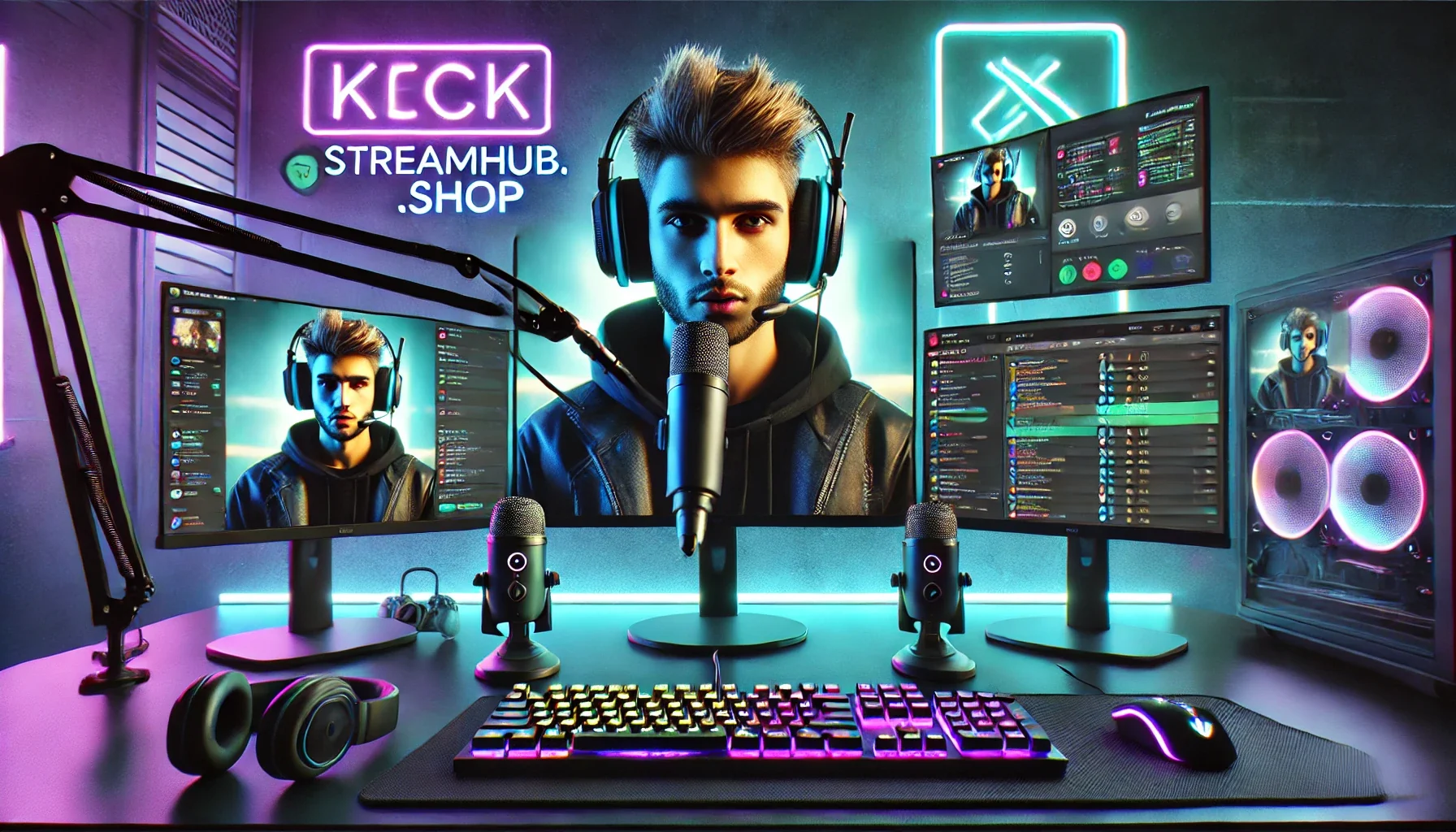
Die Bausteine effektiver Stream Alerts
Stream Alerts sind vielfältig und decken die wichtigsten Interaktionen auf Streaming-Plattformen ab. Jede Art von Alert dient einem spezifischen Zweck und trägt zur Dynamik Ihres Streams bei. Es ist wichtig, die verschiedenen Kategorien zu verstehen, um sie optimal konfigurieren zu können.
Arten von Stream Alerts
- Follower Alerts: Die wohl grundlegendste Form der Benachrichtigung. Wenn jemand Ihrem Kanal folgt, erscheint eine visuelle und/oder akustische Bestätigung. Dies ist eine hervorragende Möglichkeit, neue Zuschauer willkommen zu heißen.
- Subscriber Alerts (Abonnements): Diese Alerts werden ausgelöst, wenn jemand Ihren Kanal abonniert oder ein Abonnement verschenkt. Oft sind sie anpassbarer und exklusiver gestaltet, um die Loyalität der Abonnenten zu würdigen. Dazu gehören auch Re-Subs (erneute Abonnements) mit individuellen Nachrichten.
- Donation Alerts (Spenden/Bits): Bei finanzieller Unterstützung durch Spenden oder Bits (Twitch-Währung) erscheinen diese Alerts. Sie sind entscheidend für die Monetarisierung und ermöglichen es Streamern, ihre Unterstützer direkt zu danken.
- Raid Alerts: Wenn ein anderer Streamer seine Zuschauer zu Ihrem Kanal schickt (ein "Raid"), ist dies eine fantastische Möglichkeit, neue Zuschauer zu gewinnen. Raid Alerts heißen die ankommenden Zuschauer willkommen und würdigen den raidenden Streamer.
- Host Alerts: Ähnlich wie Raids, aber weniger invasiv. Ein Host bedeutet, dass ein anderer Kanal Ihren Stream auf seiner Seite anzeigt, ohne seine Zuschauer direkt zu Ihnen zu schicken. Hosts können ebenfalls mit Alerts gewürdigt werden.
- Hype Train Alerts (Twitch-spezifisch): Eine besondere Interaktion auf Twitch, die ausgelöst wird, wenn eine bestimmte Anzahl von Subs, Bits oder Spenden innerhalb kurzer Zeit erfolgt. Hype Trains sind eine großartige Möglichkeit, die Community zu motivieren und zu belohnen.
- Gifted Sub Alerts (Verschenkte Abonnements): Wenn ein Zuschauer Abonnements an andere Zuschauer verschenkt, wird dies oft mit einem speziellen Alert gefeiert, der den großzügigen Geber hervorhebt.
Visuelle und akustische Elemente
Die Stärke eines Alerts liegt in seiner Fähigkeit, die Aufmerksamkeit zu fesseln, ohne den Stream zu dominieren. Dies wird durch die Kombination von visuellen und akustischen Elementen erreicht:
- Visuelle Elemente:
- Animationen & GIFs: Kurze, prägnante Animationen oder GIFs sind das Herzstück der visuellen Alerts. Sie können humorvoll, thematisch passend oder einfach nur auffällig sein.
- Bilder & Overlays: Statische Bilder, Rahmen oder Text-Overlays können ebenfalls Teil eines Alerts sein. Sie dienen oft dazu, die Identität Ihres Streams zu unterstreichen.
- Text-Overlays: Der Kern jedes Alerts ist der Text, der anzeigt, wer die Aktion ausgelöst hat und welche Aktion es war (z.B. "Neuer Follower: [Name des Zuschauers]").
- Webcam-Integration: Manche Streamer integrieren ihre Webcam in den Alert, um persönlich auf die Interaktion zu reagieren.
- Akustische Elemente:
- Soundeffekte: Kurze, unverwechselbare Soundeffekte sind entscheidend. Sie sollten nicht zu laut oder zu lang sein, um die Zuschauer nicht zu stören.
- Text-to-Speech (TTS): Eine beliebte Funktion, die gespendete Nachrichten oder Abo-Nachrichten vorliest. Dies schafft eine direkte Verbindung und ermöglicht es den Spendern, ihre Botschaft direkt an den Streamer und die Community zu richten. Wichtig ist hierbei eine gute Moderation, um unangemessene Inhalte zu filtern.
- Sprachaufnahmen: Manche Streamer nehmen eigene Begrüßungen oder Danksagungen auf, die bei bestimmten Alerts abgespielt werden.
Plattformen und Tools für Ihre Benachrichtigungen
Die Auswahl des richtigen Tools ist der erste Schritt zur Implementierung effektiver Stream Alerts. Es gibt verschiedene Dienste, die sich auf die Verwaltung und Anpassung von Alerts spezialisiert haben. Die bekanntesten und am häufigsten genutzten sind Streamlabs und StreamElements.
Vergleich gängiger Alert-Dienste
Jeder Dienst hat seine Stärken und Schwächen. Die Wahl hängt oft von persönlichen Präferenzen, dem gewünschten Funktionsumfang und der Integration in Ihre bestehende Streaming-Umgebung ab.
| Dienst | Hauptmerkmale | Integrationen | Anpassungsoptionen | Kostenmodell |
|---|---|---|---|---|
| Streamlabs | Benutzerfreundliche Oberfläche, All-in-One-Lösung, großes Widget-Angebot (Alert Box, Chat Box, Event List etc.), Spendenverwaltung. | Twitch, YouTube, Facebook Gaming, Kick; OBS Studio, Streamlabs Desktop. | Umfassend: GIFs, Videos, CSS, Text-to-Speech (TTS), Vorlagen. Viele vorgefertigte Designs. | Kostenlos (Basis), Streamlabs Ultra (Abonnement für erweiterte Themes, Apps und Merch-Shop-Integration). |
| StreamElements | Cloud-basiert, weniger ressourcenintensiv, robuster Bot (Ankhbot), Overlay-Editor (ähnlich Photoshop), leistungsstarke Themes. | Twitch, YouTube, Facebook Gaming, Kick; OBS Studio, Streamlabs Desktop. | Sehr detailliert: CSS/HTML-Zugang, Javascript-Funktionen, benutzerdefinierte Felder, unbegrenzte Layer im Overlay-Editor. | Kostenlos (Basis), optional Tipping mit geringen Gebühren. |
| Blerp | Fokus auf Sound-Alerts. Integration von Soundclips, die Zuschauer über Kanalpunkte oder Bits abspielen können. | Twitch (direkte Extension), OBS Studio, Streamlabs Desktop. | Fokus auf Audio-Anpassung, Community-Uploads, Moderation von Sounds. | Kostenlos (Basis), Premium-Sounds, Einnahmenbeteiligung bei Bits-Nutzung. |
| Native Twitch Alerts | Basisfunktionalität für Follows, Subs, Raids direkt von Twitch. | Direkt in Twitch integriert. | Sehr begrenzt: Einfacher Text, einige vorgegebene Designs. | Kostenlos. |
Für die meisten Streamer, die eine Balance zwischen einfacher Bedienung und tiefgehender Anpassung suchen, sind Streamlabs und StreamElements die erste Wahl. Beide bieten eine "Alert Box"-Funktion, die als Browser-Quelle in Ihre Streaming-Software integriert wird und alle Ihre konfigurierten Alerts anzeigt.
Schritt-für-Schritt-Anleitung: Alerts einrichten
Die Einrichtung von Stream Alerts mag auf den ersten Blick komplex erscheinen, ist aber mit den richtigen Anweisungen relativ einfach. Wir konzentrieren uns hier auf die gängigsten Dienste: Streamlabs und StreamElements, da sie ähnliche Prinzipien verwenden.
Grundkonfiguration mit Streamlabs oder StreamElements
- Konto verbinden: Besuchen Sie die Website des gewählten Dienstes (z.B. Streamlabs.com oder StreamElements.com). Melden Sie sich mit Ihrem bevorzugten Streaming-Konto (Twitch, YouTube, Kick) an. Dies autorisiert den Dienst, Daten von Ihrer Plattform zu empfangen.
- Dashboard-Übersicht: Nach der Anmeldung gelangen Sie zum Dashboard. Hier finden Sie alle relevanten Einstellungen. Suchen Sie nach dem Bereich "Alert Box" oder "Alerts".
- Die Alert Box als Quelle: Im Bereich "Alert Box" (Streamlabs) oder "My Overlays" > "Alert Box" (StreamElements) finden Sie eine URL. Diese URL ist der Schlüssel zur Integration Ihrer Alerts in Ihre Streaming-Software. Kopieren Sie diese URL – Sie werden sie später benötigen.
Individuelle Anpassung der Alert-Typen
Jeder Alert-Typ (Follower, Subscriber, Donation usw.) kann einzeln angepasst werden. Dies ist der Bereich, in dem Sie Ihre Kreativität ausleben können.
- Alert-Einstellungen öffnen: Navigieren Sie zu den Einstellungen für die "Alert Box" und klicken Sie auf den gewünschten Alert-Typ (z.B. "Follows" oder "Subscriptions").
- Visuelle Anpassung:
- Bild/GIF/Video: Laden Sie ein eigenes Bild, ein animiertes GIF oder ein kurzes Video hoch, das während des Alerts angezeigt werden soll. Achten Sie auf Dateigröße und Format (empfohlen: .webp, .gif, .png für Bilder; .mp4 für Videos).
- Text-Layout: Legen Sie fest, wo der Text (z.B. "Neuer Follower: [Name]") im Verhältnis zum Bild angezeigt wird.
- Schriftart & Farbe: Wählen Sie Schriftarten, Farben und Größen, die zu Ihrem Stream-Branding passen.
- Animationen: Viele Dienste bieten Ein- und Ausblendanimationen für das Alert-Fenster.
- Akustische Anpassung:
- Soundeffekt: Laden Sie einen eigenen Soundeffekt hoch oder wählen Sie einen aus der Bibliothek des Dienstes. Achten Sie auf die Lautstärke und Länge.
- Lautstärke: Stellen Sie die Lautstärke des Alerts ein. Es ist ratsam, diese im Verhältnis zu Ihrer Stream-Musik und Ihrer Stimme zu testen.
- Text-to-Speech (TTS): Aktivieren Sie TTS für Donation- oder Sub-Nachrichten, wenn gewünscht. Konfigurieren Sie die Stimme, Sprache und Lautstärke. Fügen Sie auch Filter für unerwünschte Wörter hinzu, um Ihren Stream sauber zu halten.
- Text & Nachricht:
- Alert-Nachricht: Passen Sie den Standardtext an (z.B. "{name} ist jetzt ein Teil der Community!"). Variablen wie
{name}oder{amount}werden automatisch durch die jeweiligen Informationen ersetzt. - Dauer: Legen Sie fest, wie lange der Alert auf dem Bildschirm sichtbar sein soll. Zwischen 5 und 10 Sekunden sind meist ideal.
- Delay: Einige Streamer fügen einen kleinen Delay hinzu, bevor der Alert erscheint, um Zeit für eine manuelle Reaktion zu haben.
- Alert-Nachricht: Passen Sie den Standardtext an (z.B. "{name} ist jetzt ein Teil der Community!"). Variablen wie
- Speichern & Testen: Vergessen Sie nicht, Ihre Änderungen zu speichern. Die meisten Dienste bieten eine "Test Alert"-Funktion, um Ihre Einstellungen zu überprüfen.
Einbindung in Ihre Streaming-Software (OBS Studio/Streamlabs Desktop)
Nachdem Sie Ihre Alerts im Web-Service konfiguriert haben, müssen Sie sie in Ihre Streaming-Software integrieren.
- Browser Source hinzufügen: Öffnen Sie Ihre bevorzugte Streaming-Software (z.B. OBS Studio oder Streamlabs Desktop). Gehen Sie in Ihrer Szene, in der die Alerts angezeigt werden sollen, zum Quellen-Dock und klicken Sie auf das Plus-Symbol (+), um eine neue Quelle hinzuzufügen. Wählen Sie "Browser Source" (OBS Studio) oder "Browser" (Streamlabs Desktop).
- URL einfügen: Benennen Sie die Quelle sinnvoll (z.B. "Meine Alerts"). Fügen Sie die Alert Box URL, die Sie zuvor kopiert haben, in das URL-Feld ein.
- Größe und Position: Stellen Sie die Breite und Höhe der Browser-Quelle ein (oft 1920x1080 für Full HD, wenn die Alerts den ganzen Bildschirm nutzen sollen, oder kleiner, wenn sie nur in einem Bereich angezeigt werden). Positionieren Sie die Quelle an der gewünschten Stelle in Ihrer Szene.
- Alerts testen: Gehen Sie zurück zum Alert-Dienst (Streamlabs/StreamElements) und verwenden Sie die "Test Alert"-Funktion für jeden Alert-Typ. Sie sollten nun sehen, wie die Alerts in Ihrer Streaming-Software erscheinen. Passen Sie bei Bedarf die Position, Größe oder Lautstärke an.
Fortgeschrittene Anpassung & Best Practices
- Benutzerdefiniertes CSS/HTML: Für fortgeschrittene Benutzer bieten Streamlabs und StreamElements die Möglichkeit, benutzerdefiniertes CSS und sogar HTML einzufügen. Dies ermöglicht eine einzigartige Gestaltung, die über die Standardvorlagen hinausgeht. Sie können Schatten, Übergänge, spezielle Schriftarten und vieles mehr hinzufügen.
- Bedingte Alerts: Einige Dienste erlauben die Erstellung von Alerts, die unter bestimmten Bedingungen ausgelöst werden (z.B. ein spezieller Alert für Abonnenten, die seit über einem Jahr dabei sind, oder für besonders hohe Spenden).
- Moderation: Besonders bei Text-to-Speech ist eine gute Moderation unerlässlich. Nutzen Sie die integrierten Wortfilter und lassen Sie Ihre Moderatoren ein Auge auf die vorgelesenen Nachrichten haben, um Ihren Stream sicher und angenehm zu gestalten.
- Konsistenz: Achten Sie darauf, dass Ihre Alerts visuell und akustisch zu Ihrem gesamten Stream-Design und Ihrer Markenidentität passen. Inkonsistente oder überladene Alerts können abschreckend wirken.
- A/B-Testing: Experimentieren Sie mit verschiedenen Alert-Designs und Sounds. Fragen Sie Ihre Community nach Feedback, um herauszufinden, was am besten ankommt.
- Professionelle Unterstützung für Reichweite: Während individuelle Alerts die Interaktion mit bestehenden Zuschauern fördern, ist es für das Wachstum Ihres Kanals entscheidend, neue Zuschauer zu erreichen. Plattformen wie streamhub.shop bieten professionelle Dienste an, um Ihre Sichtbarkeit zu erhöhen und Ihnen dabei zu helfen, ein breiteres Publikum anzusprechen, damit mehr Menschen Ihre einzigartigen Alerts erleben können.
Design-Prinzipien für fesselnde Alerts
Ein gut gestalteter Alert ist mehr als nur eine technische Benachrichtigung; er ist ein Element Ihrer Markenidentität und ein Werkzeug zur Verbesserung der Zuschauerbindung. Die Beachtung einiger Design-Prinzipien kann einen großen Unterschied machen.
Markenbildung und Konsistenz
Ihre Stream Alerts sollten eine natürliche Erweiterung Ihrer gesamten Stream-Ästhetik sein. Dies bedeutet:
- Farbpalette: Verwenden Sie Farben, die in Ihrem Overlay, Ihrem Logo und Ihren Emotes vorkommen. Eine konsistente Farbgebung stärkt die Wiedererkennung Ihrer Marke.
- Schriftarten: Bleiben Sie bei einer oder zwei ausgewählten Schriftarten, die Sie auch für andere Textelemente Ihres Streams verwenden. Dies schafft ein professionelles und einheitliches Erscheinungsbild.
- Stil & Thema: Wenn Ihr Stream ein bestimmtes Thema hat (z.B. Fantasy, Sci-Fi, Retro), sollten Ihre Alerts dieses Thema widerspiegeln. Ein passendes GIF oder ein thematischer Soundeffekt kann hier Wunder wirken.
- Logo-Integration: Überlegen Sie, ob Sie Ihr Logo subtil in den visuellen Alerts platzieren möchten, um Ihre Marke weiter zu festigen.
Nutzererfahrung (UX)
Die Alerts sollten die Zuschauer nicht überfordern oder vom Hauptgeschehen ablenken. Eine gute Nutzererfahrung ist entscheidend:
- Dauer: Halten Sie Alerts kurz und prägnant. Eine Dauer von 5-10 Sekunden ist oft ideal. Zu lange Alerts können langweilig werden oder wichtige Spielmomente verdecken.
- Lautstärke: Der Soundeffekt sollte hörbar, aber nicht ohrenbetäubend sein. Er sollte sich harmonisch in den Gesamt-Audiomix Ihres Streams einfügen. Testen Sie die Lautstärke immer mit Ihren anderen Audioquellen.
- Positionierung: Platzieren Sie Alerts an einer Stelle auf dem Bildschirm, wo sie sichtbar sind, aber nicht dauerhaft wichtige Spielinformationen oder Ihr Webcam-Bild verdecken. Eine dynamische Platzierung, die je nach Alert-Typ variiert, kann auch interessant sein.
- Klarheit der Nachricht: Der Text des Alerts sollte sofort verständlich sein. Wer hat welche Aktion ausgeführt? Vermeiden Sie zu viele Informationen oder zu kleine Schriftarten.
- Reaktionszeit: Geben Sie sich selbst und Ihren Zuschauern genug Zeit, um auf den Alert zu reagieren, aber nicht so viel, dass die Interaktion stagniert.
Performance-Überlegungen
Obwohl moderne Streaming-PCs leistungsstark sind, können zu viele oder schlecht optimierte Alerts die Performance beeinträchtigen:
- Dateigrößen: Achten Sie auf die Dateigröße von Bildern, GIFs und Videos. Große Dateien können Ladezeiten verlängern oder die CPU-Auslastung der Browser-Quelle erhöhen. Komprimieren Sie Ihre Assets, ohne zu viel Qualität zu verlieren.
- Formatwahl: Für animierte Bilder sind optimierte GIFs oder das modernere WebP-Format besser als unkomprimierte Videos. Für statische Bilder sind PNG oder JPG geeignet.
- CSS/HTML-Optimierung: Wenn Sie benutzerdefiniertes CSS oder HTML verwenden, stellen Sie sicher, dass es schlank und effizient ist. Überladene Skripte können Performance-Probleme verursachen.
- Anzahl der Quellen: Versuchen Sie, nicht zu viele separate Browser-Quellen für Alerts zu verwenden. Eine einzige Alert Box Quelle, die alle Ihre Benachrichtigungen verwaltet, ist in der Regel am effizientesten.
Erweiterte Alert-Szenarien und Integrationen
Über die grundlegende Einrichtung hinaus gibt es zahlreiche Möglichkeiten, Ihre Stream Alerts zu erweitern und tiefer in Ihr gesamtes Streaming-Setup zu integrieren.
Drittanbieter-Integrationen
- Chatbots: Viele Streamer nutzen Chatbots (z.B. Nightbot, Streamlabs Chatbot, StreamElements Bot), um bestimmte Aktionen im Chat zu triggern, wenn ein Alert ausgelöst wird. Zum Beispiel könnte der Bot eine Dankesnachricht senden oder einen Befehl ausführen.
- Loyalitätsprogramme: Alerts können mit Kanalpunkte-Programmen verknüpft werden, sodass Zuschauer Punkte verdienen, wenn sie Aktionen auslösen, die Alerts generieren (z.B. Subscribing, Raiding).
- Stream Deck: Ein Elgato Stream Deck oder ähnliche programmierbare Tastaturen können verwendet werden, um Alert-Sounds manuell zu triggern, Alerts zurückzusetzen oder bestimmte Alert-Typen schnell zu deaktivieren.
- Webhook-Integrationen: Für technisch versierte Streamer bieten viele Alert-Dienste Webhook-Funktionen an, um Alerts mit anderen Diensten oder eigenen Skripten zu verbinden und so nahezu unbegrenzte Anpassungsmöglichkeiten zu schaffen.
Moderation und Sicherheit
Angesichts der Interaktivität von Alerts ist eine solide Moderationsstrategie unerlässlich:
- Profanity Filter für TTS: Stellen Sie sicher, dass Ihre Text-to-Speech-Funktion einen robusten Filter für Obszönitäten und beleidigende Sprache hat. Diese Filter können in den Einstellungen Ihres Alert-Dienstes konfiguriert werden.
- Alert-Queues & Cooldowns: Um Alert-Spam zu verhindern, können Sie Cooldowns einrichten, die festlegen, wie oft ein bestimmter Alert innerhalb eines Zeitraums ausgelöst werden kann. Alert-Queues sorgen dafür, dass Alerts nacheinander und nicht gleichzeitig erscheinen.
- Manuelle Überprüfung: Bei besonders sensiblen Alerts (z.B. sehr hohen Spenden mit individuellen Nachrichten) können Sie eine manuelle Überprüfung durch Sie oder Ihre Moderatoren in Betracht ziehen, bevor der Alert live geht.
- Schnelles Deaktivieren: Halten Sie eine Möglichkeit bereit, Alerts schnell zu deaktivieren oder die Lautstärke zu ändern, falls es zu Problemen kommt.
Hier ist eine Tabelle mit häufigen Fehlern bei der Alert-Einrichtung und wie man sie vermeidet:
| Problem | Beschreibung | Lösung/Tipp |
|---|---|---|
| Alerts werden nicht angezeigt | Die Browser-Quelle in OBS/Streamlabs ist falsch konfiguriert oder die URL ist veraltet. | Überprüfen Sie die URL der Browser-Quelle. Stellen Sie sicher, dass die Quelle sichtbar ist und nicht von anderen Quellen verdeckt wird. Testen Sie Alerts direkt im Alert-Dienst. |
| Alert-Sounds sind zu laut/leise | Die Lautstärke des Alerts ist nicht auf den Gesamt-Audiomix abgestimmt. | Nutzen Sie die Lautstärkeregelung im Alert-Dienst und in Ihrer Streaming-Software. Führen Sie einen Sound-Check durch, während Sie Musik, Spielsound und Mikrofon aktiv haben. |
| Alerts überdecken wichtige Inhalte | Die Position oder Größe des Alert-Fensters ist ungünstig gewählt. | Positionieren Sie das Alert-Fenster sorgfältig in Ihrer Streaming-Software. Erwägen Sie kleinere Alerts oder eine dynamische Platzierung für verschiedene Alert-Typen. |
| Alert-Texte sind unleserlich | Schriftart, Größe oder Farbe passen nicht zum Hintergrund. | Wählen Sie kontrastreiche Farben für Schrift und Hintergrund. Verwenden Sie klare, gut lesbare Schriftarten und eine angemessene Größe. Fügen Sie ggf. einen Schatten oder Umriss hinzu. |
| Unangemessene TTS-Nachrichten | Der Text-to-Speech-Filter ist nicht aktiv oder nicht umfassend genug. | Aktivieren und konfigurieren Sie den Profanity Filter im Alert-Dienst. Aktualisieren Sie regelmäßig die Liste der zu filternden Wörter. Arbeiten Sie mit Moderatoren zusammen. |
| Alerts laden langsam / ruckeln | Zu große Mediendateien (Bilder, GIFs, Videos) oder ineffizientes CSS/HTML. | Optimieren Sie die Dateigrößen Ihrer Medien. Verwenden Sie effiziente Code-Schnipsel. Begrenzen Sie die Dauer und Komplexität der Animationen. |
Monetarisierung durch Alerts
Stream Alerts spielen eine entscheidende Rolle bei der Monetarisierung Ihres Streams. Sie sind die direkte Brücke zwischen der Unterstützung Ihrer Zuschauer und der Wertschätzung, die Sie ihnen entgegenbringen.
- Anreiz für Spenden und Abonnements: Ein visuell ansprechender und akustisch spannender Alert kann Zuschauer dazu motivieren, zu spenden oder zu abonnieren, um selbst einen Alert auszulösen und im Stream genannt zu werden.
- Exklusive Alerts für höhere Tiers: Sie können spezielle, besonders aufwendige oder humorvolle Alerts für höhere Abonnement-Stufen oder größere Spendenbeträge erstellen. Dies schafft einen Anreiz für Zuschauer, mehr zu geben, um diese exklusiven Benachrichtigungen zu erleben.
- Dankbarkeit und Wertschätzung: Durch die schnelle und öffentliche Anerkennung von Spenden und Abonnements fühlen sich Ihre Unterstützer wertgeschätzt. Dies fördert nicht nur weitere Spenden, sondern stärkt auch die Loyalität und das Gefühl der Zugehörigkeit zur Community.
- Personalisierte Nachrichten: Die Möglichkeit, eine persönliche Nachricht über TTS oder im Alert-Text zu übermitteln, macht Spenden zu einer interaktiveren Erfahrung und kann die Höhe der Spenden beeinflussen.
Während optimierte Alerts die Konversion innerhalb Ihres bestehenden Publikums fördern, ist es für eine langfristige und nachhaltige Monetarisierung entscheidend, stetig neue Zuschauer zu gewinnen. Hier können professionelle Dienstleistungen wie die von streamhub.shop eine wertvolle Ergänzung sein. Sie helfen Ihnen, Ihre Reichweite gezielt zu vergrößern und ein breiteres Publikum zu erreichen, das potenziell zu neuen Abonnenten und Spendern wird.
Zukünftige Trends bei Stream Alerts
Die Technologie entwickelt sich ständig weiter, und Stream Alerts sind davon nicht ausgenommen. Hier sind einige Trends, die wir in Zukunft erwarten können:
- KI-gestützte Alerts: Künstliche Intelligenz könnte verwendet werden, um Alerts basierend auf dem Kontext des Streams anzupassen (z.B. andere Alerts bei einem Horror-Spiel als bei einem entspannten Chat-Stream). Auch die Generierung von dynamischen Bildern oder Sounds basierend auf Text könnte eine Rolle spielen.
- Stärkere Interaktivität: Alerts könnten noch interaktiver werden, indem Zuschauer während eines Alerts über den Chat abstimmen können oder kleine Minispiele direkt im Alert-Fenster stattfinden.
- Erweiterte Realität (AR) & 3D-Integration: Mit der Weiterentwicklung von AR-Technologien könnten Alerts in den physischen Raum des Streamers projiziert oder als 3D-Modelle in den Stream integriert werden, die über das Spielgeschehen fliegen.
- Tiefere Plattformintegration: Die nativen Alert-Funktionen von Twitch, YouTube und Kick könnten an Funktionalität gewinnen und eine nahtlosere und ressourcenschonendere Integration ermöglichen, die weniger auf Drittanbieter-Tools angewiesen ist.
- Personalisierung auf Zuschauer-Ebene: Alerts könnten in Zukunft so personalisiert werden, dass sie nicht nur den Streamer, sondern auch den jeweiligen Zuschauer direkt ansprechen, vielleicht sogar mit dessen Avatar oder bevorzugten Farben.
Häufig gestellte Fragen zu Stream Alerts
Meine Alerts werden nicht angezeigt, was tun?
Zuerst prüfen Sie, ob die Browser-Quelle in Ihrer Streaming-Software korrekt ist und die richtige Alert Box URL enthält. Stellen Sie sicher, dass die Quelle in Ihrer Szene sichtbar und nicht ausgeblendet ist oder von anderen Elementen verdeckt wird. Testen Sie die Alerts direkt im Dashboard Ihres Alert-Dienstes (z.B. Streamlabs oder StreamElements). Überprüfen Sie auch Ihre Internetverbindung, da Alerts cloud-basiert sind.
Kann ich für verschiedene Abonnenten-Stufen unterschiedliche Alerts verwenden?
Ja, die meisten modernen Alert-Dienste wie Streamlabs und StreamElements bieten diese Funktionalität. Sie können spezifische Alerts für Tier 1, Tier 2 und Tier 3 Abonnenten sowie für Gifted Subs einrichten. Dies ermöglicht es Ihnen, unterschiedliche Wertschätzungen und visuelle Anreize für jede Stufe zu schaffen.
Wie kann ich meine Alerts vor dem Live-Gang testen?
Alle gängigen Alert-Dienste bieten eine "Test Alert"-Funktion in ihrem Dashboard. Sie können diese Funktion nutzen, während Ihre Streaming-Software läuft und die Browser-Quelle für die Alerts aktiv ist. So sehen Sie genau, wie die Alerts in Ihrem Stream aussehen und klingen würden, ohne live sein zu müssen.
Sind Stream Alerts ressourcenintensiv?
Alerts, insbesondere solche mit komplexen Animationen, Videos oder vielen Skripten, können eine gewisse Menge an CPU- und GPU-Ressourcen verbrauchen, da sie über eine Browser-Quelle gerendert werden. Um die Auswirkungen zu minimieren, optimieren Sie Ihre Mediendateien (kleinere Dateigrößen), halten Sie die Alert-Dauer kurz und vermeiden Sie übermäßig komplexe CSS/HTML-Animationen.
Wo finde ich kostenlose oder günstige Alert-Assets?
Es gibt viele Ressourcen für Alert-Assets:
- Integrierte Bibliotheken: Streamlabs und StreamElements bieten eigene Bibliotheken mit kostenlosen GIFs, Bildern und Sounds.
- Kostenlose Stock-Seiten: Websites wie Giphy (für GIFs), Pexels/Unsplash (für Bilder) oder Pixabay (für Sounds) bieten kostenlose Assets. Achten Sie auf die Lizenzbedingungen.
- Design-Plattformen: Websites wie Fiverr oder Etsy bieten oft günstige, professionell gestaltete Alert-Pakete von unabhängigen Künstlern an.
- Kostenpflichtige Abo-Dienste: Für hochwertige, exklusive Assets gibt es Dienste wie Own3d.tv oder Visuals by Impulse.
Wie wichtig ist die Lautstärke meiner Alerts?
Die Lautstärke Ihrer Alerts ist extrem wichtig für die Nutzererfahrung. Alerts sollten hörbar sein, um ihre Funktion zu erfüllen, aber nicht so laut, dass sie die Zuschauer erschrecken oder vom Stream ablenken. Eine zu hohe Lautstärke kann Zuschauer sogar dazu bringen, Ihren Stream zu verlassen. Ziel ist es, eine Lautstärke zu finden, die sich gut in Ihren gesamten Audio-Mix einfügt, also im Verhältnis zu Ihrer Stimme, der Spielmusik und den Spielgeräuschen steht. Führen Sie immer Lautstärketests durch.
Fazit: Alerts als Herzstück Ihrer Streaming-Interaktion
Stream Alerts sind weit mehr als nur technische Add-ons; sie sind eine wesentliche Komponente für den Aufbau einer lebendigen und engagierten Streaming-Community. Durchdacht gestaltete und sorgfältig angepasste visuelle und akustische Benachrichtigungen transformieren einfache Interaktionen in bedeutungsvolle Momente, die Ihre Zuschauer aktiv einbinden und ihnen das Gefühl geben, Teil von etwas Besonderem zu sein. Sie sind die direkte Brücke der Wertschätzung, die zeigt, dass Sie jeden Follower, jedes Abo und jede Spende bemerken und würdigen.
Die Investition von Zeit in die Auswahl des richtigen Dienstes, die kreative Gestaltung Ihrer Alerts und deren nahtlose Integration in Ihre Streaming-Software zahlt sich vielfach aus. Sie verbessern nicht nur die Ästhetik Ihres Streams, sondern fördern auch die Zuschauerbindung und tragen direkt zu Ihrem Kanalwachstum bei. Erinnern Sie sich an die Prinzipien der Markenbildung, Nutzererfahrung und Performance, um Alerts zu schaffen, die sowohl ansprechend als auch effizient sind.
Für Streamer, die über die Optimierung ihrer Alerts hinauswachsen und ihre gesamte Reichweite vergrößern möchten, um noch mehr Zuschauer zu begeistern, bieten Plattformen wie streamhub.shop professionelle Lösungen an. Kombinieren Sie ansprechende Alerts mit gezielter Kanalwachstumsstrategie, um das volle Potenzial Ihres Streams auszuschöpfen und Ihre Community nachhaltig zu stärken. Beginnen Sie noch heute mit der Perfektionierung Ihrer Alerts und erleben Sie, wie Ihre Streaming-Interaktionen aufblühen!