Du startest deinen Stream, und im Hintergrund pulsiert der Chat. Vielleicht kommt ein neuer Follower, ein Sub, eine Spende. Dein Wunsch: Diese Momente sollen nicht nur wahrgenommen, sondern zelebriert werden, ohne den Hauptinhalt zu überlagern. Doch die schiere Menge an Optionen in Streamlabs OBS für Alerts, Widgets und Layouts kann überwältigend sein. Wo fängt man an? Und wie schafft man ein Setup, das professionell wirkt, nicht chaotisch?
Genau darum geht es hier. Wir tauchen ein in die Kunst, Alerts, Widgets und dein gesamtes Stream-Layout nicht nur hinzuzufügen, sondern strategisch zu integrieren. Es geht darum, eine kohärente visuelle Identität zu schaffen, die deine Zuschauer begeistert und gleichzeitig die Performance deines Streams im Auge behält.
Grundlagen der visuellen Integration: Alerts und Widgets als Geschichtenerzähler
Alerts (Benachrichtigungen) und Widgets (interaktive Elemente wie Chatboxen, Event-Listen oder Ziele) sind mehr als nur schmückendes Beiwerk. Sie sind die dynamischen Bausteine deines Streams, die unmittelbar auf Interaktion reagieren und deine Community einbinden. Doch ihre wahre Stärke entfalten sie erst, wenn sie als Teil einer größeren Geschichte verstanden werden – deiner Markenidentität und deines Stream-Flusses.
Betrachte jede Benachrichtigung nicht als bloßes Pop-up, sondern als eine kurze Inszenierung. Passt die Animation zur Stimmung deines Streams? Ist der Sound dezent oder aufmerksamkeitsstark? Eine zu aggressive oder schlecht platzierte Benachrichtigung kann ablenken und stören, anstatt zu begeistern.
Widgets sollten deinen Zuschauern einen Mehrwert bieten. Eine klare Chatbox, eine übersichtliche Event-Liste, die zeigt, wer gerade gesubt oder gespendet hat, oder Fortschrittsbalken für Spendenziele – all das hält die Community informiert und motiviert zur Teilnahme.
Praxis-Szenario: Sarahs Stream – Minimalismus trifft Interaktion
Sarah streamt hauptsächlich entspannte Indie-Spiele und legt Wert auf eine ruhige, immersive Atmosphäre. Ihr Ziel ist es, Interaktionen zu würdigen, ohne den Spielfluss zu unterbrechen. Sie hat sich für folgende Integration entschieden:
- Follower-Alert: Ein kleines, stilisiertes Logo ihres Kanals erscheint kurz in einer Ecke, begleitet von einem dezenten, sphärischen Klang. Kein Text, kein lauter Jubel. Die Namen der neuen Follower werden stattdessen in einer kleinen, transparenten "Letzte Events"-Liste für einige Sekunden angezeigt.
- Spenden-Alert: Hier darf es etwas mehr sein. Ein sanft animierter Rahmen um ihr Gameplay herum erscheint kurz, der Spendername und die Nachricht werden kurz eingeblendet. Der Sound ist ein leises Glockenspiel. Sie dankt persönlich, wenn es der Moment zulässt.
- Chatbox: Transparent und mit nur den notwendigsten Informationen, platziert in der unteren linken Ecke, wo sie den Bildschirm nicht dominiert.
- Ziel-Widget: Ein dezenter Fortschrittsbalken für ein Community-Ziel (z.B. ein neues Spiel) ist nur auf ihrer "Starting Soon"- und "BRB"-Szene sichtbar, nicht während des Gameplays. So weiß die Community Bescheid, aber das Widget stört nicht, wenn es am wichtigsten ist.
Sarahs Ansatz zeigt: Weniger ist oft mehr. Die Elemente sind bewusst gewählt, um ihre Stream-Identität zu unterstreichen und nicht zu überlagern.
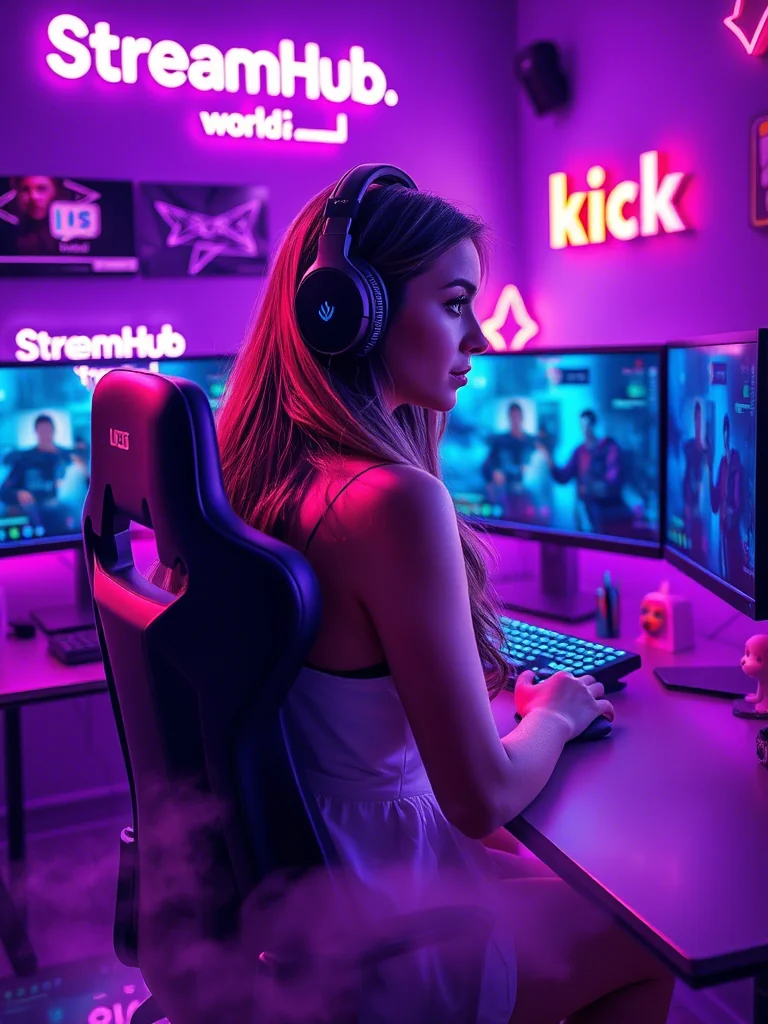
Das Layout als Bühne: Orchestrierung der Elemente
Dein Stream-Layout ist die Bühne, auf der deine Inhalte präsentiert werden. Es geht darum, alles so anzuordnen, dass der Fokus auf dem Wesentlichen liegt (deinem Gameplay, dir selbst), aber alle wichtigen Informationen und Interaktionen leicht zugänglich sind. Ein gutes Layout ist intuitiv, ausgewogen und spiegelt deine Persönlichkeit wider.
Grundprinzipien für ein ausgewogenes Layout:
- Hierarchie: Was ist das Wichtigste? Dein Gameplay/Talk? Deine Webcam? Der Chat? Platziere die wichtigsten Elemente prominent und in einer Größe, die ihre Wichtigkeit widerspiegelt.
- Fluss: Achte darauf, wie das Auge deines Zuschauers über den Bildschirm wandert. Gibt es eine logische Anordnung? Werden wichtige Informationen schnell erfasst?
- Leerraum (Whitespace): Nicht jeder Pixel muss gefüllt sein. Genug Leerraum sorgt für Übersichtlichkeit und lässt dein Layout "atmen". Ein überladenes Layout wirkt unprofessionell und ermüdend.
- Konsistenz: Verwende über alle Szenen hinweg (Gameplay, Starting Soon, BRB) eine konsistente Farbpalette, Schriftarten und Positionierung für wiederkehrende Elemente.
- Skalierbarkeit und Auflösung: Teste dein Layout auf verschiedenen Bildschirmgrößen und Auflösungen. Was bei dir auf 1440p gut aussieht, kann bei einem Zuschauer auf 1080p oder gar einem Mobilgerät überladen wirken.
Layout-Checkliste:
- Ist das Gameplay/der Hauptinhalt immer gut sichtbar und der größte Bereich?
- Ist deine Webcam optimal platziert und nicht überdimensioniert?
- Blockieren Alerts oder Widgets wichtige UI-Elemente im Spiel?
- Sind Texte (Chat, Event-Liste) groß genug, um lesbar zu sein, aber nicht so groß, dass sie ablenken?
- Harmonieren die Farben und Schriftarten der Widgets mit deinem Branding?
- Habe ich verschiedene Szenen für verschiedene Zwecke (z.B. Gameplay, Chatting, Pausenbildschirm) und sind diese gut unterscheidbar?
- Ist das Layout auch auf einem kleineren Bildschirm noch übersichtlich?
Häufige Fallstricke und die Community-Perspektive
In der Community gibt es immer wieder Diskussionen über die "richtige" Art, Alerts und Layouts zu gestalten. Ein häufiger Konsens ist, dass zu viel des Guten schnell kontraproduktiv sein kann. Viele Streamer berichten, wie sie anfangs zu viele Widgets und zu laute Alerts hatten, nur um dann festzustellen, dass ihre Zuschauer genervt waren oder sich der Stream unruhig anfühlte.
Ein wiederkehrendes Thema ist die Überladung des Bildschirms. Zu viele Benachrichtigungen gleichzeitig, eine riesige Webcam, die die Hälfte des Spiels verdeckt, eine lange Event-Liste, die permanent durchscrollt – all das lenkt ab. Man liest oft den Rat, sich zu fragen: "Braucht mein Zuschauer diese Information *jetzt gerade*? Oder kann sie warten/dezenter angezeigt werden?"
Ein weiterer Punkt ist die Nichtbeachtung der Spiel-UI. Es ist frustrierend für Zuschauer, wenn ein wichtiger Teil des Spiel-Interfaces (z.B. die Minimap, Lebensleiste, Munitionsanzeige) dauerhaft von einem Widget verdeckt wird. Eine sorgfältige Platzierung ist hier entscheidend. Manchmal bedeutet das, ein Widget zu verkleinern, es semi-transparent zu machen oder es sogar nur bei Bedarf einzublenden.
Auch die Akustik der Alerts wird oft diskutiert. Zu laute oder zu häufige Alert-Sounds können Zuschauer schnell ermüden. Viele Streamer experimentieren mit verschiedenen Lautstärken und überlegen, ob ein visueller Alert nicht manchmal ausreicht, um eine Interaktion zu würdigen, ohne sofort einen lauten Ton abzuspielen. Die Balance zwischen Wertschätzung und Störung ist hier der Schlüssel.
Dein Setup auf dem Prüfstand: Regelmäßige Wartung und Anpassung
Dein Stream-Setup ist kein einmaliges Projekt. Es entwickelt sich mit dir, deinem Inhalt und deiner Community weiter. Regelmäßige Überprüfung und Anpassung sind entscheidend, um relevant und frisch zu bleiben.
Was du regelmäßig überprüfen solltest:
- Zuschauer-Feedback: Höre auf deine Community. Wenn sie Schwierigkeiten haben, etwas zu lesen, sich von einem Alert gestört fühlen oder eine Funktion vermissen, nimm das ernst. Starte Umfragen oder bitte direkt um Feedback im Chat.
- Technische Performance: Verursachen deine Widgets oder Alerts Performance-Probleme (z.B. FPS-Einbrüche im Spiel, hohe CPU-Auslastung)? Streamlabs OBS bietet oft ressourcenschonendere Alternativen oder Einstellungen. Halte deine Streamlabs OBS-Version aktuell, da Performance-Optimierungen ständig vorgenommen werden.
- Ästhetik und Branding: Passt das Design deiner Alerts und Widgets noch zu deinem aktuellen Branding? Verändert sich dein Kanal, sollten auch diese Elemente mitwachsen. Vielleicht möchtest du neue Animationen oder eine andere Farbgebung ausprobieren.
- Relevanz der Widgets: Sind alle deine Widgets noch notwendig? Streamst du beispielsweise kein bestimmtes Spiel mehr, für das du ein spezielles Widget hattest? Entferne überflüssige Elemente, um die Übersichtlichkeit zu erhöhen und Ressourcen zu sparen.
- Neue Funktionen: Streamlabs OBS und andere Anbieter entwickeln ständig neue Widgets und Funktionen. Bleibe auf dem Laufenden und überlege, ob neue Tools dein Stream-Erlebnis verbessern könnten.
Der Schlüssel liegt darin, flexibel zu bleiben und dein Setup als lebendiges Projekt zu betrachten. Kleine, inkrementelle Verbesserungen können über die Zeit einen großen Unterschied machen.
2026-04-11