Ihr Stream läuft, der Content stimmt – aber Ihre Overlays fühlen sich statisch an? Sie sehen, wie andere Streamer mit dynamischen Alerts, fließenden Übergängen und lebendigen Webcam-Rändern beeindrucken und fragen sich, wie Sie das auch umsetzen können, ohne Ihr System zu überlasten oder Stunden in komplexe Software zu investieren? Diese Anleitung beleuchtet die pragmatischen Schritte und Werkzeuge, um Ihre Stream-Visuals mit gezielten Animationen auf das nächste Level zu heben.
Warum animierte Overlays? Mehr als nur Bling-Bling
Animierte Overlays sind weit mehr als nur visuelles Beiwerk; sie sind ein mächtiges Werkzeug, um die Zuschauerbindung zu verbessern und Ihre Markenidentität zu schärfen. Ein geschickt animiertes Element kann Aufmerksamkeit lenken, ohne zu stören, und Ihrem Stream eine professionelle, hochwertige Anmutung verleihen.
- Erhöhte Zuschauerbindung: Ein visuell ansprechender Stream fängt die Blicke und hält sie. Eine sanfte Animation, die einen neuen Follower ankündigt, ist deutlich einprägsamer als ein statischer Text.
- Professionelles Branding: Animierte Elemente, die konsistent mit Ihrem Markenstil sind, verleihen Ihrem Stream ein einzigartiges und wiedererkennbares Aussehen. Sie zeigen, dass Sie Wert auf Details legen.
- Dynamische Informationsvermittlung: Ob es eine kurze Einblendung für eine Chat-Regel ist oder ein animiertes Overlay, das auf den Spielstand hinweist – Bewegung kann Informationen effektiver und weniger aufdringlich präsentieren.
Doch es gibt auch eine Kehrseite: Animationen können ressourcenintensiv sein. Eine schlechte Optimierung führt zu Frame-Drops, erhöhter CPU-Last oder gar Verzögerungen im Stream. Der Schlüssel liegt in der Balance: Weniger ist oft mehr, und die Qualität der Animation sollte immer über der Quantität stehen.
Das richtige Werkzeug für Ihre Animationen
Die Auswahl der Software hängt stark von Ihrem Erfahrungsgrad, Ihrem Budget und der Komplexität der gewünschten Animationen ab. Hier ist eine Aufschlüsselung der gängigsten Optionen:
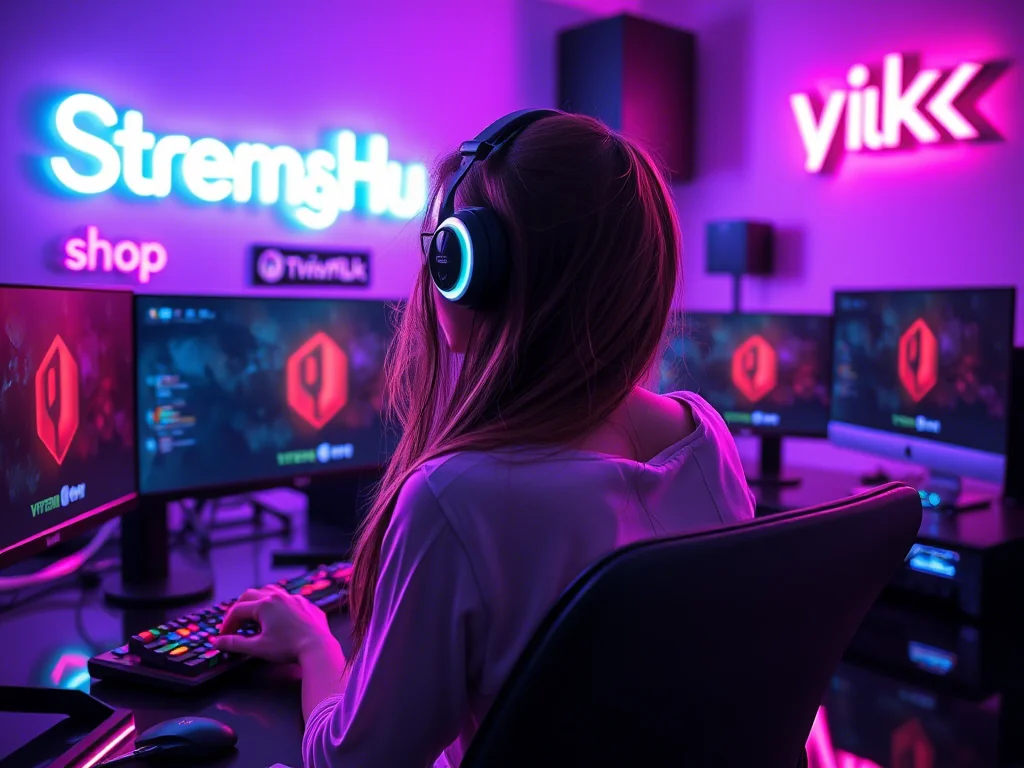
Einstieg und einfache Animationen
- Online-Tools wie Canva: Ideal für schnelle, einfache Text- oder Formanimationen. Mit vorgefertigten Vorlagen können Sie oft schon ansprechende Grafiken erstellen, die sich dezent bewegen. Die Exportoptionen sind jedoch begrenzt, und Transparenz (Alpha-Kanal) ist nicht immer gegeben.
- Integrierte Alert-Systeme (StreamElements, Streamlabs): Diese Plattformen bieten eingebaute Animationseffekte für Alerts (Follows, Subs, Donations). Sie können Bilder und Texte ein- und ausblenden lassen oder grundlegende Bewegungen hinzufügen, ohne eine separate Software nutzen zu müssen. Perfekt für den schnellen Start.
- Kostenlose Online-Animatoren: Es gibt Webseiten, die das Erstellen einfacher GIFs oder WebM-Dateien ermöglichen. Diese sind oft funktional, aber in der Kreativität begrenzt.
Fortgeschrittene und professionelle Animationen
- Adobe After Effects (kostenpflichtig): Der Industriestandard für Motion Graphics und visuelle Effekte. Hier sind Ihrer Kreativität kaum Grenzen gesetzt. Von komplexen Stinger-Übergängen über detailreiche Alerts bis hin zu kompletten Intro-Animationen – After Effects kann alles. Erfordert jedoch eine steile Lernkurve und ist ressourcenintensiv.
- DaVinci Resolve Fusion (kostenlos, Teil von DaVinci Resolve): Eine leistungsstarke, kostenlose Alternative zu After Effects, die in die Videobearbeitungssoftware DaVinci Resolve integriert ist. Fusion bietet ein node-basiertes System für Motion Graphics und Compositing, das sehr flexibel ist. Die Einarbeitung kann anspruchsvoll sein, aber das Potenzial ist enorm.
- Blender (kostenlos): Primär eine 3D-Software, aber auch hervorragend für 2D-Animationen, Motion Graphics und sogar Video-Editing. Wenn Sie 3D-Elemente in Ihren Overlays wünschen, ist Blender eine exzellente Wahl. Die Lernkurve ist hier ebenfalls sehr steil.
Für die meisten Streamer, die den Schritt von statisch zu animiert wagen wollen, empfiehlt sich ein Tool, das den Export mit einem Alpha-Kanal (Transparenz) unterstützt, wie z.B. After Effects oder DaVinci Resolve Fusion. Das Dateiformat WebM ist oft eine gute Wahl, da es Transparenz unterstützt und eine relativ kleine Dateigröße bei guter Qualität bietet.
Praktische Animationstechniken und Best Practices
Bevor Sie mit dem Animieren loslegen, bedenken Sie diese Prinzipien, um effektive und performante Overlays zu erstellen:
- Weniger ist oft mehr: Überladen Sie Ihren Stream nicht mit zu vielen oder zu schnellen Animationen. Jedes animierte Element sollte einen Zweck erfüllen und nicht ablenken. Subtile Bewegungen sind oft wirkungsvoller als grelle Blitze.
- Performance im Blick:
- Dateiformat: Verwenden Sie Formate, die Kompression und Alpha-Kanäle gut handhaben, wie WebM oder MOV mit ProRes 4444 Codec. GIFs sind oft zu groß und von minderer Qualität.
- Auflösung und Framerate: Animieren Sie in der benötigten Auflösung (z.B. 1920x1080) und mit einer moderaten Framerate (24-30 FPS reichen meist aus). Höhere Framerates erhöhen die Dateigröße und CPU-Last unnötig.
- Looping: Endlos wiederholende Animationen (z.B. ein pulsierender Webcam-Rand) sollten perfekt geloopt sein, um einen nahtlosen Übergang zu gewährleisten.
- Konsistenz ist König: Halten Sie sich an einen einheitlichen Stil, Farbschema und die gleiche Art von Bewegung für alle Ihre animierten Elemente. Das schafft ein kohärentes Markenerlebnis.
- Timing und Dauer: Animationen, insbesondere Alerts, sollten kurz und prägnant sein (2-5 Sekunden). Zu lange Animationen ermüden schnell und können den Zuschauer ablenken.
- Alpha-Kanal ist essenziell: Stellen Sie sicher, dass Ihre exportierten Animationen einen Alpha-Kanal für Transparenz besitzen, damit sie sich nahtlos über Ihr Gameplay legen.
Mini-Szenario: Ein neues Follower-Alert animieren
Stellen Sie sich vor, Sie möchten einen individuellen, animierten Alert für neue Follower erstellen. So gehen Sie vor, basierend auf der Verwendung von Adobe After Effects (oder DaVinci Resolve Fusion, mit ähnlichen Schritten):
- Design der statischen Elemente: Erstellen Sie in Photoshop, GIMP oder einem ähnlichen Programm die statischen Bestandteile Ihres Alerts: Hintergrundformen, einen Platzhalter für den Follower-Namen, Ihr Logo oder ein thematisches Icon. Exportieren Sie diese als PNGs mit Transparenz.
- Vorbereitung in der Animationssoftware: Importieren Sie die statischen PNGs in After Effects. Erstellen Sie eine neue Komposition in der gewünschten Auflösung (z.B. 1920x1080 oder kleiner, je nach Größe des Alerts) und Framerate (z.B. 30 FPS).
- Animation der Elemente:
- Eintreten: Lassen Sie den Hintergrund des Alerts sanft von der Seite hineingleiten oder aus dem Nichts aufskalieren.
- Text/Icon: Animieren Sie Ihr Icon und den Platzhalter für den Follower-Namen (z.B. "NEUER FOLLOWER!") so, dass sie kurz nach dem Hintergrund erscheinen. Ein leichter Bounce-Effekt oder ein sanftes Verblassen kann hier gut wirken.
- Bewegung während der Anzeige: Optional können Sie während der Anzeige eine subtile Hintergrundanimation hinzufügen, z.B. einen leichten Glanz, der über den Alert gleitet, oder eine winzige, wiederholende Pulsation.
- Austreten: Am Ende der Alert-Dauer (z.B. nach 4 Sekunden) lassen Sie alle Elemente wieder sanft verschwinden, idealerweise gespiegelt zum Eintreten.
- Export mit Alpha-Kanal: Rendern Sie Ihre Komposition. Wählen Sie als Format WebM mit Alpha-Kanal oder QuickTime mit dem ProRes 4444 Codec. Stellen Sie sicher, dass die "Alpha-Kanäle exportieren" oder "RGB + Alpha" Option aktiviert ist.
- Integration in Ihr Stream-Tool: Laden Sie die exportierte Datei in StreamElements, Streamlabs oder Ihr bevorzugtes Alert-System hoch. Konfigurieren Sie den Alert so, dass er diese Video-Datei abspielt, wenn ein neuer Follower hinzukommt.
- Testen: Führen Sie unbedingt Test-Alerts durch, um sicherzustellen, dass alles reibungslos funktioniert und die Animation wie gewünscht aussieht und keine Performance-Probleme verursacht.
Der Puls der Community: Häufige Stolpersteine
In den Diskussionen der Creator-Community tauchen immer wieder ähnliche Herausforderungen im Zusammenhang mit animierten Overlays auf. Viele berichten davon, dass das Design zwar aufwendig war, aber die Performance des Streams darunter litt. Ein wiederkehrendes Thema ist die Schwierigkeit, Animationen zu finden oder selbst zu erstellen, die nicht generisch wirken und wirklich zum eigenen Branding passen.
Es zeigt sich oft, dass Streamer dazu neigen, zu viele Animationen auf einmal zu verwenden oder die Animationen zu lang gestalten, was schnell ermüdend wirkt. Auch das Exportieren mit dem korrekten Alpha-Kanal oder die Optimierung der Dateigröße sind Punkte, die oft für Frustration sorgen. Viele wünschen sich einfache, aber effektive Wege, um Dynamik zu integrieren, ohne ein Motion-Design-Profi werden zu müssen.
Die Quintessenz aus diesen Rückmeldungen: Beginnen Sie klein, konzentrieren Sie sich auf wenige, hochwertige Animationen und testen Sie ausgiebig. Priorisieren Sie immer die Stabilität Ihres Streams vor komplexen visuellen Effekten.
Checkliste für den Start & die Wartung
Um Ihnen den Einstieg zu erleichtern und Ihre Overlays langfristig frisch zu halten, hier eine Checkliste:
Vor dem Start
- Ziel definieren: Welche Elemente sollen animiert werden (Alerts, Übergänge, Webcam-Rahmen)? Was soll die Animation bewirken (Aufmerksamkeit, Professionalität)?
- Stil festlegen: Passt die Animation zu Ihrem allgemeinen Branding? Ist sie konsistent in Farbe, Form und Bewegungsart?
- Software wählen: Welche Tools passen zu Ihrem Skill-Level und Budget? (Siehe Abschnitt "Das richtige Werkzeug...")
- Hardware prüfen: Kann Ihr System die zusätzliche Last durch Animationen verkraften? (Im Zweifelsfall mit geringerer Auflösung oder FPS starten).
Beim Erstellen und Integrieren
- Dateigröße optimieren: Verwenden Sie WebM oder ProRes 4444 MOV mit Alpha für Transparenz. Halten Sie die Dateigröße so gering wie möglich, um die CPU zu entlasten.
- Kurze Loops/Dauer: Animationen sollten kurz und prägnant sein (2-5 Sekunden für Alerts, 0,5-1,5 Sekunden für Übergänge). Endlos-Loops müssen nahtlos sein.
- Alpha-Kanal sicherstellen: Prüfen Sie, ob die Transparenz korrekt exportiert wurde.
- Gründlich testen: Starten Sie Ihren Stream, führen Sie Tests durch (Follow-Alert, Sub-Alert etc.) und überwachen Sie die Performance in Ihrem OBS/Streamlabs OBS. Schauen Sie sich die Aufnahmen später an, um die Wirkung zu beurteilen.
Regelmäßige Wartung
- Performance-Checks: Überprüfen Sie regelmäßig, ob Ihre Animationen zu Lastspitzen oder Frame-Drops führen, besonders nach Software-Updates oder neuen Overlays.
- Anpassung an Branding-Änderungen: Wenn Sie Ihr Logo oder Farbschema ändern, vergessen Sie nicht, Ihre animierten Overlays entsprechend anzupassen.
- Aktualisierung von Alerts: Halten Sie Ihre Alert-Texte und -Animationen frisch. Manchmal kann eine kleine Änderung eine große Wirkung erzielen.
- Community-Feedback: Hören Sie auf Ihre Zuschauer. Wirken bestimmte Animationen störend? Sind sie zu schnell/langsam?
Mit diesen Tipps und einer sorgfältigen Planung können Sie animierte Stream-Overlays erstellen, die Ihren Stream aufwerten, ohne Ihre Ressourcen zu überfordern. Viel Erfolg beim Experimentieren und Erstellen!
2026-04-09