Als Streamer stehen Sie oft vor der Wahl: Eine schlanke Software-Lösung, die Sie von Grund auf selbst konfigurieren, oder ein umfassendes Paket, das Ihnen viel Arbeit abnimmt? Streamlabs Desktop, ehemals bekannt als Streamlabs OBS, fällt klar in die zweite Kategorie. Es verspricht eine "All-in-One"-Lösung für Ihr Streaming-Erlebnis, von der Szenenverwaltung über Alert-Systeme bis hin zu Analytics. Doch ist dieser Komfort wirklich immer der beste Weg? Und wie nutzen Sie die integrierten Funktionen optimal, ohne in der Fülle der Möglichkeiten unterzugehen?
Der Reiz des All-in-One: Warum Streamlabs Desktop lockt
Streamlabs Desktop wurde mit dem klaren Ziel entwickelt, den Einstieg ins Streaming so einfach wie möglich zu gestalten. Für viele neue Content Creator, die sich nicht mit komplizierten Encoder-Einstellungen oder dem manuellen Einbinden von Browser-Quellen herumschlagen wollen, ist das eine enorme Erleichterung. Die Software bündelt die Funktionen, die man sonst aus mehreren Tools zusammenpuzzeln müsste, in einer einzigen, oft intuitiv bedienbaren Oberfläche.
- Einfache Einrichtung: Ein Installationsassistent führt Sie durch die grundlegenden Einstellungen für Stream-Qualität und Mikrofon.
- Integrierte Overlays & Themes: Eine riesige Bibliothek an vorgefertigten Designs, die mit wenigen Klicks angewendet werden können.
- Alerts & Widgets: Nahtlose Integration von Follow-, Subscriber-, Donation-Alerts und vielen weiteren interaktiven Elementen.
- Chat & Aktivitätsfeed: Alle wichtigen Informationen zu Ihrem Stream und Ihrer Community an einem Ort.
- Dashboard & Analytics: Leistungsdaten, Spendenziele und weitere Metriken direkt in der Software oder im Browser.
Dieser geballte Funktionsumfang reduziert die Notwendigkeit, zwischen verschiedenen Anwendungen oder Browser-Tabs zu wechseln, und ermöglicht es Ihnen, sich auf das Wesentliche zu konzentrieren: Ihren Content und Ihre Zuschauer.
Kernfunktionen im Detail: Was Streamlabs Desktop Ihnen bietet
Um den integrierten Ansatz von Streamlabs Desktop wirklich zu verstehen, müssen wir einen Blick auf die zentralen Säulen werfen, die das Ökosystem zusammenhalten.
Overlays, Themes und Szenenverwaltung
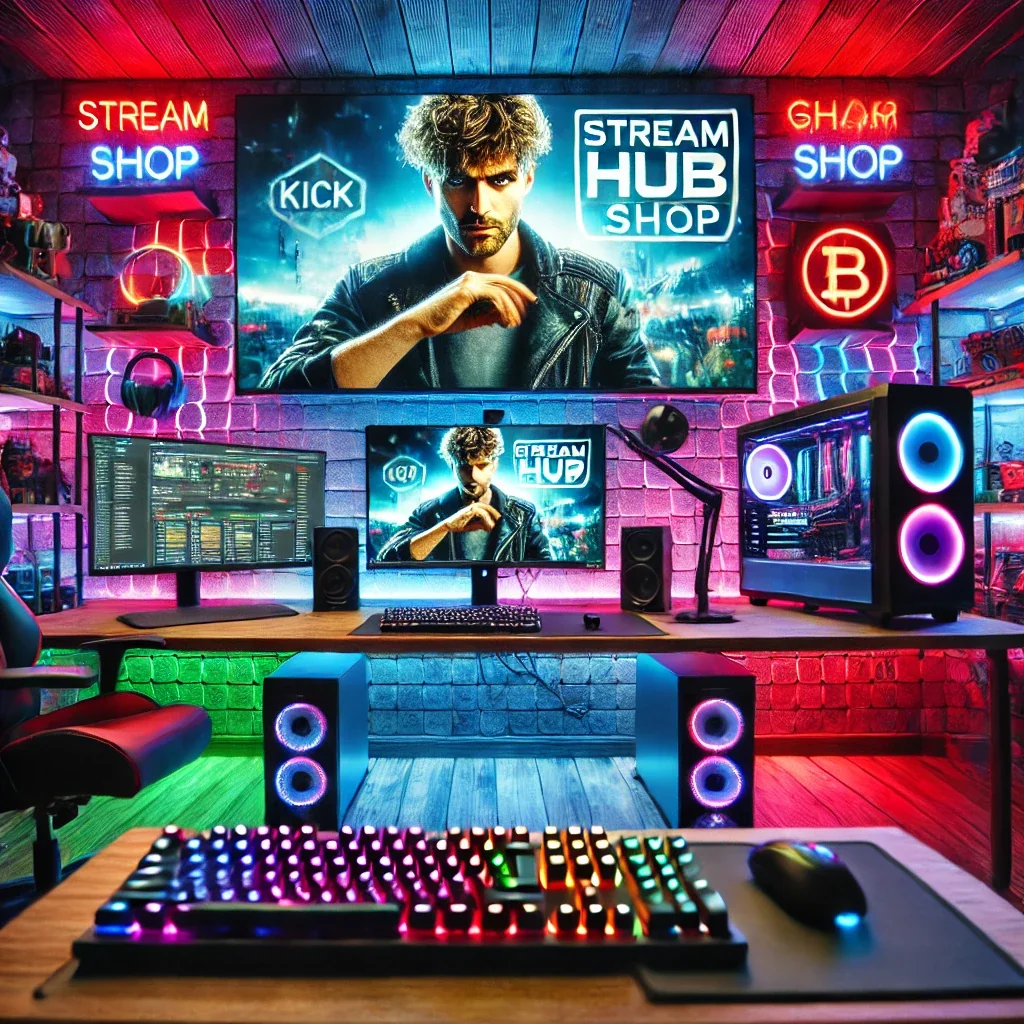
Einer der größten Vorteile für Streamer ist der Zugang zu Tausenden von professionell gestalteten Overlays und Themes. Diese sind oft dynamisch und reagieren auf Ereignisse in Ihrem Stream. Anstatt jedes Element – von der Webcam-Umrandung bis zum Chatfenster – manuell als separate Quelle einzufügen und zu positionieren, bieten Themes eine kohärente Komplettlösung. Die Szenenverwaltung ist dabei das Herzstück, das Ihnen erlaubt, nahtlos zwischen verschiedenen Ansichten (z.B. "Startbildschirm", "Gameplay", "BRB-Bildschirm") zu wechseln.
Alerts und interaktive Widgets
Streamlabs Desktop ist besonders bekannt für seine robusten Alert- und Widget-Funktionen. Diese sind tief in das System integriert und ermöglichen es Ihnen, auf Ereignisse wie neue Follower, Abonnenten oder Spenden visuell und akustisch zu reagieren. Der Widget Store bietet zudem eine Fülle von Erweiterungen:
- Alert Box: Zeigt animierte Pop-ups für Stream-Events an.
- Donation Goal: Visualisiert Ihr Spendenziel.
- Event List: Listet die letzten Aktivitäten auf.
- Chat Box: Integriert Ihren Chat direkt ins Overlay.
- Stream Boss, Spin Wheel & Co.: Interaktive Tools zur Zuschauerbindung.
Die Konfiguration dieser Widgets erfolgt direkt im Streamlabs Desktop Dashboard, was eine schnelle Anpassung ohne das Wechseln zu externen Webseiten ermöglicht.
Dashboard, Analytics und Spendenverwaltung
Neben den On-Stream-Elementen bietet Streamlabs Desktop ein umfassendes Backend. Das integrierte Dashboard erlaubt Ihnen, Ihre Stream-Gesundheit zu überwachen, detaillierte Statistiken zu erhalten und Ihre Spendeneinstellungen zu verwalten. Das ist besonders nützlich, um Trends zu erkennen, die Performance Ihrer Streams zu analysieren und Ihre Einnahmen im Blick zu behalten. Die Spendenverwaltung ist ein Kernstück, das gängige Zahlungsmethoden integriert und die Abwicklung für Streamer und Spender vereinfacht.
Integrationen und App Store
Der Streamlabs Desktop App Store ist eine weitere Stärke. Er erweitert die Funktionalität der Software um Drittanbieter-Tools und -Services. Hier finden Sie Apps für:
- Kreative Effekte: Filter, Übergänge, Kamera-Tools.
- Produktivität: Makro-Tools, Stream-Deck-Integrationen.
- Monetarisierung: Zusätzliche Spendenoptionen, Merch-Verkauf.
Diese Integrationen machen Streamlabs Desktop zu einer flexiblen Plattform, die sich an spezifische Bedürfnisse anpassen lässt, ohne dass man die Software verlassen muss.
Praxisbeispiel: Ein neues Overlay einrichten und Alerts verbinden
Stellen Sie sich vor, Sie möchten einen saisonalen Stream starten und dafür ein komplett neues, passendes Overlay nutzen. Mit Streamlabs Desktop ist das in wenigen Schritten erledigt:
- Theme auswählen: Öffnen Sie Streamlabs Desktop und navigieren Sie zum Tab „Themes“. Durchsuchen Sie die Bibliothek nach einem passenden Design (z.B. „Halloween Theme“ im Oktober). Viele sind kostenlos, einige erfordern ein Streamlabs Prime Abonnement.
- Theme importieren: Klicken Sie auf „Installieren“. Streamlabs Desktop erstellt automatisch alle notwendigen Szenen (Startbildschirm, Gameplay, Be Right Back etc.) und fügt die entsprechenden Overlay-Elemente hinzu.
- Alerts anpassen: Wechseln Sie in den „Dashboard“-Bereich im Browser (oder direkt in der Software, wenn das Menü verfügbar ist). Unter „Alert Box“ können Sie nun die Texte, Bilder, Sounds und Animationen für Ihre Follow-, Sub- und Donation-Alerts anpassen. Oftmals bringt das Theme bereits passende Grafiken mit, die Sie nur noch aktivieren müssen.
- Quellen prüfen: Kehren Sie zu Streamlabs Desktop zurück. In den Szenen sehen Sie bereits die „Alert Box“-Quelle. Stellen Sie sicher, dass Ihre Gameplay-Quelle, Webcam und Mikrofon korrekt in der jeweiligen Szene platziert und aktiviert sind.
- Test-Alerts senden: Im Alert Box-Dashboard gibt es Test-Buttons für jede Alert-Art. Klicken Sie diese, um zu sehen, wie die Alerts in Ihrem Stream aussehen und klingen würden. Passen Sie bei Bedarf Lautstärke oder Position an.
Innerhalb von Minuten haben Sie so ein komplett neues, professionell aussehendes Overlay mit passenden, funktionierenden Alerts. Das ist der Komfort, den Streamlabs Desktop verspricht.
Der Community-Puls: Was Streamer wirklich beschäftigt
In der Streaming-Community gibt es, wie bei jedem Tool, lebhafte Diskussionen über Streamlabs Desktop. Ein wiederkehrendes Thema ist die Performance. Viele Nutzer berichten, dass Streamlabs Desktop im Vergleich zu seiner schlankeren Konkurrenz, insbesondere OBS Studio, tendenziell mehr Systemressourcen (CPU, RAM) verbraucht. Dies kann auf älteren oder weniger leistungsstarken PCs zu Frame-Drops oder einer generell geringeren Stream-Qualität führen, da weniger Ressourcen für das Spiel oder andere Anwendungen übrig bleiben.
Eine weitere häufig genannte Beobachtung betrifft die "All-in-One"-Philosophie selbst. Während die Einfachheit für Neulinge ein großer Vorteil ist, empfinden erfahrene Streamer die integrierten Funktionen manchmal als überladen oder weniger flexibel als separate Tools. Die tiefe Integration kann dazu führen, dass man sich in einem "Streamlabs-Ökosystem" wiederfindet, aus dem das Ausbrechen oder der Wechsel zu anderen Lösungen mit Aufwand verbunden sein kann.
Auch die Unterscheidung zwischen Streamlabs Desktop und OBS Studio ist ein Dauerbrenner. Viele wissen nicht, dass Streamlabs Desktop auf dem Open-Source-Projekt OBS Studio basiert, aber proprietäre Erweiterungen und eine eigene Benutzeroberfläche hinzufügt. Dies führt oft zu Verwirrung, wenn es um die Kompatibilität von Plugins oder die Problembehandlung geht.
Zusammenfassend lässt sich sagen, dass der Konsens oft darin besteht, dass Streamlabs Desktop für den schnellen, unkomplizierten Start ideal ist, aber sobald man spezifischere Anforderungen hat oder maximale Performance aus seiner Hardware herausholen möchte, ein tieferer Blick auf die Alternativen oder eine Optimierung der Streamlabs-Einstellungen notwendig wird.
Checkliste für die Optimierung und Wartung Ihres Streamlabs Desktop Setups
Auch wenn Streamlabs Desktop viele Dinge automatisiert, ist eine regelmäßige Überprüfung und Anpassung unerlässlich, um die beste Performance und Qualität zu gewährleisten. Hier ist, was Sie regelmäßig auf dem Schirm haben sollten:
- Software-Updates: Überprüfen Sie regelmäßig auf neue Versionen von Streamlabs Desktop. Updates können Performance-Verbesserungen, Bugfixes und neue Funktionen bringen.
- Treiber aktualisieren: Stellen Sie sicher, dass Ihre Grafikkarte, Ihr Audio-Interface und andere relevante Hardware-Treiber auf dem neuesten Stand sind. Veraltete Treiber sind eine häufige Ursache für Streaming-Probleme.
- Auslastung überwachen: Halten Sie während des Streams ein Auge auf die CPU- und GPU-Auslastung (im Task-Manager oder direkt in Streamlabs Desktop). Wenn die Auslastung dauerhaft über 80-90% liegt, sollten Sie Ihre Einstellungen anpassen.
- Encoder-Einstellungen prüfen: Experimentieren Sie mit verschiedenen Encodern (NVENC, AMF, x264) und ihren Voreinstellungen. Manchmal kann eine leicht veränderte Bitrate oder ein anderer Preset die Qualität bei gleicher Performance deutlich verbessern.
- Quellen-Optimierung: Entfernen Sie unnötige Quellen aus Ihren Szenen. Jede Quelle, selbst wenn sie nicht sichtbar ist, verbraucht Ressourcen. Überprüfen Sie, ob Browser-Quellen (Alerts, Widgets) nicht zu oft aktualisiert werden oder unnötig komplex sind.
- Audio-Routing testen: Stellen Sie sicher, dass alle Audioquellen (Spielsound, Mikrofon, Musik) korrekt eingerichtet sind und keine Übersteuerungen oder Aussetzer auftreten. Ein einfacher Sound-Check vor jedem Stream spart Ärger.
- Alerts und Widgets pflegen: Prüfen Sie, ob Ihre Alerts noch funktionieren und die Texte sowie Designs aktuell sind. Deaktivieren Sie Widgets, die Sie nicht mehr verwenden.
- Szenen reorganisieren: Wenn Ihr Stream komplexer wird, kann eine klare Strukturierung der Szenen und Quellen helfen, den Überblick zu behalten und Fehler zu vermeiden. Nutzen Sie Ordner für Quellen, um Ordnung zu schaffen.
- Internetverbindung testen: Ein stabiler Upload ist das A und O. Führen Sie regelmäßig einen Speedtest durch und stellen Sie sicher, dass keine anderen Anwendungen Ihre Bandbreite blockieren.
Durch diese regelmäßige Wartung stellen Sie sicher, dass Streamlabs Desktop optimal läuft und Sie sich auf das konzentrieren können, was wirklich zählt: Ihre Interaktion mit der Community.
2026-04-04