StreamElements Overlays: Individualität statt Einheitsbrei
Du hast dich für StreamElements entschieden, vielleicht sogar ein schickes Template gewählt. Doch Hand aufs Herz: Fühlt sich dein Overlay wirklich *nach dir* an? Oder ist es nur eine weitere Maske, die deinen Content verbirgt, anstatt ihn zu betonen? Viele Streamer beginnen mit einem Standard-Overlay, nur um schnell festzustellen, dass ihre Persönlichkeit und ihr Markenauftritt darin untergehen. Es ist an der Zeit, das Ruder in die Hand zu nehmen und dein StreamElements-Overlay zu einem echten Aushängeschild zu machen.
Es geht nicht darum, das Rad neu zu erfinden oder Grafikdesign-Profi zu werden. Es geht darum, bewusste Entscheidungen zu treffen, die dein Overlay von der Masse abheben und es zu einem integralen Bestandteil deines Kanals machen. Weg vom generischen Look, hin zur unverwechselbaren Identität.
Der erste Schritt: Dein Overlay-Editor – mehr als nur "Drag & Drop"
Bevor du dich in die Farbpaletten und Schriftarten stürzt, nimm dir einen Moment Zeit, um den StreamElements Overlay Editor wirklich kennenzulernen. Viele sehen ihn nur als Werkzeug, um vorgefertigte Elemente zu verschieben. Doch er ist viel mächtiger. Jedes Widget, jede Textbox, jedes Bild kann bis ins kleinste Detail angepasst werden. Dein Ziel sollte sein, die Elemente so zu konfigurieren, dass sie deine Marke widerspiegeln – nicht die des Templates-Designers.
Ein häufiger Fehler ist, ein Template zu wählen und dann nur minimale Änderungen vorzunehmen. Betrachte das Template als Skizze, nicht als fertiges Kunstwerk. Dein Overlay sollte mit deinem Kanal wachsen und sich weiterentwickeln.
{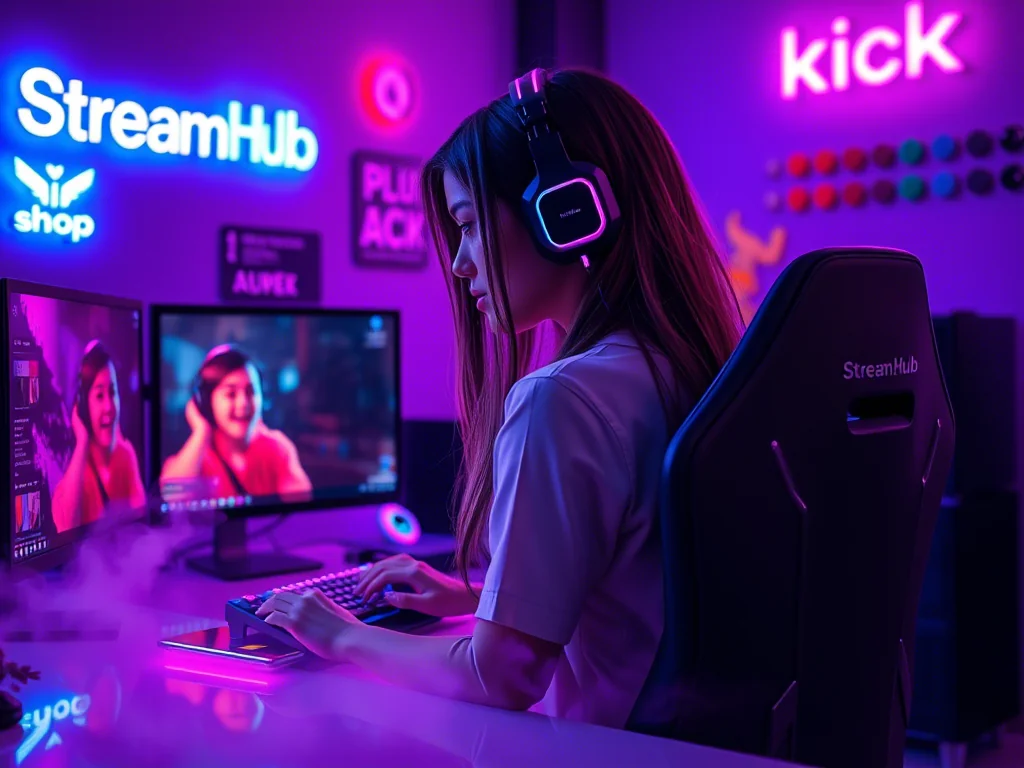 }
}
Kern-Elemente der Personalisierung
Hier sind die wichtigsten Stellschrauben, an denen du drehen kannst, um deinem Overlay eine eigene Note zu verleihen:
- Farbschema: Dies ist das A und O. Wähle Farben, die zu deinem Logo, deiner Persönlichkeit und dem Gefühl deines Streams passen. Nutze Tools wie Adobe Color oder Coolors, um harmonische Paletten zu finden. Beschränke dich auf 3-5 Hauptfarben, um Überladung zu vermeiden.
- Schriftarten (Fonts): Die Wahl der Schriftarten kann die Stimmung deines Streams maßgeblich beeinflussen. Eine verspielte Schrift für Alerts, eine klare, gut lesbare für Chatboxen und eine markante für Overlays wie "Gerade live" oder "Nächste Szene". Achte auf Lesbarkeit, besonders bei kleineren Texten.
- Benutzerdefinierte Grafiken & Animationen: Dies ist der Bereich, in dem du wirklich glänzen kannst. Statt der Standard-Alert-Animationen von StreamElements lade eigene GIFs für Follower, Subs oder Cheers hoch. Eigene Stinger-Übergänge oder animierte Webcam-Rahmen sind absolute Game Changer.
- Widget-Anordnung und Größe: Nicht jeder Stream braucht eine riesige Chatbox oder einen dominanten Spenden-Tracker. Ordne die Elemente logisch an. Wichtige Informationen sollten schnell erfassbar sein, ohne den Blick vom Spielgeschehen abzulenken. Manchmal ist weniger mehr.
- Sound-Design: Neben den visuellen Alerts kannst du auch die Soundeffekte anpassen. Ein einzigartiger Sound für einen neuen Follower bleibt besser im Gedächtnis als der Standard-Klangteppich.
Praxisbeispiel: Der "Retro Arcade" Stream
Stellen wir uns vor, du streamst hauptsächlich Retro-Spiele und möchtest diesen Vibe durch dein Overlay ziehen. So könnte eine gezielte Anpassung aussehen:
- Farbschema: Du wählst eine Palette aus Neon-Lila, Türkis, einem kräftigen Pink und einem dunklen Grau als Hintergrund.
- Schriftarten: Für den Stream-Titel und Alerts nutzt du eine pixelige "Arcade"-Schriftart, während die Chatbox eine klare, aber leicht abgerundete Schrift im Stil alter Konsolen-Menüs bekommt.
- Grafiken & Animationen:
- Alerts: Für neue Follower erscheint ein kleines, animiertes 8-Bit-Herz. Bei einem Sub ploppt ein animierter "Level Up!"-Text in Pixelart auf, begleitet von einem kurzen Jingle im Stil alter Arcade-Spiele.
- Webcam-Rahmen: Ein einfacher, pixeliger Rahmen in den Neonfarben, der leicht glitcht.
- Intermission Screen: Ein animierter Hintergrund, der an einen Startbildschirm alter Videospiele erinnert, mit deinem Kanalnamen in der Mitte und einer "Press Start"-Animation.
- Sounds: Jeder Alert hat einen kurzen, ikonischen 8-Bit-Soundeffekt. Der Übergang zum Intermission Screen wird von einem klassischen "Game Over"-Sound begleitet, der dann in entspanntere Chiptune-Musik übergeht.
Durch diese konsequente Anwendung des "Retro Arcade"-Themas wird dein Overlay sofort erkennbar und verstärkt das Erlebnis für deine Zuschauer.
Community-Stimme: Häufige Stolpersteine
Im Austausch mit anderen Streamern tauchen immer wieder ähnliche Herausforderungen auf, wenn es um die Personalisierung von Overlays geht:
- Überladung: Viele Streamer packen zu viele Informationen oder Animationen in ihr Overlay. Das Ergebnis ist ein unruhiger, ablenkender Stream, der Zuschauer eher vertreibt als fesselt. Weniger ist oft mehr.
- Inkonsistenz: Ein häufiges Problem ist, dass verschiedene Elemente des Overlays (Farben, Schriftarten, Grafiken) nicht zueinander passen. Das lässt den Stream unprofessionell wirken. Eine klare Design-Sprache ist entscheidend.
- Technische Hürden: Die Einbindung eigener Assets wie Custom CSS/HTML oder das korrekte Zuschneiden von Grafiken kann am Anfang überwältigend sein. Hier hilft nur Ausprobieren und die Nutzung der umfangreichen StreamElements-Dokumentation oder Community-Ressourcen.
- Performance: Zu viele oder zu aufwendige Animationen können die Performance des Streams beeinträchtigen, besonders auf älteren Systemen. Es ist wichtig, ein Gleichgewicht zwischen Ästhetik und technischer Machbarkeit zu finden.
- Mobile Ansicht vergessen: Was auf einem großen Monitor gut aussieht, kann auf einem Smartphone unleserlich oder überladen wirken. Teste dein Overlay auch auf kleineren Bildschirmen.
Dein personalisiertes Overlay in 5 Schritten
So gehst du systematisch vor, um dein Overlay zu individualisieren:
- Definiere deine Markenidentität: Welche Farben, Schriftarten, Stile (minimalistisch, verspielt, retro, futuristisch) passen zu dir und deinem Content? Erstelle ein Moodboard.
- Wähle ein passendes Basis-Template (oder starte leer): Nutze ein Template als Ausgangspunkt, das stilistisch schon in die richtige Richtung geht. Oder beginne komplett von vorne, wenn du eine sehr spezifische Vision hast.
- Passe die Grundelemente an: Ändere Farben, Schriftarten und platziere die Widgets (Chat, Alerts, Follower-Goal) entsprechend deiner Markenidentität. Achte auf Lesbarkeit und Übersichtlichkeit.
- Integriere individuelle Grafiken & Sounds: Erstelle oder finde passende Bilder, GIFs und Soundeffekte. Lade sie in StreamElements hoch und weise sie den entsprechenden Widgets zu.
- Teste, teste, teste: Starte einen Teststream (am besten auf einer privaten Plattform oder mit Freunden). Prüfe alle Animationen, die Lesbarkeit, die Funktionalität der Alerts und wie das Overlay auf verschiedenen Geräten aussieht. Hole Feedback ein!
Regelmäßige Überprüfung und Wartung
Ein Overlay ist kein statisches Gebilde, das man einmal einrichtet und dann nie wieder anfasst. Dein Kanal entwickelt sich weiter, du änderst vielleicht dein Content-Fokus, oder es gibt neue Features. Eine regelmäßige Überprüfung ist wichtig:
- Vierteljährlicher Check: Passt das Overlay noch zu deinem aktuellen Brand? Gibt es neue Spiele oder Themen, die eine Anpassung erfordern?
- Funktionsprüfung: Lösen alle Alerts korrekt aus? Sind die Links in deinen Overlay-Texten noch aktuell? Laufen Animationen flüssig und ohne Ruckler?
- Performance-Check: Verbraucht das Overlay unnötig viele Ressourcen? Gibt es Möglichkeiten, die Dateigröße von Grafiken zu optimieren?
- Community-Feedback: Höre auf deine Zuschauer. Gibt es Kommentare zur Lesbarkeit, zu störenden Elementen oder Wünschen nach bestimmten Anzeigen?
- Neue Features: StreamElements und andere Tools entwickeln sich ständig weiter. Halte Ausschau nach neuen Widgets oder Anpassungsmöglichkeiten, die dein Overlay verbessern könnten.
2026-03-25