Im dynamischen und wettbewerbsintensiven Ökosystem des Livestreamings ist die Fähigkeit, Inhalte zu produzieren, mit der Community zu interagieren und gleichzeitig die technische Performance zu überwachen, entscheidend für den Erfolg. Während ein einzelner Bildschirm für den Einstieg ausreichen mag, stößt man schnell an die Grenzen der Effizienz und Professionalität. Ein Zweitmonitor ist nicht nur ein Komfort-Upgrade; er ist eine strategische Investition, die Ihre gesamte Streaming-Erfahrung transformiert – sowohl für Sie als Creator als auch für Ihr Publikum.
Diese umfassende Analyse beleuchtet, warum ein zweiter Bildschirm in der heutigen Streaming-Landschaft unverzichtbar ist, welche Modelle sich besonders eignen und wie Sie Ihr Setup optimal konfigurieren, um das Maximum aus Ihrer Produktion herauszuholen. Wir tauchen ein in technische Spezifikationen, praktische Anwendungsfälle und geben Ihnen eine Schritt-für-Schritt-Anleitung, damit Sie Ihr Streaming-Potenzial voll ausschöpfen können.
Warum ein Zweitmonitor für Streamer unverzichtbar ist: Mehr als nur erweiterter Platz
Die Gründe für die Anschaffung eines Zweitmonitors für Streamer sind vielfältig und überzeugend. Es geht nicht nur darum, mehr Bildfläche zu haben, sondern darum, den Workflow zu optimieren, die Interaktion mit der Community zu verbessern und die Produktionsqualität zu steigern. Stellen Sie sich vor, Sie müssten während eines spannenden Gaming-Moments ständig zwischen Ihrem Spiel und dem Chatfenster hin- und herschalten – ein Albtraum, der die Immersion stört und die Zuschauer frustrieren kann. Ein Zweitmonitor eliminiert dieses Problem vollständig.
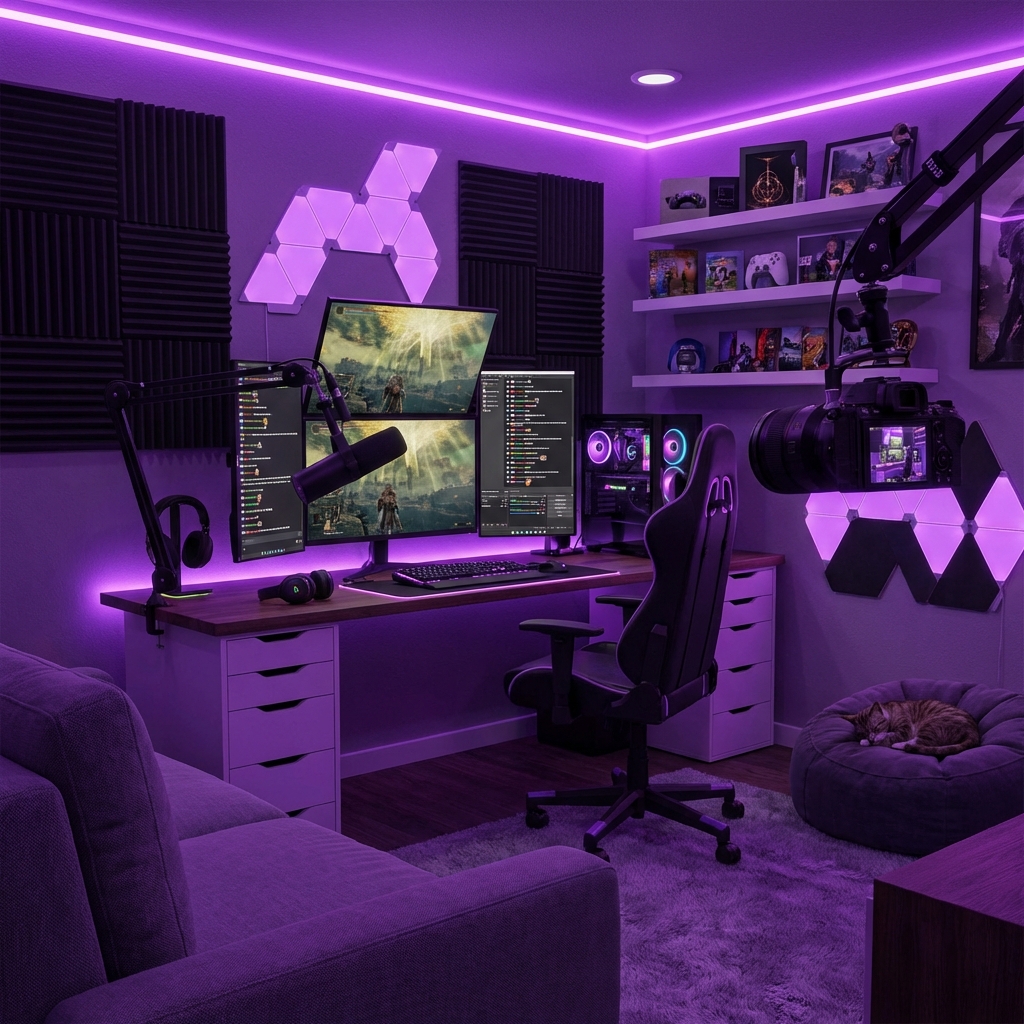
Nahtloses Multitasking und verbesserter Workflow
Der offensichtlichste Vorteil eines Zweitmonitors ist die Möglichkeit zum echten Multitasking. Während auf Ihrem Hauptbildschirm Ihr Spiel oder Ihre primäre Anwendung läuft, können Sie auf dem zweiten Monitor eine Vielzahl von Tools und Informationen anzeigen, ohne die laufende Übertragung zu unterbrechen. Dies umfasst:
- Chat-Fenster: Behalten Sie den Überblick über Kommentare, Fragen und Reaktionen Ihrer Zuschauer in Echtzeit. Direkte Interaktion fördert die Bindung und schafft eine lebendige Community.
- OBS Studio / Streamlabs Desktop: Steuern Sie Ihre Streaming-Software mühelos. Wechseln Sie Szenen, passen Sie Audiopegel an, überwachen Sie die Bitrate und Frame-Rate, ohne dass die Overlay-Elemente Ihr Hauptbildschirm überdecken oder Sie aus dem Spiel tabben müssen.
- Stream-Alerts und Event-Listen: Sehen Sie sofort, wenn jemand abonniert, donatet, folgt oder einen Raid startet. Diese visuellen und akustischen Hinweise können sofort kommentiert und gewürdigt werden, was die Zuschauerbindung erheblich steigert.
- Performance-Monitoring: Überwachen Sie CPU-Auslastung, GPU-Temperatur, RAM-Verbrauch und Netzwerkstatus in Echtzeit. Probleme können so schnell erkannt und behoben werden, bevor sie Ihren Stream beeinträchtigen.
- Musik-Player und Content-Management: Steuern Sie Ihre Hintergrundmusik, checken Sie Social Media oder bereiten Sie den nächsten Content-Abschnitt vor.
- Ressourcen und Referenzen: Haben Sie Wikis, Anleitungen oder Notizen stets im Blick, ohne Ihr Hauptfenster minimieren zu müssen.
Professionelles Erscheinungsbild und reduzierte Fehlerquote
Ein gut organisiertes Zweimonitor-Setup trägt maßgeblich zu einem professionellen Erscheinungsbild bei. Es signalisiert Ihrem Publikum, dass Sie Ihre Produktion ernst nehmen und sich um eine reibungslose Übertragung bemühen. Weniger Alt-Tab-Wechsel bedeuten weniger versehentlich angezeigte Desktops, weniger Unterbrechungen und eine insgesamt flüssigere Darbietung. Dies reduziert nicht nur die Fehlerquote, sondern erhöht auch die Zuschauerzufriedenheit.
Die wichtigsten Kriterien bei der Auswahl eines Zweitmonitors
Die Auswahl des richtigen Zweitmonitors hängt von verschiedenen Faktoren ab, darunter Ihr Budget, Ihr primäres Einsatzgebiet und Ihre bestehende Hardware. Anders als beim Hauptmonitor, bei dem Faktoren wie hohe Bildwiederholfrequenz und niedrige Reaktionszeit entscheidend sind, spielen beim Zweitmonitor andere Aspekte eine größere Rolle.
1. Auflösung und Bildschirmgröße
- Full HD (1920x1080): Für die meisten Zweitmonitor-Anwendungen ist Full HD absolut ausreichend. Es ist kostengünstig und bietet genügend Platz für Chat, OBS und andere Tools. Für 24-Zoll-Monitore ist dies die Standardauflösung.
- WQHD (2560x1440): Wenn Sie mehr Bildschirmfläche wünschen oder detailreichere Anwendungen auf dem Zweitmonitor laufen lassen möchten, ist WQHD eine ausgezeichnete Wahl. Besonders bei 27-Zoll-Monitoren bietet diese Auflösung eine schärfere Darstellung.
- 4K (3840x2160): In den meisten Fällen overkill für einen Zweitmonitor, es sei denn, Sie arbeiten zusätzlich mit hochauflösenden Video-Edits oder haben spezifische Anforderungen, die diese Pixeldichte erfordern. Bedenken Sie auch die potenziell höhere Belastung Ihrer Grafikkarte.
2. Panel-Technologie
- IPS (In-Plane Switching): Bietet hervorragende Farbgenauigkeit und weite Betrachtungswinkel. Ideal, wenn Sie farbkritische Anwendungen auf dem Zweitmonitor nutzen oder einfach eine konsistente Bildqualität wünschen. Die Reaktionszeiten sind heute oft gut genug.
- VA (Vertical Alignment): Bekannt für hohe Kontrastverhältnisse und tiefe Schwarztöne. Die Betrachtungswinkel sind besser als bei TN, aber nicht ganz so gut wie bei IPS. Eine solide Option, oft zu einem guten Preis.
- TN (Twisted Nematic): Früher beliebt wegen sehr schneller Reaktionszeiten, aber mit schlechteren Farben und Betrachtungswinkeln. Für einen Zweitmonitor, bei dem Bildqualität eine Rolle spielt, weniger empfehlenswert.
3. Ergonomie und Standfuß
Da der Zweitmonitor oft stundenlang in Ihrem Blickfeld ist, ist ein ergonomischer Standfuß von Vorteil. Achten Sie auf folgende Funktionen:
- Höhenverstellbarkeit: Ermöglicht die Anpassung an Ihre Augenhöhe.
- Neigbarkeit: Zum Anpassen des vertikalen Betrachtungswinkels.
- Schwenkbarkeit: Zum Anpassen des horizontalen Betrachtungswinkels.
- Pivot-Funktion (Drehung ins Hochformat): Besonders nützlich für Chatfenster, Code oder lange Dokumente, da mehr Inhalte ohne Scrollen sichtbar sind.
- VESA-Kompatibilität: Ermöglicht die Montage an Monitorarmen, was Platz auf dem Schreibtisch spart und die Flexibilität erhöht.
4. Konnektivität und Anschlüsse
Stellen Sie sicher, dass der Monitor die passenden Anschlüsse für Ihre Grafikkarte und Peripheriegeräte bietet.
- HDMI: Der Standardanschluss, der von den meisten Grafikkarten unterstützt wird.
- DisplayPort (DP): Bietet oft höhere Bandbreite und unterstützt Funktionen wie Daisy-Chaining (mehrere Monitore über einen einzigen Anschluss).
- USB-C: Immer häufiger zu finden, kann Video, Daten und Strom über ein einziges Kabel übertragen. Praktisch für Laptops oder als Mini-Hub.
- Integrierter USB-Hub: Sehr praktisch, um Maus, Tastatur, Webcam oder andere USB-Geräte direkt am Monitor anzuschließen und Kabel zu reduzieren.
5. Bildwiederholfrequenz und Reaktionszeit
Während diese für Ihren Gaming-Monitor entscheidend sind, spielen sie beim Zweitmonitor eine untergeordnete Rolle. Standardmäßig reichen 60 Hz und eine Reaktionszeit von 5 ms oder mehr für die meisten Anwendungen aus. Nur wenn Sie auch auf dem Zweitmonitor schnelle Bewegtbilder (z.B. andere Spiele zur Recherche) anzeigen möchten, könnten höhere Werte relevant werden.
Empfehlungen: Die besten Zweitmonitore für Streamer
Wir haben eine Auswahl an Monitoren zusammengestellt, die sich aufgrund ihrer Spezifikationen, Ergonomie und ihres Preis-Leistungs-Verhältnisses besonders gut als Zweitmonitor für Streaming-Setups eignen. Die Preise können je nach Händler und Angebot variieren.
Tabelle 1: Empfohlene Zweitmonitore für unterschiedliche Bedürfnisse
| Modell | Auflösung | Panel-Typ | Anschlüsse | Besondere Merkmale | Preisspanne (€) |
|---|---|---|---|---|---|
| Dell UltraSharp U2422H | FHD (1920x1080) | IPS | USB-C, DP 1.4, HDMI 1.4, USB-Hub | Hervorragende Ergonomie (Pivot), exzellente Farbdarstellung, integrierter USB-Hub | 250 - 350 |
| LG 27QN600-B | QHD (2560x1440) | IPS | 2x HDMI, DP 1.4 | Gute Bildqualität, FreeSync, schlankes Design, VESA-fähig | 280 - 380 |
| ASUS ProArt PA278CV | QHD (2560x1440) | IPS | USB-C, DP 1.2, HDMI 1.4, USB-Hub | Farbgenauigkeit (kalibriert ab Werk), volle Ergonomie (Pivot), ideal für Kreative | 350 - 450 |
| BenQ GW2785TC | FHD (1920x1080) | IPS | USB-C, DP 1.2, HDMI 1.4, Daisy Chain | Eye-Care-Technologien (Low Blue Light, Flicker-Free), ergonomisch, USB-C Power Delivery | 270 - 370 |
| AOC 24P2Q | FHD (1920x1080) | IPS | DP 1.2, HDMI 1.4, VGA, USB-Hub | Sehr gutes Preis-Leistungs-Verhältnis, volle Ergonomie, breite Anschlussvielfalt | 180 - 250 |
Diese Monitore decken ein breites Spektrum an Bedürfnissen ab. Für reine Chat- und OBS-Anwendungen ist ein günstiger 24-Zoll-FHD-Monitor mit guter Ergonomie wie der AOC 24P2Q oder Dell U2422H eine ausgezeichnete Wahl. Wer mehr Platz und Schärfe wünscht, sollte einen 27-Zoll-QHD-Monitor in Betracht ziehen.
Einrichtung und Konfiguration Ihres Zweitmonitors: Schritt für Schritt
Die Installation eines Zweitmonitors ist in der Regel unkompliziert. Hier ist eine Schritt-für-Schritt-Anleitung:
1. Physische Verbindung
- Platzierung: Positionieren Sie den Zweitmonitor neben Ihrem Hauptmonitor. Viele Streamer bevorzugen ihn vertikal im Hochformat, um mehr Chat-Text oder eine längere Liste von OBS-Szenen anzuzeigen.
- Kabel anschließen: Verbinden Sie den Zweitmonitor mit dem entsprechenden Kabel (HDMI, DisplayPort oder USB-C) mit Ihrer Grafikkarte. Stellen Sie sicher, dass das Netzkabel ebenfalls angeschlossen ist.
- Einschalten: Schalten Sie den Monitor ein.
2. Windows-Anzeigeeinstellungen anpassen
- Einstellungen öffnen: Klicken Sie mit der rechten Maustaste auf eine leere Stelle auf Ihrem Desktop und wählen Sie "Anzeigeeinstellungen" (Windows) oder gehen Sie zu "Systemeinstellungen" > "Displays" (macOS).
- Monitorerkennung: Ihr Computer sollte den neuen Monitor automatisch erkennen. Falls nicht, klicken Sie auf "Erkennen".
- Anordnung festlegen: Sie sehen nun die Darstellung Ihrer Monitore. Ziehen Sie die Symbole der Monitore so, dass sie Ihrer physischen Anordnung entsprechen. Dies ist wichtig für die Mausbewegung zwischen den Bildschirmen.
- Anzeigemodus wählen:
- "Diese Anzeigen erweitern": Dies ist der Standardmodus für einen Zweitmonitor. Er erweitert Ihren Desktop über beide Bildschirme, sodass Sie Fenster frei zwischen ihnen verschieben können.
- "Diese Anzeigen duplizieren": Spiegelbild des Hauptmonitors. Nur sinnvoll, wenn Sie den gleichen Inhalt auf zwei Bildschirmen anzeigen möchten (z.B. für ein Publikum im Raum).
- "Nur auf 1/2 anzeigen": Deaktiviert einen der Monitore.
- Hauptanzeige festlegen: Wählen Sie Ihren primären Gaming-Monitor aus und aktivieren Sie "Diese Anzeige als Hauptanzeige festlegen".
- Auflösung und Ausrichtung: Überprüfen Sie die Auflösung für jeden Monitor und passen Sie sie bei Bedarf an. Wenn Sie den Zweitmonitor im Hochformat verwenden, wählen Sie unter "Ausrichtung" die Option "Hochformat" (oder "Gedreht 90 Grad").
3. Software-Konfiguration für Streamer
- OBS Studio / Streamlabs Desktop:
- Ziehen Sie das "Vorschau"-Fenster auf den Zweitmonitor, wenn Sie es dort haben möchten.
- Die "Szenen", "Quellen", "Audiomixer" und "Steuerung"-Docks können Sie frei auf dem zweiten Monitor anordnen. Viele Streamer ziehen den Audiomixer und die Szenenliste dorthin.
- Chat-Client: Öffnen Sie Ihren bevorzugten Chat-Client (z.B. Twitch Chat, Streamlabs Chat Box) und ziehen Sie ihn auf den Zweitmonitor. Wenn der Monitor im Hochformat ist, maximieren Sie das Chat-Fenster, um die volle Länge auszunutzen.
- Alerts und Events: Platzieren Sie Ihre Streamlabs/StreamElements Aktivitäts-Feed oder Event-Liste auf dem Zweitmonitor, um neue Follower, Subs und Donations sofort zu sehen.
- Performance-Tools: Starten Sie Tools wie den Task-Manager, HWMonitor oder NZXT CAM und platzieren Sie sie auf dem Zweitmonitor, um Ihre Systemressourcen im Auge zu behalten.
Optimale Software-Nutzung mit zwei Monitoren
Ein Zweitmonitor entfaltet sein volles Potenzial erst mit der richtigen Software-Konfiguration. Hier sind einige Tipps, wie Sie Ihre Anwendungen optimal auf die Bildschirme verteilen können.
OBS Studio / Streamlabs Desktop Effizienz
Verwenden Sie den zweiten Monitor, um alle wichtigen Bedienelemente Ihrer Streaming-Software anzuzeigen, ohne den Hauptmonitor zu überladen. Dies schafft ein sauberes und professionelles Setup:
- Vorschau: Sie können die Stream-Vorschau auf den Zweitmonitor ziehen, um zu sehen, was Ihr Publikum sieht, ohne das Spiel auf dem Hauptmonitor zu verdecken.
- Docks: Alle Docks in OBS (Szenen, Quellen, Audiomixer, Szenenübergänge, Steuerung, Statistik) sind frei verschiebbar. Erstellen Sie ein Layout, das für Sie am effizientesten ist. Oft werden Audiomixer, Szenen und der Aktivitäts-Feed auf dem zweiten Bildschirm platziert.
- Statistik: Das Statistik-Dock ist Gold wert, um die Leistung Ihres Streams zu überwachen (Framedrops, Bitrate, CPU-Auslastung).
Chat-Management & Community-Interaktion
Die direkte Interaktion mit Ihrer Community ist der Schlüssel zum Erfolg. Ein Zweitmonitor macht dies nahtlos möglich:
- Dedizierte Chat-Fenster: Öffnen Sie den Twitch- oder YouTube-Chat in einem Browserfenster auf dem Zweitmonitor. Nutzen Sie spezielle Chat-Programme oder Browser-Plugins, um das Aussehen zu optimieren.
- Moderatoren-Tools: Wenn Sie Moderatoren haben, können Sie deren Chat auf dem Zweitmonitor verfolgen oder spezielle Moderatoren-Dashboards nutzen.
- Streamlabs/StreamElements Widgets: Platzieren Sie Ihren Event-List- oder Chatbox-Widget direkt auf dem zweiten Bildschirm, um alle Interaktionen auf einen Blick zu erfassen.
Performance-Monitoring & Analytics
Um technische Probleme schnell zu erkennen und zu beheben, ist ein ständiger Blick auf Ihre Systemressourcen unerlässlich:
- Systemüberwachung: Tools wie HWMonitor, MSI Afterburner oder der Windows Task-Manager können dauerhaft auf dem Zweitmonitor geöffnet sein, um CPU, GPU, RAM und Temperaturen zu überwachen.
- Netzwerk-Traffic: Überwachen Sie Ihre Upload-Bandbreite, um sicherzustellen, dass Ihr Stream stabil bleibt.
- Twitch Creator Dashboard / YouTube Studio: Kurz vor oder nach dem Stream können Sie hier schnelle Analysen Ihrer Zuschauerzahlen und des Engagements durchführen, ohne Ihren Stream-PC zu verlassen.
Häufige Probleme und deren Lösungen
Auch wenn die Einrichtung meist reibungslos verläuft, können gelegentlich Probleme auftreten. Hier sind einige der häufigsten und wie Sie sie beheben können:
Problem 1: Monitor wird nicht erkannt
- Kabel prüfen: Stellen Sie sicher, dass alle Kabel (Strom, HDMI/DP/USB-C) fest sitzen. Probieren Sie ein anderes Kabel oder einen anderen Anschluss an der Grafikkarte aus.
- Grafikkartentreiber: Aktualisieren Sie Ihre Grafikkartentreiber auf die neueste Version.
- Windows/macOS Einstellungen: Gehen Sie in die Anzeigeeinstellungen und klicken Sie auf "Erkennen".
- Monitor-Firmware: Prüfen Sie auf der Herstellerseite, ob es Firmware-Updates für Ihren Monitor gibt.
Problem 2: Falsche Auflösung oder Skalierung
- Anzeigeeinstellungen: Stellen Sie in den Anzeigeeinstellungen die native Auflösung des Monitors ein.
- Skalierung: Manchmal ist die Skalierung (z.B. 125% oder 150%) falsch eingestellt. Dies kann zu unscharfem Text oder zu großen/kleinen Elementen führen. Experimentieren Sie mit den Skalierungsoptionen.
Problem 3: Performance-Einbußen
- Grafikkartenlast: Moderne Grafikkarten können in der Regel problemlos mehrere Monitore betreiben. Wenn Sie jedoch auf beiden Bildschirmen grafikintensive Anwendungen laufen lassen, kann dies die Performance beeinträchtigen.
- Software-Optimierung: Stellen Sie sicher, dass Hintergrundprozesse minimiert sind.
- Hardware-Upgrade: In seltenen Fällen, insbesondere bei sehr alten oder leistungsschwachen Grafikkarten, könnte ein Upgrade notwendig sein.
Problem 4: Kabelmanagement-Chaos
Mehr Monitore bedeuten mehr Kabel. Ein ordentliches Kabelmanagement ist entscheidend für einen aufgeräumten und professionellen Arbeitsplatz:
- Kabelbinder und Klettverschlüsse: Gruppieren Sie Kabel und fixieren Sie sie am Schreibtisch oder Monitorarm.
- Kabelkanäle: Führen Sie Kabel durch spezielle Kanäle, um sie zu verstecken.
- Monitorarme: Diese helfen nicht nur bei der Ergonomie, sondern auch beim Kabelmanagement, da viele Modelle integrierte Kabelführungen haben.
Fortgeschrittene Tipps für Power-User
Für Streamer, die ihr Setup weiter optimieren möchten, gibt es noch einige fortgeschrittene Möglichkeiten:
Monitorarme für maximale Flexibilität
Ein hochwertiger Monitorarm ersetzt den oft klobigen Standardfuß und bietet:
- Platzersparnis: Befreit wertvolle Schreibtischfläche.
- Maximale Ergonomie: Nahezu unbegrenzte Einstellmöglichkeiten für Höhe, Neigung, Schwenk und Pivot.
- Ästhetik: Ein sauberer, schwebender Look für Ihr Setup.
Doppelmonitorarme sind ideal, um beide Bildschirme perfekt auszurichten.
Spezielle Software für Multimonitor-Setups
- DisplayFusion: Eine beliebte Software, die erweiterte Funktionen für Multimonitor-Setups bietet, wie z.B. individuelle Taskleisten für jeden Monitor, erweiterte Fensterverwaltung und Hotkeys.
- FancyZones (Microsoft PowerToys): Ermöglicht das Erstellen komplexer und anpassbarer Fensterlayouts, in die Sie Anwendungen einfach einrasten lassen können.
Nutzung von KVM-Switches (für Multi-PC-Setups)
Wenn Sie ein Setup mit zwei PCs haben (Gaming-PC und Streaming-PC), kann ein KVM-Switch (Keyboard, Video, Mouse) es Ihnen ermöglichen, eine einzige Tastatur und Maus für beide Systeme zu verwenden und sogar zwischen den Monitoren zu wechseln. Dies ist besonders nützlich für sehr professionelle Setups.
Ein professionelles Streaming-Setup geht über die reine Hardware hinaus. Während die technische Ausstattung wie ein Zweitmonitor die Grundlage für einen reibungslosen Ablauf schafft, ist die Reichweite und das Wachstum Ihres Kanals ein ebenso wichtiger Pfeiler. Tools und Dienstleistungen, wie sie beispielsweise auf streamhub.shop angeboten werden, können Streamern dabei helfen, ihre Sichtbarkeit zu erhöhen, neue Zuschauer zu gewinnen und die Interaktion zu fördern, um das Potenzial des perfekt eingerichteten Studios voll auszuschöpfen. Es ist die Symbiose aus hervorragender Technik und strategischem Marketing, die langfristigen Erfolg sichert.
Der nächste Schritt: Ihren Stream professionell skalieren
Mit einem optimierten Zweitmonitor-Setup haben Sie die technische Grundlage geschaffen, um Ihren Stream professionell zu gestalten und ein reibungsloses Zuschauererlebnis zu gewährleisten. Doch ein hervorragendes Setup ist nur die halbe Miete. Der nächste logische Schritt ist, Ihre Reichweite zu vergrößern und Ihre Community aktiv auszubauen. Ein professionelles Studio ermöglicht es Ihnen, sich auf Ihre Inhalte und Ihr Publikum zu konzentrieren, was wiederum die Attraktivität Ihres Kanals steigert.
Um diesen Wachstumsprozess zu beschleunigen und Ihr Publikum effektiv zu erreichen, können spezialisierte Plattformen wertvolle Unterstützung bieten. Dienste, die auf die Unterstützung von Streamern abzielen, helfen Ihnen, Ihre Inhalte zielgerichtet zu bewerben und neue Follower zu gewinnen. Durch die Kombination Ihrer hochwertigen Produktion mit strategischen Marketingmaßnahmen können Sie Ihr volles Potenzial ausschöpfen. Für Streamer, die ihren Kanal auf das nächste Level heben möchten und Unterstützung beim Aufbau ihrer Reichweite suchen, bietet streamhub.shop maßgeschneiderte Lösungen, die darauf abzielen, Ihr Wachstum nachhaltig zu fördern und Ihre Präsenz in der Streaming-Welt zu stärken. Eine professionelle technische Ausstattung ist die Basis, die strategische Förderung des Kanals ist der Motor für den Erfolg.
Fazit: Investition in Effizienz und Professionalität
Ein Zweitmonitor ist für den modernen Streamer weit mehr als ein Luxusgut; er ist eine essentielle Komponente eines effizienten und professionellen Setups. Er ermöglicht nahtloses Multitasking, verbessert die Interaktion mit der Community und bietet die nötige Kontrolle über Ihre Produktionssoftware. Die Investition in einen zweiten Bildschirm zahlt sich schnell durch einen reibungsloseren Workflow, eine höhere Stream-Qualität und letztendlich durch eine stärkere Bindung zu Ihrem Publikum aus.
Die Auswahl des richtigen Monitors, die korrekte Einrichtung und die optimale Software-Konfiguration sind entscheidend, um das volle Potenzial auszuschöpfen. Nehmen Sie sich die Zeit, Ihr Setup sorgfältig zu planen und anzupassen. Sie werden feststellen, dass ein Zweitmonitor nicht nur Ihre Arbeit erleichtert, sondern auch die Freude am Streamen erhöht und Ihnen die Freiheit gibt, sich voll und ganz auf das zu konzentrieren, was am wichtigsten ist: Ihre Inhalte und Ihre Community.
Häufig gestellte Fragen (FAQ)
Benötige ich wirklich einen zweiten Monitor, wenn ich nur gelegentlich streame?
Auch für Gelegenheits-Streamer kann ein Zweitmonitor einen enormen Unterschied machen. Selbst wenn Sie nur den Chat und OBS im Auge behalten möchten, erspart Ihnen der zweite Bildschirm das ständige Alt-Tabben, das den Spielfluss unterbricht und die Konzentration stört. Es verbessert das Erlebnis für Sie und Ihre Zuschauer erheblich, da Sie schneller auf Kommentare reagieren können und Ihr Stream flüssiger wirkt.
Welche Auflösung ist für den Zweitmonitor am besten?
Für die meisten Streamer ist ein Full HD (1920x1080) Monitor mit 24 oder 27 Zoll die beste Wahl. Er ist kostengünstig und bietet ausreichend Platz für Chat, OBS und andere Tools. Wenn Sie jedoch mehr Bildschirmfläche oder eine schärfere Darstellung wünschen (z.B. für Dokumente oder detaillierte Statistiken), ist ein QHD (2560x1440) Monitor eine ausgezeichnete Option, insbesondere bei 27 Zoll.
Kann ein Zweitmonitor die Gaming-Performance beeinflussen?
In den meisten Fällen hat ein Zweitmonitor keinen spürbaren Einfluss auf die Gaming-Performance, insbesondere wenn auf dem Zweitmonitor nur statische Inhalte wie Chatfenster oder OBS-Docks angezeigt werden. Moderne Grafikkarten sind darauf ausgelegt, mehrere Monitore gleichzeitig zu betreiben. Nur wenn Sie auf dem Zweitmonitor ebenfalls grafikintensive Anwendungen oder Videos in hoher Auflösung laufen lassen, könnte es zu einer geringfügigen Mehrbelastung kommen. Stellen Sie sicher, dass Ihre Grafikkartentreiber aktuell sind.
Welchen Anschlusstyp sollte mein Zweitmonitor haben?
Die gängigsten und besten Anschlüsse sind HDMI und DisplayPort (DP). Die meisten Grafikkarten bieten mehrere dieser Anschlüsse. DisplayPort kann in manchen Fällen höhere Bildwiederholraten und Auflösungen unterstützen und bietet oft Funktionen wie Daisy-Chaining. USB-C gewinnt ebenfalls an Bedeutung, besonders wenn Ihr Haupt-PC oder Laptop über einen entsprechenden Anschluss mit DisplayPort Alternate Mode verfügt, da dieser Video, Daten und Strom über ein einziges Kabel übertragen kann.
Ist ein Ultrawide-Monitor eine gute Alternative zu zwei einzelnen Monitoren?
Ein Ultrawide-Monitor (z.B. 21:9-Format) kann eine interessante Alternative sein, da er eine große, durchgehende Arbeitsfläche ohne störenden Monitorrahmen bietet. Er kann so konfiguriert werden, dass er wie zwei oder sogar drei virtuelle Monitore wirkt. Allerdings ist die Flexibilität bei der Anordnung von Fenstern im Vergleich zu zwei physischen Monitoren eingeschränkt. Ein Ultrawide kann eine gute Lösung sein, wenn Sie eine saubere Ästhetik bevorzugen und die spezifischen Anforderungen an die Bildschirmaufteilung gut durch Software wie FancyZones gelöst werden können. Für maximale Flexibilität und die Möglichkeit, einen Monitor im Hochformat zu nutzen, sind zwei separate Monitore jedoch oft die praktischere Wahl.