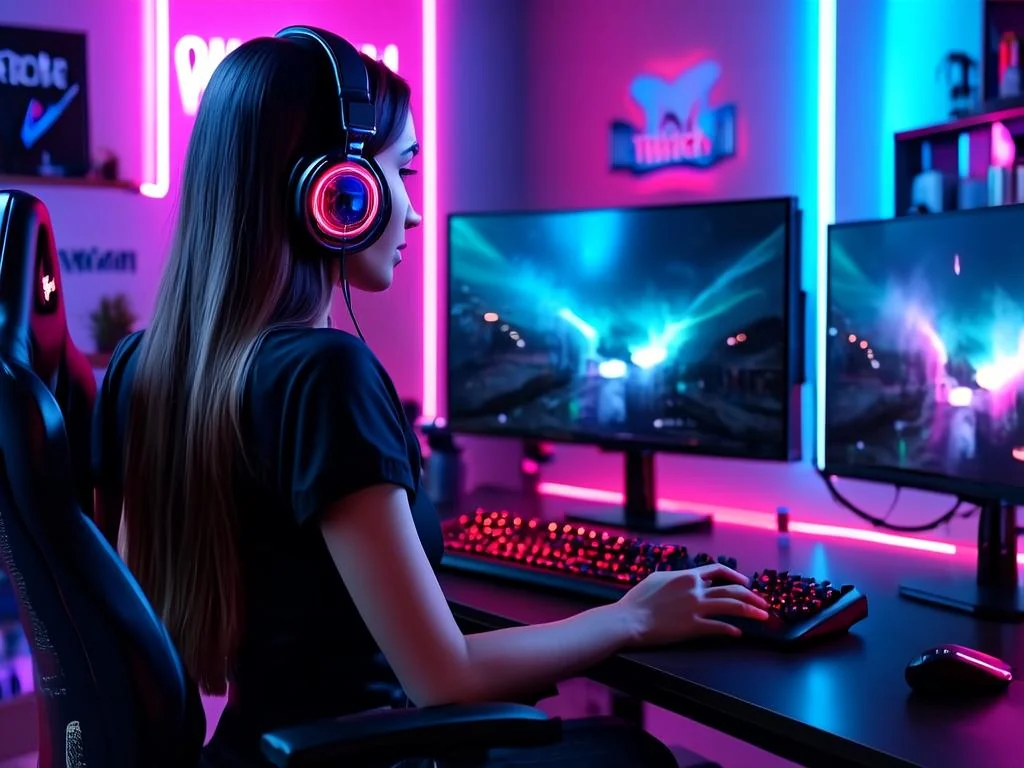
Willkommen bei StreamHub World, dem globalen Knotenpunkt für Content-Ersteller und Streaming-Enthusiasten. In der heutigen, schnelllebigen Streaming-Welt ist Effizienz und Zuschauerbindung der Schlüssel zum Erfolg. Während Ihr Hauptmonitor für das Spiel oder die Hauptanwendung reserviert ist, ermöglicht ein sorgfältig ausgewählter Zweitmonitor ein nahtloses Multitasking, das für jede professionelle Übertragung unerlässlich ist. Er ist nicht nur ein Luxus, sondern ein grundlegendes Werkzeug, das Ihre Fähigkeit verbessert, gleichzeitig zu streamen, mit Ihrer Community zu interagieren und die Qualität Ihres Outputs zu überwachen. Dieses umfassende Handbuch beleuchtet die entscheidende Rolle eines Zweitmonitors, hilft Ihnen bei der Auswahl des richtigen Modells und führt Sie durch die optimale Einrichtung, um Ihr Streaming-Erlebnis auf die nächste Stufe zu heben.
Warum ein Zweitmonitor für Streamer unverzichtbar ist
Die Tage, in denen man während des Streamens ständig zwischen dem Spiel und den Streaming-Tools hin- und herwechseln musste, sind zum Glück vorbei. Ein Zweitmonitor transformiert Ihr Setup von einem rudimentären Arbeitsplatz in eine hochfunktionale Kommandozentrale. Die Vorteile sind vielfältig und wirken sich direkt auf die Qualität Ihres Streams und die Interaktion mit Ihrer Community aus.
Multitasking-Möglichkeiten und Effizienzsteigerung
Der offensichtlichste Vorteil eines Zweitmonitors ist die Möglichkeit, mehrere Anwendungen gleichzeitig im Blick zu haben. Stellen Sie sich vor, Sie können:
- Ihre Streaming-Software (OBS Studio, Streamlabs Desktop) mit allen Szenen, Quellen und Audio-Mixern auf einem Bildschirm verwalten.
- Den Live-Chat Ihrer Zuschauer verfolgen und in Echtzeit antworten, ohne das Spiel minimieren zu müssen.
- Discord für die Kommunikation mit Teamkollegen oder Freunden geöffnet halten.
- Ihre Alerts (Follows, Subs, Spenden) sehen, sobald sie eingehen, und sofort darauf reagieren.
- Den Stream-Vorschau überprüfen, um sicherzustellen, dass alles reibungslos läuft.
- Musik abspielen, soziale Medien im Auge behalten oder Recherchen durchführen, ohne den Hauptstream zu stören.
Diese Trennung der Aufgaben führt zu einer drastischen Reduzierung von Unterbrechungen und einer insgesamt flüssigeren und professionelleren Präsentation. Die ständige Notwendigkeit, Alt-Tab zu drücken, wird eliminiert, was die Immersion für Sie und Ihre Zuschauer erhöht.
Verbesserte Interaktion mit der Community
Die Interaktion mit dem Publikum ist das Herzstück erfolgreichen Streamings. Ein Zweitmonitor ermöglicht es Ihnen, den Chat kontinuierlich zu überwachen und auf Kommentare und Fragen Ihrer Zuschauer einzugehen. Dies schafft eine engere Bindung zur Community und sorgt für ein dynamischeres und persönlicheres Erlebnis. Wenn Zuschauer merken, dass ihre Kommentare gelesen und beantwortet werden, sind sie eher geneigt, engagiert zu bleiben und wiederzukommen. Dienste wie streamhub.shop, die darauf abzielen, Ihre Community zu erweitern, profitieren immens von einem professionellen Setup, das eine aktive Interaktion ermöglicht. Ein Zweitmonitor ist hierfür die Grundlage.
Qualitätskontrolle und Performance-Überwachung
Ein weiterer entscheidender Aspekt ist die Möglichkeit, die technische Qualität Ihres Streams in Echtzeit zu überwachen. Auf dem Zweitmonitor können Sie:
- Die Auslastung Ihrer CPU und GPU im Auge behalten, um Performance-Engpässe zu identifizieren.
- Die Bildrate (FPS) Ihres Streams überprüfen.
- Eventuelle Encoding-Probleme oder Frame-Drops sofort erkennen.
- Sicherstellen, dass alle Audioquellen korrekt übertragen werden.
Diese proaktive Überwachung hilft, technische Probleme zu beheben, bevor sie die Zuschauererfahrung erheblich beeinträchtigen, und gewährleistet, dass Ihr Stream stets in bester Qualität ausgestrahlt wird.
Wichtige Überlegungen bei der Auswahl eines Zweitmonitors
Die Wahl des richtigen Zweitmonitors hängt von verschiedenen Faktoren ab, darunter Ihr Budget, Ihre spezifischen Anforderungen und der verfügbare Platz. Hier sind die wichtigsten Aspekte, die Sie berücksichtigen sollten:
Größe und Auflösung
Während für den Hauptmonitor oft die maximale Größe und Auflösung angestrebt wird, sind die Anforderungen an einen Zweitmonitor meist bescheidener. Für die Anzeige von Chat, OBS oder Discord sind:
- Größe: Monitore zwischen 24 und 27 Zoll sind ideal. Sie bieten ausreichend Platz für Inhalte, ohne den Schreibtisch zu überladen oder unnötig teuer zu sein. Kleinere Monitore können unübersichtlich werden, größere sind oft unnötig und teurer.
- Auflösung: Eine Full HD (1920x1080) Auflösung ist in den meisten Fällen völlig ausreichend. Text ist gut lesbar, und die Darstellung von Anwendungen ist klar. Ein WQHD (2560x1440) Monitor kann eine Option sein, wenn Sie mehr Bildschirmfläche wünschen und Ihr Budget es zulässt, ist aber für die Zweitmonitor-Nutzung nicht zwingend erforderlich. 4K-Monitore sind für diesen Zweck meist überdimensioniert und bringen keinen signifikanten Mehrwert, können aber die Systemlast erhöhen.
Panel-Typ (IPS, VA, TN)
Der Panel-Typ beeinflusst die Bildqualität, Blickwinkelstabilität und Reaktionszeit des Monitors:
- IPS (In-Plane Switching): Bietet die beste Farbtreue und ausgezeichnete Blickwinkelstabilität. Dies ist ideal, wenn Sie den Monitor nicht immer direkt von vorne betrachten oder wenn Sie Farben für die Stream-Vorschau genau beurteilen möchten. Für einen Zweitmonitor, auf dem hauptsächlich Text (Chat) oder UI-Elemente angezeigt werden, ist IPS eine hervorragende Wahl.
- VA (Vertical Alignment): Bekannt für seinen hohen Kontrast und tiefere Schwarzwerte. Die Blickwinkelstabilität ist besser als bei TN, aber nicht ganz so gut wie bei IPS. Eine gute Allround-Option, wenn Sie auch mal Videos oder Filme auf dem Zweitmonitor schauen möchten.
- TN (Twisted Nematic): Bietet die schnellsten Reaktionszeiten und Bildwiederholfrequenzen, aber auf Kosten von Farbtreue und Blickwinkelstabilität. Für einen reinen Gaming-Monitor top, aber als Zweitmonitor, wo diese Eigenschaften weniger kritisch sind, ist es oft die schlechteste Wahl, es sei denn, der Preis ist unschlagbar.
Für einen Zweitmonitor, der primär für Chat, OBS und andere Tools genutzt wird, ist ein IPS-Panel aufgrund der besseren Farbwiedergabe und Blickwinkelstabilität oft die beste Wahl.
Bildwiederholfrequenz und Reaktionszeit
Im Gegensatz zum Hauptmonitor, wo hohe Bildwiederholfrequenzen (144 Hz+) und niedrige Reaktionszeiten (1 ms) entscheidend sind, spielen diese Metriken bei einem Zweitmonitor eine untergeordnete Rolle:
- Bildwiederholfrequenz: 60 Hz ist absolut ausreichend. Höhere Frequenzen sind bei der Anzeige von statischen Informationen oder Chat-Fenstern nicht wahrnehmbar und würden nur unnötig die Kosten erhöhen.
- Reaktionszeit: 5 ms oder sogar 8 ms sind für einen Zweitmonitor völlig akzeptabel. Es gibt keine schnellen Bewegungen, die von einer geringeren Reaktionszeit profitieren würden.
Anschlussmöglichkeiten
Stellen Sie sicher, dass der Monitor über die notwendigen Anschlüsse verfügt, um ihn mit Ihrer Grafikkarte zu verbinden. Die gängigsten Optionen sind:
- HDMI: Weit verbreitet und einfach zu nutzen. Die meisten Grafikkarten haben mindestens einen HDMI-Ausgang.
- DisplayPort (DP): Bietet oft die höchste Bandbreite und wird bevorzugt für Hauptmonitore mit hohen Auflösungen und Bildwiederholfrequenzen. Wenn Ihre Grafikkarte mehrere DP-Anschlüsse hat, können Sie diesen auch für den Zweitmonitor nutzen.
- USB-C (mit DisplayPort Alternate Mode): Praktisch für Laptops oder wenn Sie ein aufgeräumtes Setup wünschen, da ein einziges Kabel Strom, Video und Daten übertragen kann.
- DVI/VGA: Veraltet und sollten nur in Betracht gezogen werden, wenn Sie keine modernen Anschlüsse zur Verfügung haben.
Überprüfen Sie vor dem Kauf die Ausgänge Ihrer Grafikkarte, um Kompatibilität sicherzustellen.
Ergonomie und VESA-Kompatibilität
Ein ergonomisch einstellbarer Monitor kann den Komfort erheblich steigern:
- Höhenverstellbarkeit und Neigung: Ermöglicht es Ihnen, den Monitor optimal an Ihre Sitzposition anzupassen.
- Schwenk- und Drehfunktion (Pivot): Besonders nützlich, wenn Sie den Zweitmonitor im Hochformat (Portrait-Modus) für Chat und Alerts nutzen möchten. Dies maximiert die vertikale Anzeigefläche.
- VESA-Kompatibilität: Eine VESA-Halterung (z.B. 100x100 mm) ist essenziell, wenn Sie planen, einen Monitorarm zu verwenden. Monitorarme bieten maximale Flexibilität bei der Positionierung und sparen wertvollen Schreibtischplatz.
Preis-Leistungs-Verhältnis
Für einen Zweitmonitor müssen Sie keine Tausende von Euro ausgeben. Viele hervorragende Modelle sind im Bereich von 100 bis 250 Euro erhältlich. Legen Sie Ihr Budget fest und suchen Sie nach einem Monitor, der die oben genannten Kriterien innerhalb dieses Rahmens am besten erfüllt.
Top-Empfehlungen: Die besten Zweitmonitore für Streamer
Basierend auf den genannten Kriterien haben wir einige realistische Empfehlungen für verschiedene Preisklassen zusammengestellt. Bitte beachten Sie, dass dies Beispiele sind und der Markt ständig neue Modelle hervorbringt.
Tabelle 1: Budgetfreundliche Zweitmonitore (ca. 100 - 180 EUR)
Diese Monitore bieten eine solide Leistung für den Preis und sind ideal für Streamer, die ein zuverlässiges Zweitdisplay ohne große Investitionen suchen.
| Modell (Beispiel) | Größe | Auflösung | Panel-Typ | Anschlüsse | Besonderheiten |
|---|---|---|---|---|---|
| AOC 24B2XH | 23.8 Zoll | 1920x1080 (FHD) | IPS | HDMI, VGA | Schlankes Design, gute Blickwinkel, VESA |
| Dell E2422H | 23.8 Zoll | 1920x1080 (FHD) | IPS | HDMI, DisplayPort, VGA | Robuste Bauweise, Dell-Qualität, VESA |
| HP 24f | 23.8 Zoll | 1920x1080 (FHD) | IPS | HDMI, VGA | Micro-Edge-Design, FreeSync, VESA |
| Samsung F24T350FHR | 24 Zoll | 1920x1080 (FHD) | IPS | HDMI, VGA | Minimalistisches Design, FreeSync, VESA |
Tabelle 2: Mittelklasse & Premium-Optionen (ca. 180 - 350 EUR)
Diese Monitore bieten oft bessere Ergonomie, zusätzliche Anschlüsse oder eine höhere Auflösung für anspruchsvollere Setups.
| Modell (Beispiel) | Größe | Auflösung | Panel-Typ | Anschlüsse | Besonderheiten |
|---|---|---|---|---|---|
| LG 27QN600-B | 27 Zoll | 2560x1440 (QHD) | IPS | HDMI, DisplayPort | HDR10, FreeSync, VESA, Ergonomie (Neigung) |
| BenQ GW2785TC | 27 Zoll | 1920x1080 (FHD) | IPS | HDMI, DisplayPort, USB-C | USB-C Daisy Chain, Ergonomie (Pivot, Höhe), Eye-Care |
| Dell U2422H | 23.8 Zoll | 1920x1080 (FHD) | IPS | HDMI, DisplayPort, USB-C, USB-Hub | Umfassende Ergonomie (Pivot, Höhe), USB-Hub, Daisy Chain |
| ASUS ProArt PA248QV | 24.1 Zoll | 1920x1200 (WUXGA) | IPS | HDMI, DisplayPort, DVI, VGA, USB-Hub | 16:10 Format (mehr vertikaler Platz), Werkskalibrierung, Ergonomie |
Bei der Wahl des richtigen Monitors sollten Sie stets aktuelle Testberichte und Nutzerbewertungen berücksichtigen, da sich Modelle und Preise schnell ändern können.
Einrichtung des Zweitmonitors: Schritt für Schritt
Die Installation und Konfiguration eines Zweitmonitors ist ein unkomplizierter Prozess, der jedoch einige wichtige Schritte erfordert, um eine optimale Leistung und Ergonomie zu gewährleisten.
1. Hardware-Anschluss
- Kabelwahl: Wählen Sie das passende Videokabel (HDMI oder DisplayPort). DisplayPort bietet in der Regel die höchste Bandbreite, HDMI ist universeller. Vermeiden Sie ältere Anschlüsse wie VGA oder DVI, wenn möglich, da sie eine schlechtere Bildqualität liefern.
- Anschluss an die Grafikkarte: Verbinden Sie ein Ende des Kabels mit dem Ausgang Ihrer Grafikkarte (GPU) und das andere Ende mit dem entsprechenden Eingang am Zweitmonitor. Es ist wichtig, beide Monitore an die diskrete Grafikkarte anzuschließen, nicht an die integrierte Grafik der CPU, um maximale Leistung zu gewährleisten.
- Stromversorgung: Schließen Sie das Stromkabel des Zweitmonitors an eine Steckdose an und schalten Sie den Monitor ein.
2. Software-Einrichtung in Windows (oder macOS)
Nachdem der Monitor physisch verbunden ist, muss er im Betriebssystem konfiguriert werden:
- Anzeigeeinstellungen öffnen:
- Windows: Klicken Sie mit der rechten Maustaste auf eine leere Stelle des Desktops und wählen Sie "Anzeigeeinstellungen".
- macOS: Gehen Sie zu "Systemeinstellungen" > "Displays".
- Monitore erkennen und anordnen:
- Das System sollte beide Monitore automatisch erkennen. Wenn nicht, klicken Sie auf "Erkennen".
- In den Anzeigeeinstellungen sehen Sie nun zwei nummerierte Boxen, die Ihre Monitore repräsentieren. Ziehen Sie diese Boxen so an, wie die Monitore physisch auf Ihrem Schreibtisch stehen (z.B. Monitor 2 rechts von Monitor 1). Dies sorgt für eine intuitive Mausbewegung zwischen den Bildschirmen.
- Anzeigemodus wählen:
- Im Dropdown-Menü "Mehrere Anzeigen" (Windows) oder "Anordnung" (macOS) wählen Sie "Diese Anzeigen erweitern". Dies erstellt eine durchgehende Desktop-Fläche über beide Monitore. Vermeiden Sie "Diese Anzeigen duplizieren", es sei denn, Sie möchten auf beiden Monitoren dasselbe sehen.
- Hauptmonitor festlegen:
- Wählen Sie den Monitor aus, den Sie als primären Bildschirm nutzen möchten (meist der Gaming-Monitor). Aktivieren Sie die Option "Diese Anzeige als Hauptanzeige verwenden".
- Auflösung und Skalierung:
- Stellen Sie für jeden Monitor die "Empfohlene" Auflösung ein.
- Überprüfen Sie die "Skalierung und Anordnung". Oft ist 100% oder 125% für Full HD-Monitore passend, um Text und Symbole gut lesbar zu machen.
3. Optimierung für Streaming-Software (OBS Studio/Streamlabs Desktop)
Nach der grundlegenden Einrichtung können Sie Ihre Streaming-Software für das Dual-Monitor-Setup optimieren:
- OBS/Streamlabs starten: Öffnen Sie Ihre bevorzugte Streaming-Software.
- Fenster verschieben: Ziehen Sie wichtige Fenster wie das "Vorschau"-Fenster, den "Chat", den "Audio-Mixer" oder die "Szenen"-Übersicht auf Ihren Zweitmonitor.
- Layout anpassen: Viele Streaming-Software-Lösungen bieten anpassbare Layouts. Erstellen Sie ein Layout, das alle wichtigen Informationen auf dem Zweitmonitor übersichtlich darstellt.
- Performance-Overlay: Nutzen Sie Tools wie MSI Afterburner oder die integrierten Overlays Ihrer Grafikkarte, um Performance-Daten (FPS, CPU/GPU-Auslastung, Temperaturen) auf dem Zweitmonitor anzuzeigen.
4. Ergonomie am Arbeitsplatz
Eine gute Positionierung ist entscheidend für Komfort und Gesundheit:
- Hauptmonitor mittig: Ihr Hauptmonitor sollte direkt vor Ihnen zentriert sein.
- Zweitmonitor seitlich: Positionieren Sie den Zweitmonitor leicht seitlich vom Hauptmonitor. Der Winkel sollte so sein, dass Sie den Inhalt bequem ablesen können, ohne den Kopf stark drehen zu müssen.
- Höhe: Die Oberkante beider Monitore sollte sich etwa auf Augenhöhe befinden, wenn Sie aufrecht sitzen.
- Abstand: Halten Sie einen Armlängen-Abstand zu den Monitoren ein.
- Hochformat (optional): Wenn Ihr Zweitmonitor eine Pivot-Funktion hat, können Sie ihn hochkant stellen. Dies ist ideal für Chats, da mehr Textzeilen sichtbar sind.
Spezielle Anwendungsfälle und erweiterte Tipps
Über die grundlegende Einrichtung hinaus gibt es weitere Möglichkeiten, Ihren Zweitmonitor optimal für Ihr Streaming-Setup zu nutzen.
Hochformat für Chat und Alerts
Die Nutzung eines Zweitmonitors im Hochformat (Portrait-Modus) ist bei vielen Streamern sehr beliebt. Hier sind die Vorteile und wie Sie es einrichten:
- Vorteile:
- Mehr Chat auf einmal: Im Hochformat können deutlich mehr Chatzeilen gleichzeitig angezeigt werden, was das Verfolgen von Konversationen erleichtert und die Notwendigkeit des Scrollens reduziert.
- Bessere Übersicht über Alerts: Alerts und Event-Feeds lassen sich ebenfalls übersichtlicher darstellen.
- Platzersparnis: Manchmal passt ein Monitor im Hochformat besser in ein beengtes Setup.
- Einrichtung:
- Stellen Sie sicher, dass Ihr Monitor die Pivot-Funktion unterstützt (Drehen um 90 Grad).
- Drehen Sie den Monitor physisch in die Hochformat-Position.
- Gehen Sie in den Windows-Anzeigeeinstellungen (oder macOS Display-Einstellungen) zu dem entsprechenden Monitor.
- Wählen Sie unter "Ausrichtung" (Windows) oder "Drehung" (macOS) die Option "Hochformat" oder "90 Grad".
- Passen Sie gegebenenfalls die Skalierung an.
Nutzung von Monitorarmen
Ein Monitorarm ist eine ausgezeichnete Investition, um die Ergonomie zu verbessern und Schreibtischplatz zu sparen:
- Platzersparnis: Der Monitor schwebt über dem Schreibtisch, wodurch wertvolle Fläche für Peripheriegeräte oder Notizen freigegeben wird.
- Maximale Flexibilität: Monitorarme ermöglichen eine präzise Einstellung von Höhe, Neigung, Drehung und Schwenkung. Dies ist besonders nützlich, wenn Sie Ihren Monitor oft bewegen müssen oder eine sehr spezifische Positionierung wünschen.
- Kabelmanagement: Viele Monitorarme verfügen über integrierte Kabelführungen, die für ein aufgeräumtes Setup sorgen.
Achten Sie darauf, einen Monitorarm zu wählen, der das Gewicht und die Größe Ihres Monitors tragen kann und VESA-kompatibel ist.
Kabelmanagement
Ein sauberes Kabelmanagement ist nicht nur ästhetisch ansprechend, sondern auch funktional:
- Kabelbinder und Klettverschlüsse: Halten Sie Kabel zusammen, um Unordnung zu vermeiden.
- Kabelschläuche/-kanäle: Führen Sie Kabel gebündelt und versteckt unter dem Schreibtisch oder entlang der Monitorarme.
- Stromleisten: Verwenden Sie eine gut platzierte Stromleiste, um alle Geräte anzuschließen und Kabelwege zu minimieren.
Software-Tools zur Produktivitätssteigerung
Es gibt Software, die die Verwaltung mehrerer Monitore noch weiter optimiert:
- DisplayFusion: Eine leistungsstarke Software für Windows, die erweiterte Multi-Monitor-Funktionen bietet, wie z.B. Taskleisten auf jedem Monitor, erweiterte Wallpaper-Optionen, Fenstermanagement-Tools und mehr.
- Microsoft PowerToys (FancyZones): Eine kostenlose Suite von Utilities von Microsoft. FancyZones ermöglicht es Ihnen, benutzerdefinierte Layouts für das Snapping von Fenstern auf Ihrem Bildschirm zu erstellen, was das Organisieren von Anwendungen auf mehreren Monitoren erheblich vereinfacht.
Die Nutzung solcher Tools kann Ihren Workflow weiter optimieren und Ihnen helfen, das Maximum aus Ihrem Dual-Monitor-Setup herauszuholen. Dies ist ein weiterer Schritt zu einem professionelleren Auftritt, der sich positiv auf Ihre Zuschauerzahlen auswirken kann. Für diejenigen, die ihre Reichweite und ihren Einfluss weiter ausbauen möchten, können Dienste wie streamhub.shop eine wertvolle Ergänzung sein, indem sie das Wachstum Ihres Kanals durch gezielte Marketingmaßnahmen unterstützen, während Sie sich auf die Produktion hochwertiger Inhalte und die Interaktion mit Ihrer vergrößerten Community konzentrieren.
Häufig gestellte Fragen (FAQ)
Brauche ich wirklich einen Zweitmonitor zum Streamen?
Obwohl ein Zweitmonitor nicht absolut zwingend ist, um mit dem Streamen zu beginnen, ist er für jeden, der ernsthaft und professionell streamen möchte, nahezu unverzichtbar. Er ermöglicht nahtloses Multitasking, verbessert die Interaktion mit der Community erheblich und hilft bei der Echtzeit-Überwachung des Streams. Ohne einen Zweitmonitor müssten Sie ständig zwischen Spiel und Streaming-Software wechseln, was die Qualität des Streams und die Zuschauerbindung stark beeinträchtigen würde.
Kann ich meinen alten Monitor als Zweitmonitor nutzen?
Ja, in den meisten Fällen ist das problemlos möglich. Solange Ihr alter Monitor über einen modernen Videoanschluss (HDMI oder DisplayPort) verfügt und noch funktioniert, kann er als Zweitmonitor dienen. Achten Sie darauf, dass Ihr Haupt-PC genügend freie Videoausgänge an der Grafikkarte hat. Die Auflösung oder Bildwiederholfrequenz des alten Monitors spielt für die Zweitmonitor-Nutzung eine untergeordnete Rolle, da er hauptsächlich für Chat, OBS und andere statische Anwendungen verwendet wird.
Welche Auflösung ist für einen Zweitmonitor am besten?
Für die meisten Streamer ist Full HD (1920x1080) die ideale Auflösung für einen Zweitmonitor. Sie ist kostengünstig, leicht zu betreiben und bietet ausreichend Platz für alle wichtigen Streaming-Tools und den Chat. Wenn Sie mehr Bildschirmfläche wünschen und Ihr Budget es zulässt, kann ein WQHD (2560x1440) Monitor eine gute Option sein. 4K-Monitore sind für einen Zweitmonitor in der Regel überdimensioniert und bringen keinen nennenswerten Vorteil.
Muss mein Zweitmonitor die gleiche Bildwiederholfrequenz wie mein Hauptmonitor haben?
Nein, absolut nicht. Ihr Hauptmonitor sollte die höchste Bildwiederholfrequenz haben (z.B. 144 Hz oder 240 Hz) für ein flüssiges Gaming-Erlebnis. Für einen Zweitmonitor, der hauptsächlich statische Inhalte oder langsam scrollenden Text anzeigt, ist eine Bildwiederholfrequenz von 60 Hz völlig ausreichend. Eine höhere Frequenz würde keine spürbaren Vorteile bringen und unnötig die Kosten erhöhen oder die Systemlast belasten.
Beeinflusst ein Zweitmonitor die Gaming-Performance?
Die Auswirkungen auf die Gaming-Performance sind in der Regel minimal bis vernachlässigbar, solange Ihr System ausreichend leistungsfähig ist. Ein Zweitmonitor beansprucht hauptsächlich VRAM und einen kleinen Teil der GPU-Rechenleistung, um das zusätzliche Bild darzustellen. Moderne Grafikkarten sind jedoch so leistungsstark, dass dies kaum ins Gewicht fällt. Wenn Sie jedoch ein sehr altes oder schwaches System haben oder an der absoluten Leistungsgrenze spielen, könnte ein minimaler Einfluss spürbar sein. Für die überwiegende Mehrheit der aktuellen Gaming-Setups ist dies jedoch kein Problem.
Fazit
Die Investition in einen Zweitmonitor ist eine der klügsten Entscheidungen, die ein aufstrebender oder etablierter Streamer treffen kann. Er verwandelt Ihr Streaming-Erlebnis von einer mühsamen Jongliererei in eine reibungslose, professionelle Produktion. Von der verbesserten Interaktion mit Ihrer Community über die Echtzeit-Überwachung Ihrer Stream-Qualität bis hin zur Steigerung Ihrer persönlichen Effizienz – die Vorteile sind unbestreitbar.
Durch die sorgfältige Auswahl des richtigen Modells, das Ihren Bedürfnissen und Ihrem Budget entspricht, und eine durchdachte Einrichtung können Sie Ihr Streaming-Setup optimieren und sich voll und ganz auf das konzentrieren, was am wichtigsten ist: die Erstellung fesselnder Inhalte und der Aufbau einer engagierten Community. Denken Sie daran, dass Professionalität im Streaming nicht nur von der Qualität des Spiels abhängt, sondern auch von der reibungslosen Darbietung und der aktiven Einbindung Ihrer Zuschauer. Ein Zweitmonitor ist der Schlüssel zu dieser Professionalität und ein unverzichtbares Werkzeug auf Ihrem Weg zum Streaming-Erfolg.
Wir hoffen, dieser umfassende Leitfaden hilft Ihnen dabei, Ihr Setup zu perfektionieren und Ihre Streaming-Ziele zu erreichen. Viel Erfolg auf Ihrer Streaming-Reise!