انطلق بث مباشر على يوتيوب: دليلك الشامل لتدفق ناجح ومؤثر
في عالم المحتوى المتسارع اليوم، أصبح البث المباشر أداة لا غنى عنها للتواصل مع الجمهور وبناء مجتمعات قوية. يوتيوب، كأحد أكبر المنصات العالمية لمشاركة الفيديو، يقدم فرصًا هائلة للمبدعين للتفاعل في الوقت الفعلي مع متابعيهم. سواء كنت تتطلع إلى مشاركة خبراتك، بث جلسات ألعابك، تقديم دروس تعليمية، أو حتى مجرد الدردشة مع جمهورك، فإن إتقان إعداد البث المباشر على يوتيوب هو مفتاح نجاحك. هذا الدليل الشامل سيأخذك خطوة بخطوة، من المتطلبات الأساسية وحتى النصائح المتقدمة، لضمان تجربة بث سلسة واحترافية.
لماذا تختار يوتيوب للبث المباشر؟ قوة التفاعل في الوقت الفعلي
يتميز يوتيوب لايف بكونه أكثر من مجرد منصة بث؛ إنه نظام بيئي متكامل يوفر للمبدعين أدوات قوية للتواصل والنمو. إليك بعض الأسباب الرئيسية التي تجعل يوتيوب الخيار الأمثل لبثك المباشر:
- وصول جماهيري واسع: يمتلك يوتيوب مليارات المستخدمين حول العالم، بما في ذلك قاعدة جماهيرية ضخمة في العالم العربي، مما يمنح محتواك فرصة للوصول إلى جمهور غير مسبوق.
- بناء المجتمع: يتيح لك البث المباشر التفاعل المباشر مع المشاهدين عبر الدردشة، مما يعزز الولاء ويبني علاقات أقوى مع جمهورك. هذه التفاعلات الحية لا تقدر بثمن في بناء مجتمع حقيقي حول قناتك.
- فرص تحقيق الدخل: يقدم يوتيوب خيارات متعددة لتحقيق الدخل من البث المباشر، مثل Super Chat وSuper Stickers (للمحتوى المخصص للبالغين)، بالإضافة إلى الاشتراكات المدفوعة في القناة (عضوية القناة) والإعلانات.
- مرونة المحتوى: يمكنك بث أي شيء تقريبًا، من الألعاب والمراجعات إلى الجلسات التعليمية وورش العمل، وحتى الأحداث الخاصة.
- أدوات تحليل قوية: يوفر يوتيوب استوديو تحليلات مفصلة لأدائك أثناء وبعد البث المباشر، مما يساعدك على فهم جمهورك وتحسين استراتيجيتك المستقبلية.
- إمكانية إعادة الاستخدام: يتم حفظ بثوثك المباشرة تلقائيًا كفيديوهات عند الطلب (VOD)، مما يتيح للمشاهدين الذين فاتهم البث مشاهدته لاحقًا، ويمكنك أيضًا إعادة تحريرها واستخدام أجزاء منها كمحتوى إضافي.
المتطلبات الأولية قبل الانطلاق بالبث المباشر
قبل أن تضغط على زر "بدء البث"، هناك بعض المتطلبات الأساسية التي يجب عليك التأكد من توافرها لضمان تجربة سلسة لك ولجمهورك.
- تفعيل ميزة البث المباشر على قناتك:
- تأكد من أن قناتك مُفعلة للبث المباشر. قد تستغرق عملية التفعيل ما يصل إلى 24 ساعة بعد التحقق من رقم هاتفك.
- للقيام بذلك، انتقل إلى استوديو يوتيوب، ثم انقر على "إنشاء" (Create) في الزاوية العلوية اليمنى، واختر "بث محتوى مباشر" (Go live). سيطالبك يوتيوب بتفعيل الميزة إذا لم تكن مفعلة بالفعل.
- اتصال إنترنت مستقر وسريع:
- جودة بثك تعتمد بشكل كبير على سرعة اتصالك بالإنترنت، خاصة سرعة التحميل (Upload Speed).
- للبث بدقة 720p عند 30 إطارًا في الثانية، يوصى بسرعة تحميل تتراوح بين 2.5 و4 ميجابت في الثانية.
- للبث بدقة 1080p عند 60 إطارًا في الثانية، قد تحتاج إلى سرعة تحميل تتراوح بين 4.5 و9 ميجابت في الثانية.
- استخدم اتصالًا سلكيًا (Ethernet) إن أمكن بدلًا من Wi-Fi لضمان استقرار أعلى.
- المعدات الأساسية:
- جهاز كمبيوتر قوي: أو هاتف ذكي حديث، قادر على التعامل مع تشغيل برامج البث واللعب (إذا كنت تبث ألعابًا) في نفس الوقت.
- كاميرا: سواء كانت كاميرا ويب مدمجة، كاميرا ويب خارجية (Logitech C920/C922), كاميرا DSLR/Mirrorless، أو حتى كاميرا هاتفك الذكي.
- ميكروفون: جودة الصوت أهم من جودة الصورة في كثير من الأحيان. استثمر في ميكروفون لائق (USB أو XLR).
- إضاءة مناسبة: حتى لو كانت بسيطة، الإضاءة الجيدة تحدث فرقًا كبيرًا في جودة الفيديو.
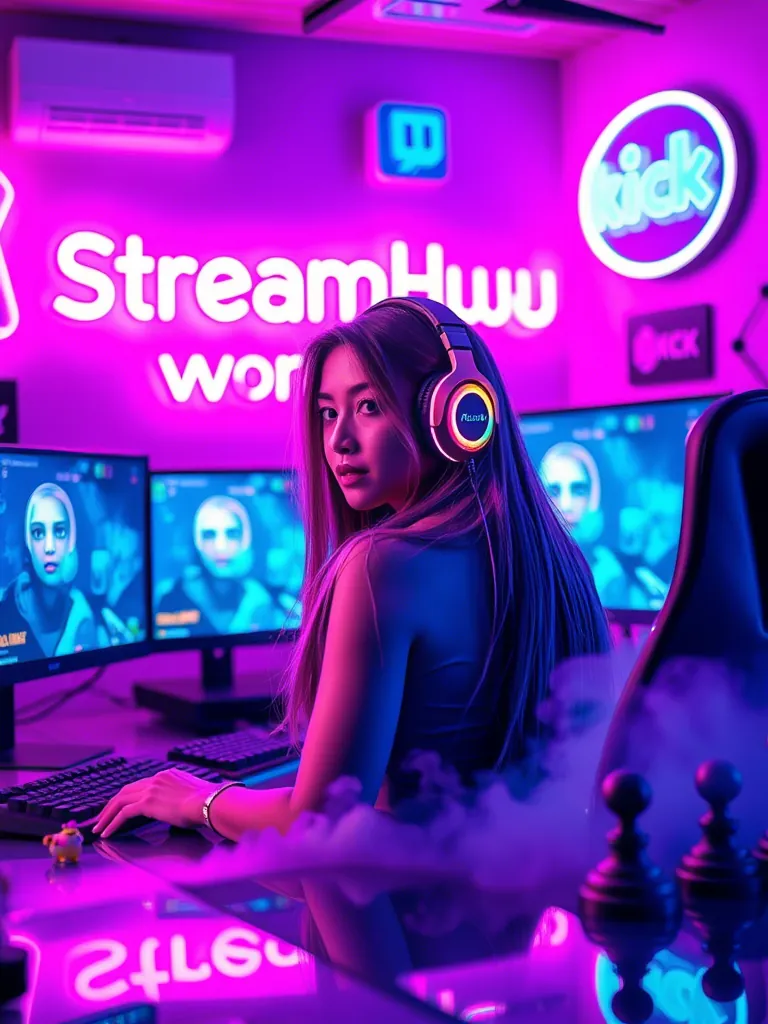
المعدات الأساسية لبث مباشر ناجح
تعتبر المعدات حجر الزاوية لأي بث مباشر احترافي. لا تحتاج إلى إنفاق ثروة للبدء، ولكن الاستثمار في بعض العناصر الأساسية سيحسن تجربتك وتجربة المشاهدين بشكل كبير. سنستعرض هنا أهم المكونات:
الكاميرا: عين المشاهد على محتواك
الصورة الواضحة هي أول ما يلفت انتباه المشاهد. هناك خيارات متعددة للكاميرات تناسب ميزانيات واحتياجات مختلفة:
- كاميرا الويب المدمجة (Integrated Webcam): متوفرة في معظم أجهزة الكمبيوتر المحمولة. مناسبة للمبتدئين تمامًا، ولكن الجودة عادة ما تكون متواضعة.
- كاميرا الويب الخارجية (External Webcam): مثل Logitech C920 أو StreamCam. توفر جودة أفضل بكثير (1080p) وميزات مثل التركيز التلقائي. خيار ممتاز للمبتدئين الذين يبحثون عن ترقية ميسورة التكلفة.
- كاميرات DSLR/Mirrorless: توفر أعلى جودة للصورة، وعمق مجال ضحل احترافي، وتحكمًا يدويًا كاملًا. تتطلب محول التقاط (Capture Card) لتوصيلها بالكمبيوتر. خيار للمحترفين أو من لديهم ميزانية أكبر.
- كاميرا الهاتف الذكي: يمكن استخدام الهواتف الذكية الحديثة ككاميرات بث عالية الجودة باستخدام تطبيقات مخصصة أو مباشرة عبر تطبيق يوتيوب.
الميكروفون: الصوت هو الملك
صدق أو لا تصدق، المشاهدون يفضلون بثًا بصورة متواضعة وصوت ممتاز على بث بصورة رائعة وصوت سيء. استثمر في ميكروفون جيد:
- ميكروفونات USB (مثل Blue Yeti, Rode NT-USB Mini): سهلة الاستخدام، توصل مباشرة بالكمبيوتر، وتقدم جودة صوت ممتازة للمبتدئين. مثالية للمحادثات أو الألعاب.
- ميكروفونات XLR (مثل Shure SM7B, Rode Procaster): توفر جودة صوت احترافية، ولكنها تتطلب واجهة صوت (Audio Interface) مثل Focusrite Scarlett لتوصيلها بالكمبيوتر. خيار للمحترفين.
- ميكروفونات Lavaliere (اللاسلكية أو السلكية): صغيرة، تثبت على الملابس، ومناسبة إذا كنت تتحرك كثيرًا أو تحتاج إلى إخفاء الميكروفون.
- سماعات الرأس مع ميكروفون (Gaming Headsets): خيار مريح للألعاب، ولكن جودة الميكروفون عادة ما تكون أقل من الميكروفونات المخصصة.
| نوع الميكروفون | المميزات | العيوب | مثالي لـ |
|---|---|---|---|
| USB Condenser | سهل الإعداد (التوصيل والتشغيل)، جودة صوت جيدة، ميسور التكلفة نسبيًا. | قد يلتقط الضوضاء المحيطة، خيارات تحكم محدودة. | المبتدئين، البودكاست، التعليق الصوتي، بث الألعاب. |
| XLR Condenser | جودة صوت احترافية، تحكم يدوي كامل، مرونة عالية، عزل ضوضاء ممتاز. | يتطلب واجهة صوت خارجية (Audio Interface)، أكثر تكلفة، إعداد معقد قليلًا. | المحترفين، الموسيقيين، تسجيل الاستوديو، البث عالي الجودة. |
| Lavalier (ميكروفون طية صدر) | غير مرئي تقريبًا، جيد لالتقاط الصوت القريب، خفيف الوزن ومحمول. | قد يحتاج إلى محول أو نظام لاسلكي، يلتقط الاحتكاك بالملابس، مدى ديناميكي محدود. | المقابلات، عروض التقديم، المحتوى الذي يتطلب حركة. |
| Dynamic (XLR) | متين للغاية، ممتاز في عزل الضوضاء المحيطة، لا يتأثر بالبيئات الصاخبة. | يتطلب واجهة صوت، أقل حساسية من Condenser، قد تحتاج إلى مكبر صوت مسبق. | البث في بيئات صاخبة، بودكاست متعدد الأشخاص، تسجيل الآلات الموسيقية. |
الإضاءة: إظهار أفضل ما لديك
الإضاءة الجيدة يمكن أن تحول أي كاميرا ويب عادية إلى أداة بث احترافية. لا تحتاج إلى استوديو إضاءة كامل:
- حلقة الإضاءة (Ring Light): خيار شائع وميسور التكلفة. توفر إضاءة ناعمة ومتساوية للوجه، وتقلل من الظلال.
- صندوق الإضاءة الناعمة (Softbox): يوفر إضاءة منتشرة وناعمة، مثالي لإعداد إضاءة ثلاثية النقاط (إضاءة رئيسية، إضاءة تعبئة، إضاءة خلفية) لمظهر أكثر احترافية.
- الإضاءة الطبيعية: إذا كان لديك نافذة، ضع نفسك أمامها للحصول على أفضل إضاءة طبيعية ممكنة. تجنب وضع النافذة خلفك لتجنب الظلال.
برامج البث (Streaming Software): بوابة محتواك
برنامج البث هو العقل المدبر وراء البث المباشر، حيث يقوم بجمع مصادر الفيديو والصوت، إضافة التراكبات، وإرسالها إلى يوتيوب. أشهر البرامج هي:
- OBS Studio: مجاني ومفتوح المصدر، قوي للغاية، ويوفر تحكمًا كاملًا. يتطلب منحنى تعلم بسيط ولكنه الخيار المفضل للمحترفين.
- Streamlabs Desktop: مبني على OBS Studio، لكنه يقدم واجهة مستخدم أسهل واندماجًا أفضل مع تنبيهات البث والتبرعات وتراكبات جاهزة. خيار ممتاز للمبتدئين.
- XSplit Broadcaster/Gamecaster: برنامج مدفوع يقدم ميزات احترافية وواجهة سهلة الاستخدام. خيار جيد لمن يرغب في استثمار مالي لسهولة الاستخدام والميزات الإضافية.
| برنامج البث | المميزات الرئيسية | سهولة الاستخدام | التكلفة | مثالي لـ |
|---|---|---|---|---|
| OBS Studio | تحكم كامل، مفتوح المصدر، خيارات تخصيص لا نهائية، دعم إضافات واسع. | متوسطة إلى صعبة (منحنى تعلم للمبتدئين). | مجاني بالكامل. | المستخدمون المتقدمون، أصحاب الميزانيات المحدودة، من يبحثون عن مرونة كاملة. |
| Streamlabs Desktop | واجهة سهلة الاستخدام، تنبيهات وتراكبات مدمجة، أدوات تفاعل، متجر سمات. | سهلة للمبتدئين. | مجاني (مع اشتراك Prime لميزات إضافية). | المبتدئون، لاعبو الألعاب، من يبحثون عن حل متكامل وسهل. |
| XSplit Broadcaster | ميزات احترافية، جودة بث عالية، دعم لمصادر متعددة، إنتاج مباشر متقدم. | متوسطة. | مدفوع (يوجد إصدار تجريبي مجاني محدود). | الشركات، الأحداث الكبرى، المحترفون الذين يركزون على الإنتاج. |
دليل خطوة بخطوة: إعداد البث المباشر على يوتيوب
بعد تجهيز معداتك وبرامجك، حان الوقت للغوص في الإعدادات الفعلية على يوتيوب وبرنامج البث الخاص بك.
الخطوة 1: تفعيل البث المباشر على يوتيوب
- انتقل إلى استوديو يوتيوب.
- انقر على زر "إنشاء" (Create) في الزاوية العلوية اليمنى، ثم اختر "بث محتوى مباشر" (Go live).
- إذا كانت هذه هي المرة الأولى، قد يُطلب منك التحقق من قناتك عبر رقم الهاتف. قد تستغرق عملية التفعيل ما يصل إلى 24 ساعة.
الخطوة 2: اختيار نوع البث المباشر
بعد التفعيل، سيُطلب منك اختيار طريقة البث:
- "البث الآن" (Go Live Now): لبدء بث فوري باستخدام إعدادات افتراضية أو سابقة.
- "جدولة بث" (Schedule Stream): لتخطيط بث في المستقبل، مما يتيح لك إعداد جميع التفاصيل والترويج له مسبقًا. هذا هو الخيار المفضل لتجارب أفضل.
الخطوة 3: إعداد تفاصيل البث المباشر
هذه الخطوة حاسمة لجذب المشاهدين. عند جدولة بث، ستدخل المعلومات التالية:
- العنوان (Title): اجعله جذابًا وواضحًا ومحتويًا على كلمات مفتاحية ذات صلة بمحتواك.
- الوصف (Description): قدم شرحًا مفصلًا لما ستعرضه. أضف روابط ذات صلة (لمواقع التواصل الاجتماعي، لمصادر معلومات). استخدم كلمات مفتاحية لـ SEO.
- الصورة المصغرة (Thumbnail): صمم صورة مصغرة جذابة وواضحة (بدقة 1280x720 بكسل) تثير فضول المشاهدين.
- الجمهور (Audience): حدد ما إذا كان المحتوى مخصصًا للأطفال أم لا. هذا يؤثر على ميزات مثل الدردشة والتعليقات.
- مستوى الخصوصية (Visibility):
- عام (Public): يمكن لأي شخص مشاهدته.
- غير مدرج (Unlisted): يمكن للمشاهدين الذين لديهم الرابط فقط مشاهدته.
- خاص (Private): لا يمكن لأحد سواك مشاهدته (مثالي للاختبار).
- الفئة (Category): اختر الفئة الأنسب لمحتواك لمساعدة يوتيوب في عرضه للجمهور المناسب.
- جدولة (Scheduling): اختر تاريخ ووقت بدء البث.
الخطوة 4: توصيل برنامج البث الخاص بك
بعد إعداد التفاصيل في يوتيوب، حان وقت ربط برنامج البث (OBS, Streamlabs, إلخ) بقناتك:
- الحصول على مفتاح البث (Stream Key) وعنوان URL للخادم (Server URL):
- من صفحة إعدادات البث المباشر في يوتيوب (Go Live)، ستجد "مفتاح البث" و"عنوان URL للبث" (Stream Key and Stream URL/RTMP URL).
- مفتاح البث هو سري للغاية ولا تشاركه مع أحد.
- تكوين برنامج البث (مثال: OBS Studio):
- افتح OBS Studio.
- انتقل إلى "الإعدادات" (Settings) > "البث" (Stream).
- اختر "يوتيوب - YouTube / YouTube Gaming" كخدمة.
- لـ "الخادم" (Server)، اختر "Primary YouTube Ingest Server".
- الصق مفتاح البث الذي حصلت عليه من يوتيوب في الحقل المخصص.
- انتقل إلى "الإخراج" (Output) وقم بتعيين معدل البت للفيديو (Video Bitrate) ومعدل البت للصوت (Audio Bitrate) بناءً على سرعة الإنترنت لديك وجودة البث المستهدفة. (على سبيل المثال، 4500-6000 كيلوبت في الثانية لـ 1080p@30fps).
- انتقل إلى "الفيديو" (Video) لتعيين الدقة الأساسية (Base Resolution) ودقة الإخراج (Output Resolution) ومعدل الإطارات (FPS).
- إعداد المصادر (Sources) في برنامج البث:
- أضف مصادر الفيديو (الكاميرا، التقاط الشاشة/اللعبة، عرض النافذة) والصوت (الميكروفون، صوت سطح المكتب) إلى المشهد (Scene) الخاص بك.
- تأكد من أن جميع المستويات الصوتية مضبوطة بشكل صحيح (لا تكون عالية جدًا أو منخفضة جدًا).
الخطوة 5: معاينة البث وبدء التشغيل
قبل الضغط على زر "Go Live" في يوتيوب، قم بهذه الخطوات:
- في برنامج البث الخاص بك (OBS/Streamlabs)، انقر على "بدء البث" (Start Streaming).
- انتقل مرة أخرى إلى صفحة البث المباشر في يوتيوب. سترى معاينة لبثك. تأكد من أن الفيديو والصوت يبدوان جيدين.
- إذا كان كل شيء يبدو على ما يرام، انقر على زر "بدء البث المباشر" (Go Live) في الزاوية العلوية اليمنى من صفحة يوتيوب.
الخطوة 6: التفاعل أثناء البث المباشر
البث المباشر يدور حول التفاعل. حافظ على التواصل مع جمهورك:
- الدردشة: تابع صندوق الدردشة بانتظام. وجه أسئلة لجمهورك وأجب على استفساراتهم.
- المشرفون: إذا كان لديك عدد كبير من المشاهدين، فكر في تعيين مشرفين للدردشة للحفاظ على بيئة إيجابية والتعامل مع أي مشكلات.
- نداءات العمل (Call to Action): اطلب من المشاهدين الإعجاب بالبث، الاشتراك في قناتك، ومشاركة البث.
تحسين بثك المباشر لتحقيق أقصى وصول وتفاعل
مجرد البث لا يكفي؛ يجب أن تخطط لجذب جمهورك والحفاظ عليه. إليك كيفية تحسين بثك قبل وأثناء وبعد البث:
قبل البث: بناء الترقب
- الترويج المسبق: أعلن عن بثك المباشر على جميع منصات التواصل الاجتماعي الخاصة بك (تويتر، انستغرام، فيسبوك، تيك توك) قبل أيام من موعد البث. استخدم صورًا جذابة أو مقاطع فيديو قصيرة.
- إنشاء حدث في يوتيوب: استخدم ميزة "جدولة بث" في يوتيوب لإنشاء صفحة مشاهدة (Watch Page) مسبقًا يمكن لجمهورك زيارتها وتعيين تذكير.
- التفاعل مع جمهورك: اسأل جمهورك عما يرغبون في رؤيته أو مناقشته في البث القادم. هذا يعزز المشاركة ويجعلهم يشعرون بأنهم جزء من العملية.
- التعاون (Collaborations): فكر في دعوة ضيف أو التعاون مع منشئ محتوى آخر لزيادة قاعدة الجمهور لكلا الطرفين.
- خدمات ترويج القنوات: لزيادة الوعي بقناتك وبثوثك المباشرة بشكل أسرع، يمكنك الاستفادة من خدمات ترويج القنوات المتخصصة. على سبيل المثال، تقدم streamhub.shop حلولًا احترافية لمساعدة المبدعين على زيادة عدد المشاهدين والمشتركين، مما يضمن وصول بثوثك إلى جمهور أوسع بكثير.
أثناء البث: الحفاظ على الزخم
- التفاعل المستمر: استمر في قراءة الدردشة والتفاعل مع المشاهدين. نادِ عليهم بأسمائهم إذا أمكن.
- الحفاظ على الطاقة: حافظ على حماسك ونشاطك طوال البث. الطاقة الإيجابية معدية.
- تقديم قيمة: سواء كان ذلك ترفيهًا أو تعليمًا أو معلومات، تأكد من أن المشاهدين يحصلون على شيء ذي قيمة من وقتهم.
- تذكير المشاهدين: ذكر المشاهدين بشكل دوري بالإعجاب بالفيديو، والاشتراك، وتفعيل جرس التنبيهات.
- استخدام التراكبات والتنبيهات: استخدم تراكبات جذابة (Overlays) وتنبيهات مخصصة (Alerts) للمشتركين الجدد، والتبرعات، والـ Super Chat لإضافة لمسة احترافية.
بعد البث: الاستفادة القصوى
- إعادة الاستخدام: يتم حفظ البث المباشر كفيديو عادي. يمكنك تعديله (قص البدايات أو النهايات الميتة)، إضافة بطاقات نهاية، ثم إعادة نشره.
- مشاركة المقتطفات: قص أفضل اللحظات من بثك المباشر وشاركها كـ "مقاطع قصيرة" (YouTube Shorts) أو على منصات التواصل الاجتماعي الأخرى.
- تحليل الأداء: استخدم تحليلات يوتيوب لفهم متى شاهد الناس، ومن هم، وما الذي أعجبهم أو لم يعجبهم. هذا سيساعدك في تحسين بثوثك المستقبلية.
- الرد على التعليقات: استمر في التفاعل مع جمهورك من خلال الرد على التعليقات على الفيديو المحفوظ.
- تطوير استراتيجية النمو: بعد كل بث، قم بتحليل البيانات واستخدمها لتطوير استراتيجية نموك. المنصات المتخصصة في نمو القنوات، مثل streamhub.shop، تقدم أدوات وتحليلات تساعدك في فهم جمهورك بشكل أعمق وتحديد أفضل السبل لزيادة تأثيرك على يوتيوب.
تحديات شائعة وكيفية التغلب عليها
حتى أكثر المذيعين خبرة يواجهون تحديات. إليك بعض المشاكل الشائعة وكيفية التعامل معها:
- مشاكل الاتصال بالإنترنت (Lag/Buffering):
- الحل: استخدم اتصال إنترنت سلكيًا (Ethernet). قلل من معدل البت للفيديو (Video Bitrate) في إعدادات برنامج البث. أغلق التطبيقات الأخرى التي تستهلك النطاق الترددي.
- مشاكل الصوت (Echo, Low Volume, Static):
- الحل: استخدم ميكروفونًا خارجيًا. قم بإجراء اختبارات صوت قبل البث. تأكد من إعدادات الميكروفون في برنامج البث ويوتيوب. استخدم فلاتر الصوت في OBS (مثل Noise Gate, Noise Suppression) لتقليل الضوضاء الخلفية.
- جودة فيديو رديئة (Pixelated, Dark):
- الحل: تأكد من الإضاءة الجيدة. اضبط دقة الإخراج ومعدل البت في برنامج البث. تأكد من أن الكاميرا تستخدم إعداداتها المثلى.
- نقص المشاهدين/التفاعل:
- الحل: روج لبثك مسبقًا وبشكل مكثف. تفاعل مع جمهورك في منصات أخرى. حسن من جودة المحتوى الخاص بك. استخدم الكلمات المفتاحية وعناوين جذابة. كن صبورًا ومستمرًا.
- المشاكل التقنية غير المتوقعة (تعطل البرنامج، شاشة سوداء):
- الحل: قم بإجراء بث تجريبي (خاص أو غير مدرج) قبل البث الرسمي. احتفظ ببرامج التشغيل محدثة. في حال حدوث مشكلة، اعتذر لجمهورك وحاول حلها بهدوء، أو أعد التشغيل وأخبرهم بموعد العودة.
نصائح متقدمة للبث المباشر الاحترافي
إذا كنت مستعدًا للارتقاء ببثوثك إلى المستوى التالي، فإليك بعض النصائح المتقدمة:
- إعدادات المشاهد المتعددة (Multiple Scenes): قم بإنشاء مشاهد مختلفة في برنامج البث (مثل: شاشة البداية، شاشة اللعب، شاشة استراحة، شاشة النهاية) للتنقل بسلاسة بينها أثناء البث.
- الشاشة الخضراء (Green Screen): استخدم الشاشة الخضراء لإزالة الخلفية واستبدالها بصورة أو فيديو، مما يمنح بثك مظهرًا احترافيًا ومخصصًا.
- تراكبات البث والتنبيهات المخصصة: استثمر في تراكبات (overlays) مصممة خصيصًا لقناتك وتنبيهات متحركة للمشتركين الجدد والمانحين. تتوفر هذه الموارد على مواقع مثل StreamElements وStreamlabs.
- المتصلون الخارجيون (Remote Guests): استخدم أدوات مثل StreamYard أو OBS.Ninja لدعوة ضيوف من أماكن مختلفة إلى بثك المباشر.
- تحسين أداء الكمبيوتر: أغلق جميع البرامج والتطبيقات غير الضرورية أثناء البث لتحرير موارد المعالج وذاكرة الوصول العشوائي (RAM). تأكد من أن برامج التشغيل (Drivers) لبطاقة الرسومات محدثة.
- استراتيجيات تحقيق الدخل المتقدمة: بالإضافة إلى Super Chat وعضويات القناة، استكشف فرص الرعاية، التسويق بالعمولة (Affiliate Marketing)، وبيع المنتجات الخاصة بك (Merchandise).
- الاستمرارية والجودة: السر الحقيقي للنجاح يكمن في الاستمرارية في البث والحفاظ على جودة عالية. كلما زاد المحتوى الجيد الذي تقدمه، زادت فرصك في النمو.
- الاستثمار في أدوات النمو الاحترافية: بالنسبة للمبدعين الجادين في بناء مسيرة مهنية على يوتيوب، فإن الاستثمار في أدوات النمو الاحترافية أمر لا مفر منه. منصات مثل streamhub.shop توفر لك ليس فقط زيادة في المشاهدات والمشتركين، بل أيضًا استراتيجيات مخصصة لتحسين ظهور قناتك وتوسيع نطاق تأثيرك في السوق العربي والعالمي. هذه الخدمات تعتبر استثمارًا ذكيًا لضمان استمرارية النمو والوصول إلى أهدافك كمنشئ محتوى.
الأسئلة الشائعة (FAQ)
ما هي سرعة الإنترنت الموصى بها للبث المباشر على يوتيوب؟
تعتمد السرعة الموصى بها على جودة البث المستهدفة. للبث بجودة 1080p عند 60 إطارًا في الثانية، يوصى بسرعة تحميل (Upload Speed) لا تقل عن 4.5 إلى 9 ميجابت في الثانية. للبث بجودة 720p عند 30 إطارًا في الثانية، قد تكون سرعة 2.5 إلى 4 ميجابت في الثانية كافية. من الأفضل دائمًا استخدام اتصال سلكي (Ethernet) لضمان الاستقرار.
هل يمكنني البث مباشرة من هاتفي المحمول؟
نعم، يمكنك البث مباشرة من هاتفك المحمول باستخدام تطبيق يوتيوب. ومع ذلك، يوتيوب يتطلب عادةً أن يكون لديك 50 مشتركًا على الأقل لتمكين البث المباشر عبر الهاتف المحمول. هذه الطريقة مناسبة للبث السريع والسهل أثناء التنقل، ولكنها قد لا توفر نفس مستوى التحكم والتخصيص الذي توفره برامج البث على الكمبيوتر.
كيف يمكنني زيادة عدد المشاهدين لبثي المباشر؟
لزيادة عدد المشاهدين، يجب عليك الترويج لبثك مسبقًا على جميع منصات التواصل الاجتماعي. استخدم عناوين جذابة وصور مصغرة ملفتة للانتباه. تفاعل مع جمهورك أثناء البث وفي التعليقات بعده. فكر في التعاون مع منشئي محتوى آخرين. الاستمرارية وتقديم محتوى عالي الجودة عاملان أساسيان للنمو على المدى الطويل.
ماذا أفعل إذا واجهت مشاكل تقنية أثناء البث؟
إذا واجهت مشكلة تقنية، حاول أولًا ألا تتوتر. اعتذر لجمهورك بهدوء وحاول حل المشكلة بسرعة (على سبيل المثال، إعادة تشغيل برنامج البث، التحقق من توصيلات الكابلات). إذا لم تتمكن من الحل فورًا، قم بإنهاء البث وأخبر جمهورك أنك ستعود لاحقًا. الأهم هو إجراء اختبارات مكثفة قبل بدء البث لتقليل فرص حدوث المشاكل.
هل أحتاج إلى شراء معدات باهظة الثمن للبدء؟
لا، لا تحتاج إلى معدات باهظة الثمن للبدء. يمكنك البدء بكاميرا ويب بسيطة وميكروفون USB. الأهم هو التركيز على جودة المحتوى والصوت الواضح. يمكنك ترقية معداتك تدريجيًا مع نمو قناتك وزيادة ميزانيتك. العديد من المبدعين الناجحين بدأوا بمعدات متواضعة.
الخاتمة: انطلق في رحلتك بالبث المباشر
البث المباشر على يوتيوب هو رحلة شيقة ومليئة بالفرص. يتطلب الأمر بعض التخطيط، الإعداد الصحيح، والقليل من الصبر، ولكن المكافآت تستحق العناء. من خلال هذا الدليل، نأمل أن تكون قد اكتسبت الثقة والمعرفة اللازمة لبدء بثك المباشر الأول، أو لتحسين بثوثك الحالية.
تذكر أن الجودة تأتي من التجربة والتعلم المستمر. لا تخف من التجربة، وابقَ على اتصال بجمهورك، وقدم لهم دائمًا أفضل ما لديك. مع كل بث مباشر، ستصبح أكثر خبرة واحترافية. نتمنى لك كل التوفيق في رحلتك الإبداعية على يوتيوب لايف!