كصانع محتوى طموح، قد يكون الضغط على زر "بث مباشر" لأول مرة على يوتيوب أمراً مثيراً، ولكنه أيضاً قد يكون محفوفاً ببعض القلق بشأن التفاصيل الفنية. بدلاً من الغرق في بحر من الإعدادات المعقدة، دعنا نركز على الأساسيات التي ستمكنك من إطلاق بثك الأول بثقة.
هذا الدليل مخصص لك إذا كنت تبدأ من الصفر، لمساعدتك على تجاوز العقبات الشائعة ووضعك على المسار الصحيح للبدء بالبث الحي على يوتيوب، مع التركيز على الوضوح والخطوات العملية.
الخطوات الأولية: تفعيل قناتك للبث المباشر
قبل أن تتمكن حتى من التفكير في إعدادات برنامج البث، هناك خطوات أساسية يجب إكمالها على يوتيوب نفسه. هذه الخطوات حاسمة وغالباً ما تكون مصدر إرباك للمبتدئين.
- تفعيل ميزة البث المباشر:
- توجه إلى "استوديو يوتيوب".
- في القائمة اليسرى، اختر "تحقيق الربح" (حتى لو لم تكن مؤهلاً، هذه هي منطقة تفعيل الميزات).
- ابحث عن قسم "الميزات". قد يُطلب منك تفعيل ميزات متقدمة.
- أكمل عملية تأكيد الهوية، والتي قد تتضمن إدخال رقم هاتف وتلقي رمز تحقق.
- ملاحظة هامة: بمجرد تفعيل ميزة البث المباشر لأول مرة، سيتعين عليك الانتظار 24 ساعة قبل أن تتمكن من بدء البث. هذه فترة انتظار إلزامية من يوتيوب لجميع القنوات الجديدة. لا يمكنك تجاوزها، لذا من الأفضل تفعيلها مبكراً!
- تأكيد ملكية القناة:
- في بعض الحالات، قد تحتاج إلى تأكيد ملكية قناتك مرة أخرى عبر رقم الهاتف لفتح جميع الميزات. تأكد من أن رقم هاتفك مرتبط بحسابك وجاهز لاستقبال الرسائل.
لا تتجاهل هذه الخطوات. بدونها، لن تتمكن من المضي قدماً. خطط مسبقاً وفعل البث المباشر قبل يوم من تاريخ بثك المتوقع لتجنب أي خيبات أمل.
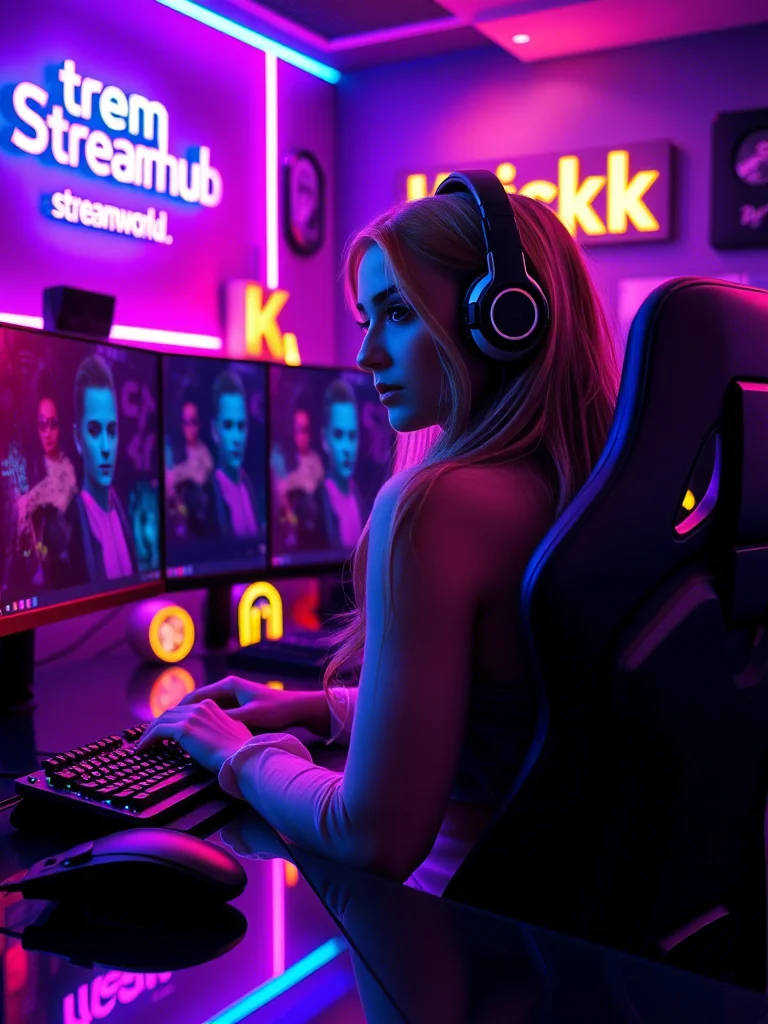
اختيار إعدادات البث المناسبة: برنامج أم متصفح؟
بمجرد أن تصبح قناتك جاهزة، حان الوقت لتقرير كيف ستبث. هناك طريقتان رئيسيتان، ولكل منهما مميزاتها:
1. البث المباشر عبر برنامج (مثل OBS Studio أو Streamlabs Desktop)
هذه هي الطريقة الأكثر شيوعاً واحترافية. توفر لك برامج البث التحكم الكامل في إعدادات الفيديو والصوت، وتسمح لك بإضافة تراكبات، تنبيهات، كاميرات متعددة، والمزيد. إذا كنت جاداً بشأن البث، فهذا هو المسار الذي يجب أن تسلكه.
- المميزات: مرونة لا مثيل لها، جودة بث عالية، تحكم كامل في المشاهد والمصادر.
- العيوب: تتطلب بعض التعلم الأولي، قد تستهلك موارد جهاز الكمبيوتر بشكل أكبر، تحتاج إلى فهم أساسيات الإعداد.
- نصيحة للمبتدئين: ابدأ ببرنامج OBS Studio المجاني والمفتوح المصدر. هناك العديد من الشروحات المتاحة لمساعدتك على إعداد الأساسيات. ركز على إعداد الكاميرا والميكروفون وإضافة شاشة اللعب أو سطح المكتب أولاً.
2. البث المباشر عبر المتصفح (ميزة Live Control Room في يوتيوب)
بالنسبة لأول بث سريع وغير معقد، أو إذا كان جهاز الكمبيوتر الخاص بك لا يدعم برامج البث الثقيلة، فإن البث المباشر مباشرة من متصفحك يعد خياراً ممتازاً.
- المميزات: سهل الإعداد جداً، لا يتطلب أي برامج إضافية، مثالي للمقابلات السريعة أو الجلسات غير الرسمية.
- العيوب: خيارات تخصيص محدودة جداً، لا يمكن إضافة تراكبات معقدة أو مشاهد متعددة، أقل احترافية.
- نصيحة للمبتدئين: إذا كنت ترغب فقط في اختبار المياه والتحدث إلى جمهورك بوجهك مباشرة، فهذه أسهل طريقة للبدء. فقط تأكد من أن كاميرا الويب والميكروفون يعملان بشكل صحيح.
ربط برنامج البث بقناتك: مفتاح البث
إذا اخترت البث عبر برنامج، ستحتاج إلى ربط هذا البرنامج بقناتك على يوتيوب. هذا يتم عادةً باستخدام "مفتاح البث" (Stream Key) و "عنوان URL للخادم" (Server URL).
- الحصول على مفتاح البث الخاص بك:
- في "استوديو يوتيوب"، انتقل إلى "إنشاء" ثم "بث مباشر".
- إذا لم تقم بإنشاء بث من قبل، ستحتاج إلى "جدولة بث". قم بتعيين عنوان ووصف.
- ستجد في إعدادات البث خيار "مفتاح البث". قم بإنشاء مفتاح بث جديد إذا لم يكن لديك واحد بالفعل، أو استخدم مفتاحاً موجوداً.
- مهم جداً: لا تشارك مفتاح البث هذا مع أي شخص! فهو مثل كلمة المرور لبثك. أي شخص لديه هذا المفتاح يمكنه البث على قناتك.
- انسخ "مفتاح البث" و "عنوان URL للخادم".
- إدخال المعلومات في برنامج البث الخاص بك (مثال: OBS Studio):
- افتح OBS Studio.
- اذهب إلى "الإعدادات" (Settings) > "البث" (Stream).
- في قسم "الخدمة" (Service)، اختر "YouTube - RTMPS".
- في قسم "الخادم" (Server)، اختر "Primary YouTube Ingest Server".
- الصق "مفتاح البث" الذي نسخته من يوتيوب في حقل "مفتاح البث" (Stream Key).
- اضغط على "تطبيق" (Apply) ثم "موافق" (OK).
بهذا، أصبح برنامج البث الخاص بك جاهزاً للتواصل مع يوتيوب. الخطوة التالية هي التأكد من أن كل شيء يبدو ويصدر صوتاً جيداً.
سيناريو عملي: البث الأول المتوتر
تخيل أنك "ليلى"، متحمسة لمشاركة أول بث مباشر للعبة جديدة. قضيت ساعات في إعداد OBS Studio، ضبطت الكاميرا والميكروفون، واخترت خلفية رائعة. لكن عندما ضغطت على "بدء البث" في OBS، لم يظهر شيء على يوتيوب. بعد دقائق من الذعر، تذكرت أنك لم تنتظري 24 ساعة بعد تفعيل ميزة البث المباشر. هذه تجربة شائعة! الحل؟ التحقق المسبق من كل خطوة، ومنح نفسك وقتاً كافياً، وعدم الاستعجال.
نبض المجتمع: مخاوف وتساؤلات المبتدئين
في مجتمع صناع المحتوى، غالباً ما نسمع عن مخاوف متشابهة عندما يتعلق الأمر بالبث المباشر لأول مرة على يوتيوب. من أبرزها:
- "كم من الوقت يستغرق الأمر حقاً؟": يشعر الكثيرون بالإحباط بسبب فترة الانتظار الإلزامية التي تستغرق 24 ساعة بعد تفعيل البث المباشر. يُنظر إليها على أنها عقبة غير متوقعة تؤخر بدءهم.
- "هل إعداداتي صحيحة؟": هناك قلق دائم بشأن جودة الصورة والصوت، وما إذا كانت إعدادات معدل البت (bitrate) والدقة صحيحة أم لا. الخوف من ظهور بث بجودة رديئة أمر شائع.
- "ماذا لو حدث خطأ فني؟": القلق بشأن انقطاع الاتصال، تعطل البرنامج، أو عدم وصول البث إلى يوتيوب على الإطلاق يسيطر على تفكير العديد من المبتدئين.
- "هل يمكنني استخدام هاتفي؟": يتساءل البعض عن إمكانية البث مباشرة من هواتفهم كخيار أسهل، خاصة لمنشئي المحتوى المتنقلين. (ملحوظة: نعم، يمكنك البث من تطبيق يوتيوب على الهاتف إذا كانت قناتك تستوفي شروط معينة لعدد المشتركين).
نصيحتنا هي: لا تدع هذه المخاوف تشل حركتك. ابدأ بالأساسيات، قم ببث تجريبي غير مدرج (Unlisted) لتختبر إعداداتك بنفسك، وتذكر أن الأخطاء جزء طبيعي من عملية التعلم. الأهم هو أن تبدأ.
قبل الضغط على زر "بدء البث المباشر": قائمة المراجعة
لتقليل التوتر والتأكد من أن بثك الأول يسير بسلاسة قدر الإمكان، إليك قائمة مراجعة سريعة:
- اتصال الإنترنت: هل اتصالك مستقر وقوي؟ قم بإجراء اختبار سرعة.
- الصوت: هل الميكروفون يعمل؟ هل مستويات الصوت مضبوطة (لا يوجد تشويش أو صوت منخفض جداً)؟ هل هناك أي ضوضاء خلفية غير مرغوب فيها؟
- الفيديو: هل الكاميرا تعمل؟ هل الإضاءة جيدة؟ هل زاوية الكاميرا مناسبة؟
- برنامج البث: هل OBS/Streamlabs يعمل بشكل صحيح؟ هل مفتاح البث صحيح؟ هل الإعدادات (الدقة، معدل البت) مناسبة لسرعة اتصالك؟
- صفحة البث على يوتيوب: هل العنوان والوصف والصورة المصغرة محدثين؟ هل تم تعيين مستوى الرؤية بشكل صحيح (عام، غير مدرج، خاص)؟
- إشعار الجمهور: هل قمت بالترويج لبثك على منصات التواصل الاجتماعي الخاصة بك؟
- الاختبار: قم ببث تجريبي قصير إلى رابط "غير مدرج" لترى كيف يبدو كل شيء على يوتيوب قبل البث العام.
تذكر، يمكنك البحث عن أجهزة صوت وفيديو عالية الجودة والموثوقة في streamhub.shop لتعزيز جودة بثك.
ماذا تراجع لاحقاً؟ تحسين بثك
البث الأول هو مجرد البداية. لكي تستمر في النمو، يجب أن تراجع أداءك وتحدث إعداداتك بانتظام:
- تحليل بيانات يوتيوب: بعد كل بث، راجع "إحصائيات استوديو يوتيوب" لمعرفة عدد المشاهدين، متوسط مدة المشاهدة، ومصدر الزيارات. هذا يساعدك على فهم ما ينجح وما لا ينجح.
- جودة الفيديو والصوت: هل كانت هناك أي مشاكل في الجودة؟ قد تحتاج إلى تعديل إعدادات معدل البت، الدقة، أو البحث عن مكونات صوتية أفضل.
- المحتوى والتفاعل: ما هو نوع المحتوى الذي لاقى صدى لدى جمهورك؟ هل تفاعلت مع الدردشة بفعالية؟
- المعدات والبرامج: هل تحتاج إلى ترقية كاميرا، ميكروفون، أو حتى جهاز كمبيوتر؟ هل هناك تحديثات لبرنامج البث الخاص بك؟
- التغذية الراجعة من الجمهور: انتبه لما يقوله جمهورك في التعليقات أو الدردشة. قد يقدمون لك رؤى قيمة لتحسين تجربة البث.
تذكر، التحسين المستمر هو مفتاح النجاح في عالم البث المباشر. كل بث هو فرصة للتعلم والنمو.
2026-03-08