هل شعرت يومًا بالإرهاق وأنت تبث مباشرة، محاولًا متابعة الدردشة، تعديل الإعدادات، والتفاعل مع جمهورك في آن واحد؟ كثيرون من صناع المحتوى يجدون أنفسهم في هذا الموقف، حيث يبدو البث وكأنه مجموعة من المهام المتضاربة تتطلب عشرة أذرع وستة عيون. هنا يأتي دور "مدير البث" (Stream Manager) على تويتش، ليس كمجرد لوحة تحكم، بل كمركز قيادة متكامل مصمم لتبسيط عملية البث المباشر والإشراف عليه.
مدير البث هو أداتك الأساسية لتحويل الفوضى إلى نظام، ومنحك أنت ومشرفيك القدرة على التحكم بكفاءة. لا يتعلق الأمر باستخدام كل ميزة متاحة، بل بمعرفة أي الميزات هي الأكثر أهمية لكيفية بثك، وكيف يمكنك تسخيرها لتحسين تجربتك وتجربة جمهورك.
مركز التحكم الخاص بك: ميزات الإنتاج المباشر
الجزء الأكبر من عملية الإنتاج المباشر يدور حول التفاعل والضبط السريع. مدير البث يضع هذه الأدوات في متناول يدك مباشرة، مما يقلل من الحاجة للتنقل بين النوافذ أو فتح تطبيقات إضافية.
الإجراءات السريعة (Quick Actions)
هذه هي الأزرار القابلة للتخصيص التي تمكنك من تنفيذ مهام شائعة بضغطة زر. فكر فيها كاختصاراتك الشخصية. يمكنك إضافة وحذف وإعادة ترتيب هذه الإجراءات لتناسب احتياجاتك تمامًا.
- تغيير عنوان البث أو الفئة: هل بدأت للتو لعبة جديدة؟ غيّر العنوان والفئة فورًا.
- تشغيل الإعلانات: قم بتشغيل إعلان في اللحظة المناسبة، ربما أثناء استراحة قصيرة أو شاشة تحميل.
- بدء غارة (Raid): ابدأ غارة على قناة أخرى بسهولة في نهاية بثك.
- تشغيل استطلاع (Poll): تفاعل مع جمهورك بطرح سؤال مباشر حول محتوى البث أو رأيهم في موضوع ما.
- إضافة علامات (Tags): تحديث العلامات لتعكس المحتوى الحالي بشكل أفضل.
معلومات البث (Stream Info)
هذه اللوحة تمنحك نظرة سريعة على أهم تفاصيل بثك الحالي. يمكنك تعديلها مباشرة من مدير البث دون الحاجة للذهاب إلى لوحة تحكم المبدع الكاملة.
- العنوان: تأكد دائمًا من أن عنوانك جذاب ويعكس ما تفعله.
- الفئة: مهم جدًا لاكتشاف جمهورك لك. تأكد من أنها صحيحة دائمًا.
- العلامات: استخدم العلامات المناسبة لزيادة وضوح بثك.
موجز النشاط (Activity Feed)
هذه هي نافذتك على كل ما يحدث في قناتك. ترى هنا المتابعات الجديدة، الاشتراكات، الهدايا، البتات، وحتى الغارات الواردة في مكان واحد.
- التفاعل الفوري: رد على المتابعين والداعمين الجدد دون تشتيت الانتباه عن اللعبة أو المحتوى.
- تتبع الأداء: احصل على إحساس فوري بكيفية تفاعل جمهورك مع بثك.
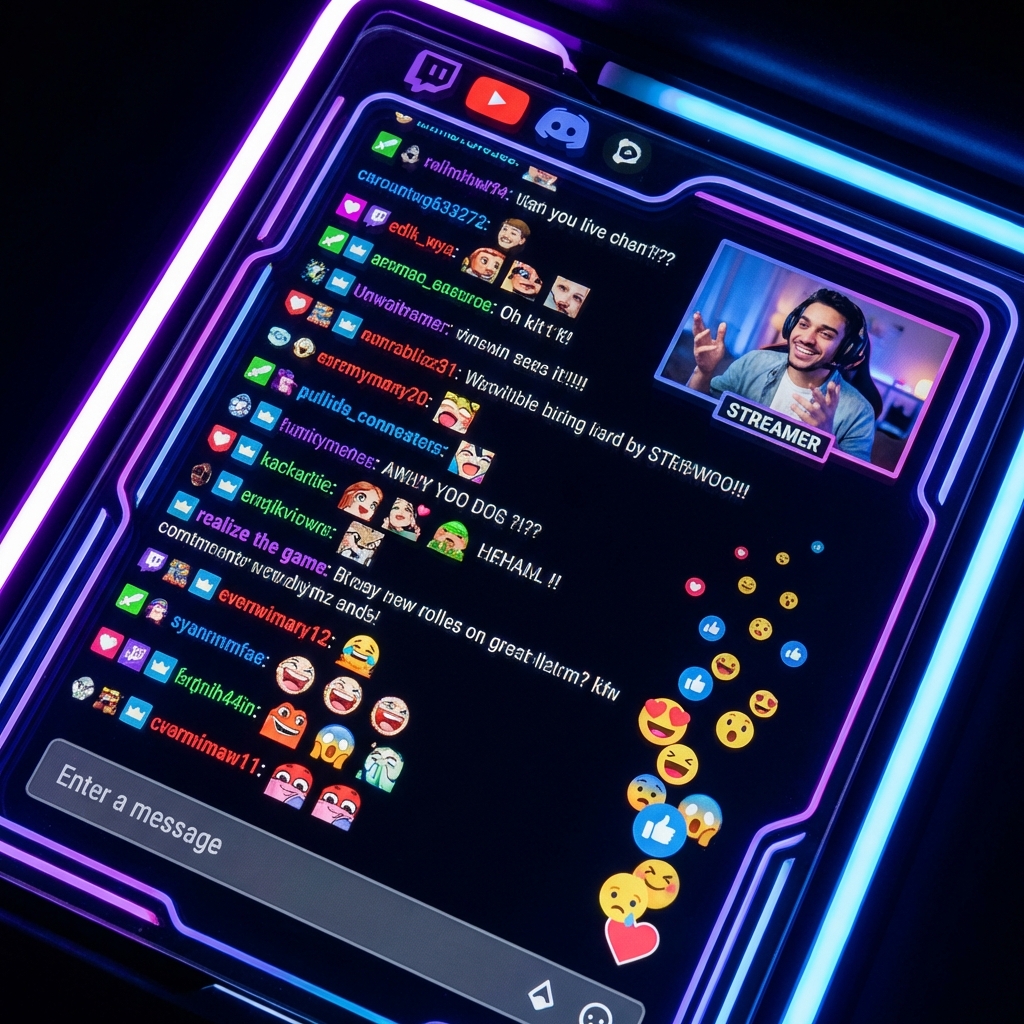
حراسة مجتمعك: أدوات الإشراف الفعالة
المجتمع الجيد هو حجر الزاوية في أي قناة ناجحة على تويتش، والإشراف الفعال هو مفتاح الحفاظ عليه. مدير البث يقدم لمشرفيك (ولك) أدوات قوية للتعامل مع أي سلوكيات غير مرغوبة بكفاءة.
نشاط الدردشة (Chat Activity)
عرض الدردشة هنا يختلف عن نافذة الدردشة العادية؛ فهو يعرض سياقًا أوسع ويسمح للمشرفين برؤية تاريخ المستخدمين بسرعة.
- الرؤية الكاملة: يمكن للمشرفين رؤية الدردشة كاملة، وليس فقط أحدث الرسائل.
- تاريخ المستخدم: بالنقر على اسم المستخدم، يمكن للمشرفين رؤية سجل رسائله، وتوقيتات الحظر المؤقت، وتاريخ المشرفين الآخرين معه، مما يساعد على اتخاذ قرارات مستنيرة.
قائمة AutoMod للمراجعة (AutoMod Queue)
هذه الميزة هي قلب الإشراف الاستباقي. عندما يكتشف AutoMod رسالة قد تكون غير لائقة، فإنه يحجزها هنا للمراجعة اليدوية بدلاً من إظهارها للجمهور مباشرة.
- القرار الفوري: يمكن للمشرفين رؤية الرسالة المحجوزة، وسياق الدردشة، ثم اتخاذ قرار إما بالسماح بها أو رفضها (حذفها).
- الحماية الاستباقية: تمنع الرسائل المسيئة من الظهور لجمهورك، مما يحافظ على بيئة إيجابية.
نشاط المشرفين (Moderators Activity)
هذه اللوحة تظهر لك (وللمشرفين الآخرين) من قام بأي إجراء إشرافي ومتى. هذا يعزز الشفافية والمسؤولية داخل فريق الإشراف.
- التتبع: معرفة من حظر من أو قام بتوقيت من.
- التنسيق: يساعد المشرفين على تجنب الإجراءات المزدوجة والتنسيق بشكل أفضل.
سيناريو عملي: التحكم في البث خلال جلسة لعب مكثفة
تخيل أنك تبث لعبة RPG جديدة تتطلب تركيزًا عاليًا. أنت في منتصف معركة زعيم ملحمية، والدردشة تتفاعل بقوة.
- ما قبل المعركة: لاحظت أن عنوان بثك لا يزال "مرحباً بكم قبل البدء!". تضغط على زر "تغيير عنوان البث" في الإجراءات السريعة وتكتب بسرعة "معركة الزعيم الكبرى!"، ثم تضغط على زر "تغيير الفئة" لتتأكد أنها اللعبة الصحيحة. كل هذا في ثوانٍ دون مغادرة شاشة اللعب.
- أثناء المعركة: يتلقى أحد مشرفيك تنبيهًا في قائمة AutoMod للمراجعة. هناك مستخدم جديد يحاول نشر روابط لمواقع غير مرغوبة. يرى المشرف الرسالة، ويراجع تاريخ المستخدم (الذي لا يظهر أي رسائل سابقة)، ويقرر رفض الرسالة وحظر المستخدم مؤقتًا لمدة 10 دقائق بضغطة زر. الجمهور لم يرَ الرسالة أبدًا.
- بعد المعركة: فزت! الجمهور يحتفل. ترى موجة من الاشتراكات والمتابعات الجديدة في موجز النشاط. يمكنك أن تقول "شكرًا للمشتركين الجدد!" دون الحاجة للبحث عن أسمائهم أو تفويت أي منهم. ثم، تضغط على "تشغيل استطلاع" في الإجراءات السريعة لتسأل جمهورك "ماذا تريدون أن أفعل بعد ذلك؟ استكشاف أم مهمة جانبية؟".
- التنسيق: يرى مشرف آخر في نشاط المشرفين أن زميله قام بحظر المستخدم، فيعرف أنه تم التعامل مع الأمر ولا يحتاج للتدخل مرة أخرى.
هذا السيناريو يوضح كيف يمكن لمدير البث أن يكون أداة لا غنى عنها للحفاظ على سلاسة البث وتفاعله وأمانه، حتى في أكثر اللحظات كثافة.
نبض المجتمع: التحديات الشائعة وكيف يساهم مدير البث
من خلال مراقبة نقاشات صناع المحتوى، نلاحظ أن العديد من الشكاوى والتحديات المتكررة تدور حول إدارة البث المباشر. يميل صناع المحتوى إلى الشعور بالتشتت بين المهام المختلفة، ويشعر المشرفون أحيانًا أنهم يفتقرون إلى الأدوات الكافية أو السياق الكامل لاتخاذ قرارات سريعة.
- التعامل مع التشتت: يجد الكثيرون صعوبة في التبديل بين اللعبة، والدردشة، وإعدادات البث. مدير البث يجمع معظم هذه الأدوات في لوحة واحدة، مما يقلل من هذا التشتت بشكل كبير.
- بطء الاستجابة للمشكلات: قد يتأخر المشرفون في التعامل مع الرسائل المسيئة إذا لم تكن لديهم أدوات سريعة وفعالة. قائمة AutoMod للمراجعة ووضوح نشاط الدردشة داخل مدير البث يسرعان هذه الاستجابات.
- عدم معرفة المشرفين بتاريخ المستخدم: قبل مدير البث، كان المشرفون يضطرون غالبًا للعمل بناءً على الحدس أو الذاكرة. الآن، يمكنهم الوصول الفوري إلى سجل رسائل المستخدم وإجراءات المشرفين السابقة، مما يؤدي إلى قرارات إشرافية أكثر عدلاً وفعالية.
- صعوبة التفاعل مع الجمهور: قد يغفل صناع المحتوى عن المتابعات أو الاشتراكات الجديدة بسبب التركيز على اللعب أو المحتوى. موجز النشاط يضمن عدم تفويت أي تفاعل مهم.
مدير البث لا يحل كل مشكلة، لكنه يوفر إطار عمل قويًا للتخفيف من هذه التحديات، مما يسمح لصناع المحتوى بالتركيز أكثر على الإبداع وللمشرفين بالحفاظ على بيئة صحية.
بناء مركز قيادتك الخاص: قائمة مراجعة الإعداد والتحسين
لتحقيق أقصى استفادة من مدير البث، لا يكفي فقط فتحه. عليك تخصيصه ليتناسب مع أسلوب بثك وفريق الإشراف الخاص بك.
- تخصيص الإجراءات السريعة:
- حدد أولوياتك: ما هي المهام التي تقوم بها بشكل متكرر أثناء البث؟ (مثال: تغيير اللعبة، تشغيل إعلان، بدء استطلاع).
- أضف الأزرار الأساسية: انتقل إلى لوحة التحكم > مدير البث > + لوحة > الإجراءات السريعة > إضافة إجراءات سريعة. اختر ما تحتاجه.
- رتبها منطقياً: ضع الأزرار الأكثر استخدامًا في المقدمة.
- ضبط إعدادات AutoMod:
- مراجعة المستويات: في إعدادات الإشراف، قم بضبط مستويات حساسية AutoMod لتناسب مجتمعك. ابدأ بمستوى متوسط وقم بتعديله حسب الحاجة.
- الكلمات المحظورة والمسموح بها: أضف أي كلمات لا تريد رؤيتها على الإطلاق (أو كلمات تريد السماح بها دائمًا) إلى قائمة AutoMod.
- تدريب المشرفين على مدير البث:
- شرح الواجهة: أظهر لهم كيفية الوصول إلى مدير البث وكيفية استخدام لوحات الإشراف.
- التركيز على AutoMod Queue: تأكد من فهمهم لكيفية مراجعة الرسائل واتخاذ القرارات بشأنها.
- التأكيد على استخدام تاريخ المستخدم: شجعهم على التحقق من سجل المستخدم قبل اتخاذ إجراءات صارمة.
- مراقبة موجز النشاط:
- كن مستجيباً: حاول التعرف على المتابعات والاشتراكات الجديدة والتفاعل معها في الوقت المناسب.
- تعرف على الأنماط: هل هناك وقت معين يزداد فيه التفاعل؟ استخدم هذه المعلومات لضبط جدول بثك أو محتواك.
ما يجب مراجعته وتحديثه لاحقًا
مدير البث ليس إعدادًا تقوم به مرة واحدة وتنساه. مع تطور قناتك وتغير احتياجاتك، ستحتاج إلى مراجعة إعداداتك بشكل دوري:
- تغيرات تويتش: تطلق تويتش ميزات جديدة بانتظام. راقب الإعلانات لمعرفة ما إذا كانت هناك ميزات جديدة قد تضاف إلى مدير البث أو تغير طريقة عمله.
- نمو مجتمعك: عندما ينمو مجتمعك، قد تحتاج إلى مراجعة إعدادات AutoMod لضبط الحساسية، أو إضافة المزيد من المشرفين وتدريبهم.
- تغيرات المحتوى: إذا بدأت في بث أنواع جديدة من الألعاب أو المحتوى، قد تحتاج إلى تغيير الإجراءات السريعة لتناسب هذه الأنشطة الجديدة، أو تعديل الكلمات المحظورة في AutoMod.
- ملاحظات المشرفين: اجتمع مع مشرفيك بانتظام للحصول على ملاحظاتهم حول مدى فعالية أدوات الإشراف وما إذا كانت هناك أي تحديات يواجهونها.
2026-03-31