كثيرًا ما يصل صانعو المحتوى إلى نقطة يجدون فيها أنفسهم عالقين بين تحقيق أداء عالٍ في الألعاب الحديثة وتوفير جودة بث احترافية. قد تكون هذه النقطة هي لحظة ظهور تقطيع في البث، أو انخفاض معدل الإطارات في اللعبة، أو ببساطة عدم القدرة على تشغيل جميع التطبيقات اللازمة للبث (مثل OBS، وتنبيهات الدردشة، والموسيقى، والمتصفح) دون التأثير سلبًا على تجربة اللعب.
هنا يظهر حل إعداد البث بجهازي كمبيوتر (Dual PC Streaming Setup) كخيار استراتيجي. إنه ليس مخصصًا فقط لكبار الباثين، بل هو ترقية عملية لكل من يأخذ صناعة المحتوى على محمل الجد ويرغب في الارتقاء بجودة بثه واستقراره.
لماذا تحتاج إلى جهازي كمبيوتر للبث؟
يعتبر استخدام جهازي كمبيوتر للبث نقلة نوعية في أداء البث وجودته واستقراره. الفكرة الأساسية هي فصل المهام: جهاز مخصص لتشغيل الألعاب بأقصى أداء، وجهاز آخر مخصص لمعالجة البث وتشفيره وإدارة جميع أدوات البث.
- أداء لا مثيل له في الألعاب: يقوم جهاز الألعاب بتشغيل اللعبة فقط، مما يتيح له استخدام كامل موارده للحصول على أعلى معدل إطارات وأفضل جودة رسوميات ممكنة. لن يؤثر تشغيل برنامج البث أو تشفير الفيديو على أداء لعبتك.
- جودة بث فائقة: يتولى جهاز البث مهمة تشفير الفيديو، مما يتيح لك استخدام إعدادات تشفير أكثر قوة (مثل X264 بمعدل إعدادات أبطأ) أو NVENC/AMF مع إعدادات جودة أعلى دون القلق بشأن استهلاك موارد جهاز الألعاب. هذا يعني بثًا أكثر وضوحًا وسلاسة لمشاهديك.
- استقرار وموثوقية: إذا تعطلت اللعبة على جهاز الألعاب، فمن المحتمل أن يستمر البث على جهاز البث دون انقطاع. هذا يقلل من فرص فقدان جمهورك أو الحاجة لإعادة تشغيل البث بالكامل.
- مرونة أكبر في إدارة المحتوى: يمكنك تشغيل جميع تطبيقاتك الإضافية مثل الدردشة، التنبيهات، الموسيقى، المتصفحات، وأي أدوات أخرى على جهاز البث دون أي تأثير على أداء اللعبة. هذا يوفر تجربة أكثر سلاسة لك ولجمهورك.
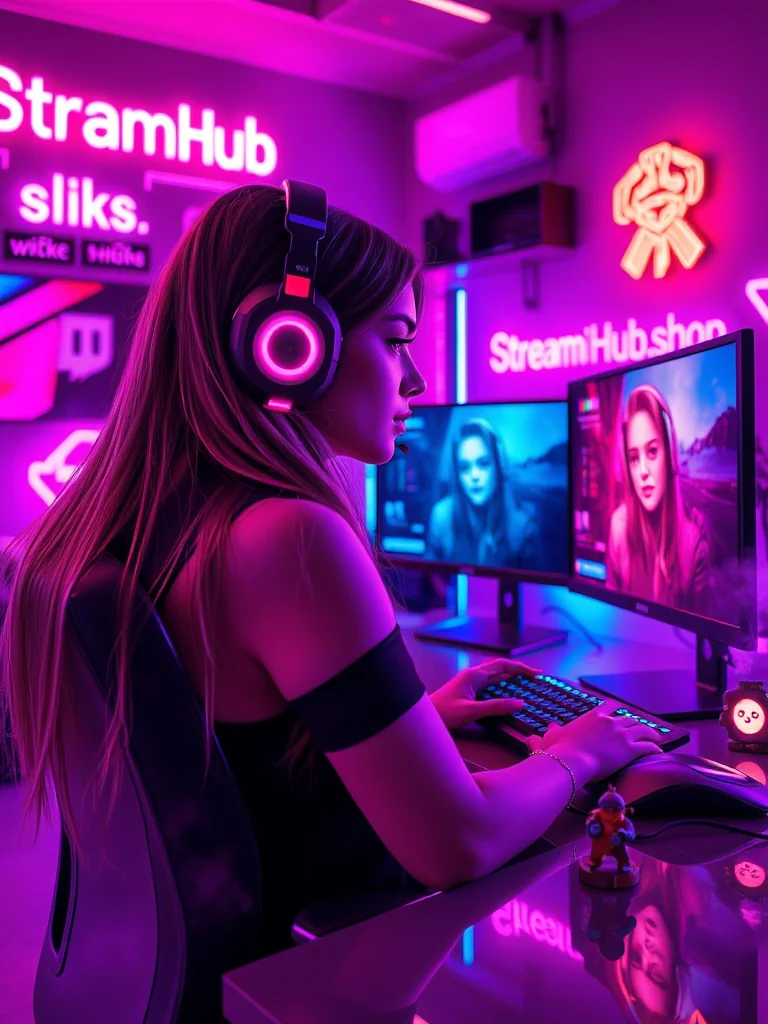 }
}
المكونات الأساسية لإعداد جهازي الكمبيوتر
يتطلب هذا الإعداد بعض المكونات الإضافية مقارنة بالإعداد أحادي الجهاز، ولكنها استثمار يستحق العناء للحصول على أفضل النتائج:
1. جهاز الكمبيوتر المخصص للألعاب (Gaming PC)
- المعالج (CPU): معالج قوي حديث (مثل Intel Core i7/i9 أو AMD Ryzen 7/9) لتشغيل الألعاب بسلاسة.
- بطاقة الرسوميات (GPU): أحدث وأقوى بطاقة رسوميات يمكنك تحمل تكلفتها (مثل NVIDIA RTX 40-series أو AMD RX 7000-series). هذه البطاقة هي التي سترسل إشارة الفيديو النظيفة إلى جهاز البث.
- الذاكرة العشوائية (RAM): 16GB على الأقل، ويفضل 32GB، بسرعة عالية.
- التخزين: أقراص SSD سريعة (NVMe مفضل) لتحميل الألعاب بسرعة.
2. جهاز الكمبيوتر المخصص للبث (Streaming PC)
- المعالج (CPU): معالج متعدد النوى (مثل Intel Core i7/i9 أو AMD Ryzen 7/9) يعتبر مثاليًا لمعالجة التشفير، خاصة إذا كنت تخطط لاستخدام تشفير X264. حتى معالجات الجيل السابق القوية ستكون كافية.
- بطاقة الرسوميات (GPU): ليست بالضرورة أن تكون بنفس قوة بطاقة الألعاب. يمكن استخدام بطاقة متوسطة (مثل NVIDIA GTX 16-series أو RTX 30-series) إذا كنت ستستخدم NVENC لتشفير البث، أو يمكنك حتى الاعتماد على المعالج المدمج إذا كان معالجك قويًا بما يكفي لتشفير X264.
- الذاكرة العشوائية (RAM): 16GB على الأقل، ويفضل 32GB لضمان سلاسة تشغيل جميع برامج البث.
- التخزين: أقراص SSD سريعة لتشغيل نظام التشغيل وبرامج البث بسلاسة.
3. بطاقة الالتقاط (Capture Card)
هذا هو قلب إعداد الجهازين. تقوم بطاقة الالتقاط بأخذ إشارة الفيديو والصوت من جهاز الألعاب ونقلها إلى جهاز البث.
- بطاقات الالتقاط الداخلية (PCIe): توفر أقل زمن تأخير وأفضل أداء (مثل Elgato 4K60 Pro، AverMedia Live Gamer 4K). تتطلب فتحة PCIe متاحة في جهاز البث.
- بطاقات الالتقاط الخارجية (USB 3.0/Thunderbolt): مرنة وسهلة الاستخدام، لكن قد يكون زمن التأخير أعلى قليلاً (مثل Elgato Cam Link 4K، AverMedia Live Gamer Extreme).
4. الكابلات والملحقات
- كابلات HDMI/DisplayPort: لنقل الفيديو من جهاز الألعاب إلى بطاقة الالتقاط. تأكد من أنها تدعم الدقة ومعدل التحديث الذي تخطط لاستخدامه.
- كابلات الصوت: غالبًا ما يتم نقل الصوت عبر HDMI مع الفيديو، ولكن قد تحتاج إلى كابلات إضافية (مثل كابل 3.5mm AUX أو محول صوت USB) لتوجيه الصوت بشكل أكثر تعقيدًا أو للحصول على صوت الميكروفون إلى كلا الجهازين.
- مفاتيح USB/KVM (اختياري): لتشغيل لوحة مفاتيح وماوس وشاشة واحدة لكلا الجهازين، مما يقلل من الفوضى.
- كابل إيثرنت (Ethernet): يفضل توصيل كلا الجهازين بالإنترنت عبر كابل لضمان استقرار الشبكة.
سيناريو عملي: إعداد جهازي كمبيوتر لبث الألعاب الثقيلة
تخيل أنك باث متحمس يرغب في بث ألعاب AAA الحديثة مثل "سايبربانك 2077" (Cyberpunk 2077) أو "إلدن رينج" (Elden Ring) بدقة 1440p ومعدل إطارات عالٍ (120-144 إطارًا في الثانية) أثناء البث على Twitch بدقة 1080p ومعدل 60 إطارًا في الثانية وبأقصى جودة ممكنة.
- جهاز الألعاب:
- معالج: Intel Core i9-14900K
- بطاقة رسوميات: NVIDIA GeForce RTX 4090
- ذاكرة عشوائية: 32GB DDR5
- الشاشة: شاشة 1440p بمعدل تحديث 144Hz+
- يتم تشغيل اللعبة هنا بكل طاقتها، مع إعدادات رسوميات قصوى.
- جهاز البث:
- معالج: AMD Ryzen 9 7950X
- بطاقة رسوميات: NVIDIA GeForce RTX 3060 (لتشفير NVENC أو كدعم)
- ذاكرة عشوائية: 32GB DDR5
- بطاقة الالتقاط: Elgato 4K60 Pro Mk.2 (داخلية)
- يتم تشغيل OBS Studio، والدردشة، وتنبيهات البث، والموسيقى هنا.
- الاتصال:
- يتم توصيل كابل HDMI من منفذ "HDMI Out" في بطاقة RTX 4090 بجهاز الألعاب إلى منفذ "HDMI In" في بطاقة الالتقاط Elgato 4K60 Pro بجهاز البث.
- يتم توصيل شاشة الألعاب مباشرة ببطاقة RTX 4090. (أو يمكنك استخدام مخرج HDMI Loop-out في بطاقة الالتقاط إذا كانت متوفرة).
- يتم توصيل الميكروفون الخاص بالباث إلى جهاز البث مباشرة أو عبر واجهة صوت (Audio Interface).
- يتم توجيه صوت اللعبة إلى جهاز البث عبر HDMI. يمكن استخدام برامج الصوت الافتراضية مثل VoiceMeeter Banana لمزج الأصوات من كلا الجهازين والتحكم فيها بشكل دقيق.
- يتم توصيل كلا الجهازين بالإنترنت عبر كابل إيثرنت لضمان استقرار البث.
- الإعداد في OBS:
- على جهاز البث، يتم إضافة بطاقة الالتقاط كمصدر "Video Capture Device" في OBS Studio.
- يتم إعداد الصوت من بطاقة الالتقاط بالإضافة إلى صوت الميكروفون والتنبيهات.
- يتم تحديد المشفر (Encoder) ليكون إما NVENC (من RTX 3060) أو x264 (باستخدام Ryzen 9) مع إعدادات جودة عالية.
بهذا الإعداد، يستطيع جهاز الألعاب تشغيل اللعبة بـ 1440p/144Hz دون أي تأثير، بينما يقوم جهاز البث بمعالجة البث بدقة 1080p/60fps بجودة عالية، مما يوفر تجربة سلسة وممتعة للباث والمشاهدين على حد سواء.
نبض المجتمع: المخاوف الشائعة والتوقعات الواقعية
عندما يفكر الباثون في الانتقال إلى إعداد جهازي كمبيوتر، تبرز العديد من التساؤلات والمخاوف المتكررة في مجتمعات البث:
- "التكلفة مرتفعة جدًا، هل يستحق الأمر؟"
هذا هو الهاجس الأكبر للعديد من الباثين. لا شك أن شراء جهاز كمبيوتر ثانٍ وبطاقة التقاط يمثل استثمارًا كبيرًا. القول الفصل هنا هو: نعم، إنه يستحق العناء إذا كنت جادًا في تطوير محتواك وتحقيق أعلى جودة واستقرار ممكنين. إذا كان البث مجرد هواية عابرة، فقد يكون الاستثمار مبالغًا فيه. ولكن إذا كنت تهدف إلى النمو والاحترافية، فإن هذا الإعداد سيمنحك ميزة تنافسية كبيرة.
- "يبدو الأمر معقدًا جدًا للإعداد."
صحيح، إعداد جهازي كمبيوتر أكثر تعقيدًا من إعداد جهاز واحد. توجيه الكابلات، وتكوين الصوت، وإعداد برامج البث على جهازين يتطلب بعض الوقت والتعلم. ومع ذلك، هناك العديد من الأدلة والموارد المتاحة، ومع قليل من الصبر، يمكن لأي شخص إتقان ذلك. التحدي الأكبر غالبًا ما يكون في إعداد الصوت لضمان مزامنة مثالية.
- "ماذا عن مشاكل التأخير الصوتي/البصري؟"
هذه مشكلة شائعة وقد تحدث عند توصيل الصوت والفيديو بين الجهازين. يمكن حلها عادةً عن طريق التكوين الدقيق في OBS Studio، مثل استخدام ميزة "تأخير الفيديو" (Video Delay) لمطابقة الصوت مع الفيديو، أو باستخدام برامج مزج الصوت المتقدمة. يتطلب الأمر بعض التجربة والخطأ، ولكنه قابل للحل تمامًا.
- "هل هذا يعني أنني بحاجة إلى شاشتين وميكروفونين؟"
ليس بالضرورة. يمكنك استخدام شاشة واحدة عن طريق التبديل بين مدخلات الفيديو أو باستخدام مفتاح KVM. أما بالنسبة للميكروفون، فيمكن توصيله بجهاز واحد (عادة جهاز البث) ثم توجيه صوته إلى جهاز الألعاب إذا لزم الأمر للدردشة داخل اللعبة، وذلك عبر برامج الصوت الافتراضية.
قائمة مراجعة الإعداد والتحسين
عند الشروع في إعداد جهازي كمبيوتر، اتبع هذه الخطوات لضمان عملية سلسة قدر الإمكان:
- توصيل الأجهزة:
- قم بتوصيل كابل HDMI/DisplayPort من مخرج الفيديو الرئيسي لبطاقة الرسوميات بجهاز الألعاب إلى مدخل بطاقة الالتقاط في جهاز البث.
- قم بتوصيل بطاقة الالتقاط بجهاز البث (إما داخليًا في فتحة PCIe أو خارجيًا عبر USB/Thunderbolt).
- وصل شاشة الألعاب مباشرة بجهاز الألعاب.
- تأكد من توصيل الماوس، لوحة المفاتيح، والميكروفون بجهاز البث (عادة).
- صل كلا الجهازين بالإنترنت عبر كابل إيثرنت.
- تثبيت التعريفات والبرامج:
- ثبت تعريفات بطاقة الرسوميات الحديثة على كلا الجهازين.
- ثبت تعريفات وبرامج بطاقة الالتقاط على جهاز البث.
- ثبت OBS Studio أو Streamlabs Desktop على جهاز البث.
- إذا كنت ستستخدم برامج مزج الصوت الافتراضية (مثل VoiceMeeter Banana)، فقم بتثبيتها وتكوينها.
- تكوين الفيديو في OBS:
- على جهاز البث، أضف مصدر "Video Capture Device" في OBS Studio وحدد بطاقة الالتقاط الخاصة بك.
- تأكد من ضبط دقة الإدخال ومعدل الإطارات لتتناسب مع ما ترسله من جهاز الألعاب.
- تكوين الصوت في OBS:
- تحقق من ظهور صوت اللعبة من بطاقة الالتقاط في خلاط الصوت في OBS.
- أضف الميكروفون الخاص بك كمصدر صوت منفصل.
- إذا كنت تستخدم VoiceMeeter أو ما شابه، فتأكد من توجيه جميع الأصوات بشكل صحيح (صوت اللعبة، صوت الميكروفون، صوت التنبيهات، صوت الموسيقى).
- ا ضبط مستويات الصوت لكل مصدر لتجنب التشويه أو الأصوات العالية جدًا.
- إعدادات البث في OBS:
- اختر خدمة البث الخاصة بك (Twitch، YouTube، إلخ).
- اختر المشفر (Encoder) المناسب (NVENC/AMF من بطاقة الرسوميات في جهاز البث، أو x264 من المعالج).
- اضبط معدل البت (Bitrate) بناءً على سرعة الإنترنت لديك والمنصة التي تبث عليها.
- اضبط دقة الإخراج ومعدل الإطارات (مثل 1080p60fps).
- الاختبار الشامل:
- قم ببث تجريبي قصير.
- شاهد البث على جهاز آخر (هاتف أو جهاز لوحي) للتحقق من الجودة، التأخير، ومزامنة الصوت والفيديو.
- العب اللعبة على جهاز الألعاب بينما تراقب أداء البث على جهاز البث.
- اضبط التأخير في OBS (Video Delay) إذا كان هناك عدم تزامن بين الصوت والفيديو.
مراجعة دورية وصيانة الإعداد
حتى بعد إعداد نظام جهازي الكمبيوتر بنجاح، يتطلب الأمر بعض الصيانة الدورية لضمان استمرارية الأداء العالي:
- تحديث التعريفات: قم بتحديث تعريفات بطاقات الرسوميات (على كلا الجهازين) وتعريفات بطاقة الالتقاط بانتظام. غالبًا ما تتضمن هذه التحديثات تحسينات في الأداء وإصلاحات للأخطاء.
- تحديث برامج البث: تأكد من تحديث OBS Studio أو Streamlabs Desktop إلى أحدث إصدار للاستفادة من الميزات الجديدة والتحسينات.
- فحص الكابلات: تحقق من أن جميع الكابلات (HDMI، USB، الصوت، الإيثرنت) موصولة بإحكام ولا توجد بها أي تلفيات قد تؤثر على جودة الإشارة.
- إدارة الحرارة: نظف كلا الجهازين من الغبار بانتظام لضمان تدفق هواء جيد ومنع ارتفاع درجة الحرارة، مما قد يؤثر على الأداء والاستقرار.
- مراجعة إعدادات الصوت: أعد فحص مزامنة الصوت والفيديو بشكل دوري، خاصة بعد أي تحديثات للتعريفات أو البرامج. قد تحتاج إلى تعديلات طفيفة.
- مراجعة إعدادات البث: مع تطور الألعاب أو زيادة سرعة الإنترنت لديك، قد ترغب في تعديل إعدادات البت أو الجودة في OBS لتحقيق أقصى استفادة من إعدادك.
2026-03-24