كثيرًا ما يواجه صانعو المحتوى الذين يطمحون إلى تقديم تجربة بث احترافية سؤالاً جوهريًا: هل حان الوقت للانتقال إلى إعداد بث بجهازي كمبيوتر منفصلين؟ قد تكون متحمسًا لتقديم أعلى جودة ممكنة لمتابعيك، ولكنك في نفس الوقت تعاني من تذبذب في معدل الإطارات أثناء اللعب أو تجد أن جودة البث تتأثر سلبًا عندما تكون الأحداث داخل اللعبة سريعة ومعقدة. هذا الدليل ليس مجرد قائمة بمكونات، بل هو خارطة طريق لمساعدتك على اتخاذ قرار مستنير حول ما إذا كان إعداد الكمبيوتر المزدوج هو الحل المناسب لك، وكيف يمكنك تنفيذه بشكل فعال.
لماذا قد تحتاج لجهازي كمبيوتر للبث؟
الفكرة الأساسية وراء إعداد البث بجهازي كمبيوتر هي توزيع الحمل. فبدلاً من أن يقوم جهاز كمبيوتر واحد بمعالجة اللعبة المتطلبة، وتشغيل برنامج البث، وتشفير الفيديو في نفس الوقت (وهي عملية كثيفة الموارد)، يتم تقسيم هذه المهام:
- جهاز الكمبيوتر المخصص للألعاب (Gaming PC): يركز هذا الجهاز كل قوته على تشغيل اللعبة بأعلى إعدادات ممكنة وأقصى معدل إطارات، مما يضمن لك تجربة لعب سلسة وخالية من التأخير.
- جهاز الكمبيوتر المخصص للبث (Streaming PC): يتولى هذا الجهاز مهمة التقاط إشارة الفيديو والصوت من جهاز الألعاب، وتشفيرها (تحويلها إلى صيغة قابلة للبث)، ثم إرسالها إلى منصة البث. وهذا يعني أنه يمكنه استخدام إعدادات تشفير أعلى وأكثر تعقيدًا دون التأثير على أداء جهاز الألعاب.
الفوائد الملموسة:
- جودة بث أعلى: القدرة على استخدام معدلات بت (bitrate) أعلى وتشفير أكثر كفاءة (مثل x264 على إعدادات أبطأ) لتقديم صورة واضحة ونقية حتى في المشاهد سريعة الحركة.
- أداء لعب لا يتأثر: لن تعاني من انخفاض الإطارات أو "التعليق" أثناء اللعب، مما يحسن تجربتك كلاعب ويجعلك أكثر تنافسية.
- موثوقية أكبر: إذا تعطلت اللعبة أو واجه جهاز الألعاب مشكلة، فغالبًا ما يستمر البث على جهاز الكمبيوتر الثاني دون انقطاع، مما يحافظ على استمرارية تواجدك مع جمهورك.
- مرونة إضافية: يمنحك جهاز البث مساحة أكبر لتشغيل أدوات الشات، التنبيهات، برامج إدارة البث، وحتى معاينات الفيديو دون أي تأثير على أداء اللعبة.
لكن، هل هو ضروري للجميع؟ ليس بالضرورة. إذا كان جهازك الحالي يستطيع التعامل مع الألعاب التي تلعبها والبث بجودة ترضيك، أو إذا كانت ميزانيتك محدودة، فقد لا يكون هذا الإعداد هو الخيار الأمثل لك في الوقت الحالي. الأمر يتعلق بالمفاضلة بين الأداء والجودة والتكلفة والتعقيد.
المكونات الأساسية وكيفية توصيلها
عند التفكير في إعداد جهازي كمبيوتر، ستحتاج إلى أكثر من مجرد جهازين. إليك أهم المكونات وكيفية توصيلها:
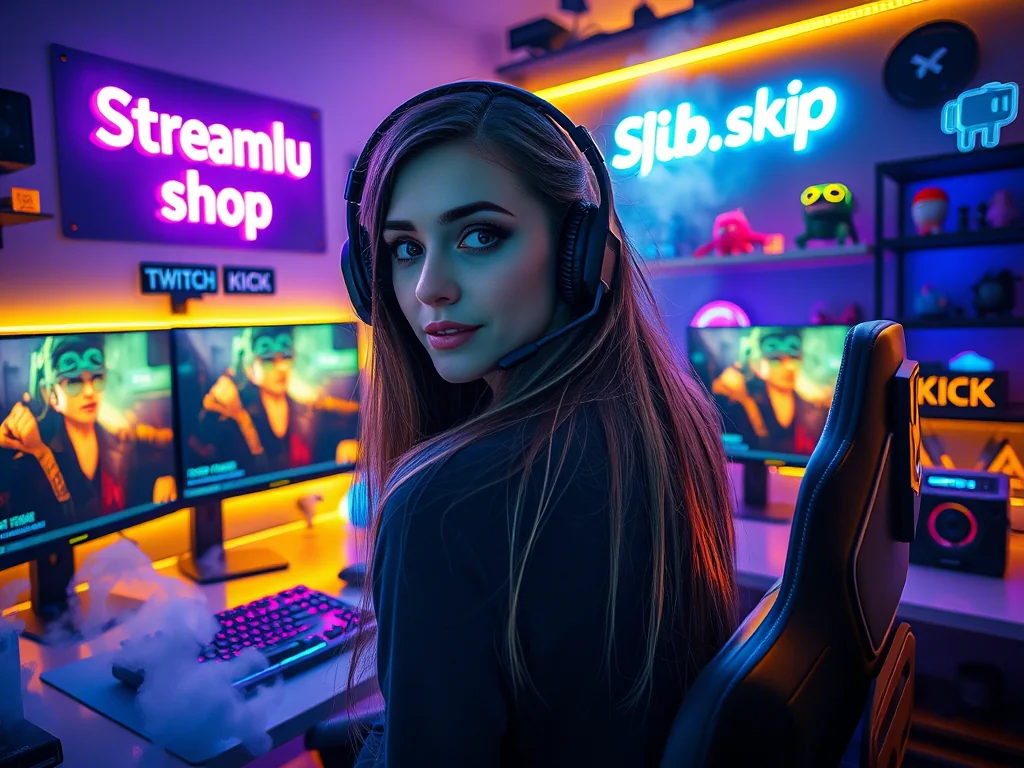
1. جهاز الكمبيوتر المخصص للألعاب (Gaming PC)
- المواصفات: يجب أن يكون جهازًا قويًا بما يكفي لتشغيل ألعابك المفضلة بأعلى الإعدادات. المعالج (CPU) وبطاقة الرسوميات (GPU) هما الأهم هنا.
- المخارج: ستحتاج إلى منفذ HDMI أو DisplayPort واحد على الأقل متصل ببطاقة الرسوميات لديك لإرسال إشارة الفيديو إلى جهاز البث.
2. جهاز الكمبيوتر المخصص للبث (Streaming PC)
- المواصفات: لا يحتاج أن يكون بنفس قوة جهاز الألعاب. يمكن أن يحتوي على معالج (CPU) متوسط المدى (مثل Intel Core i5/i7 أو AMD Ryzen 5/7) وبطاقة رسوميات (GPU) حديثة نسبيًا (حتى لو لم تكن من الفئة العليا) إذا كنت تخطط لاستخدام مشفر الأجهزة مثل NVENC أو AMF. الذاكرة العشوائية (RAM) الكافية (16 جيجابايت فما فوق) ضرورية.
- المخارج/المداخل: ستحتاج إلى منافذ USB كافية للأجهزة الطرفية، ومنفذ PCIe لبطاقة الالتقاط الداخلية إن وجدت، ومنافذ صوتية.
3. بطاقة الالتقاط (Capture Card)
هذا هو الجسر بين الجهازين. يلتقط الفيديو والصوت من جهاز الألعاب ويرسلهما إلى جهاز البث.
- أنواعها:
- داخلية (Internal): يتم تركيبها في منفذ PCIe على اللوحة الأم لجهاز البث. توفر غالبًا أقل زمن انتقال وأداءً ثابتًا. أمثلة: Elgato Game Capture HD60 Pro, AverMedia Live Gamer 4K.
- خارجية (External): تتصل بجهاز البث عبر منفذ USB 3.0 (أو أحدث). سهلة التركيب والنقل. أمثلة: Elgato Game Capture HD60 S+, AverMedia Live Gamer Portable 2 Plus.
- التوصيل:
- قم بتوصيل كابل HDMI/DisplayPort من مخرج بطاقة الرسوميات في جهاز الألعاب إلى مدخل بطاقة الالتقاط.
- إذا كانت بطاقة الالتقاط تدعم "Pass-through"، قم بتوصيل كابل HDMI/DisplayPort آخر من مخرج بطاقة الالتقاط إلى شاشتك الرئيسية (شاشة الألعاب) لتتمكن من اللعب دون تأخير.
- تأكد من توصيل بطاقة الالتقاط بجهاز البث (سواء داخليًا أو عبر USB).
4. نظام الصوت
توجيه الصوت هو أحد أكثر الجوانب تحديًا في إعداد الكمبيوتر المزدوج. هدفك هو أن تسمع أنت صوت اللعبة، وأن يسمع جمهورك صوت اللعبة، الميكروفون، التنبيهات، وأي موسيقى خلفية.
- الخيارات الشائعة:
- بطاقة الالتقاط مع الصوت: معظم بطاقات الالتقاط تلتقط الصوت عبر HDMI. هذه هي أبسط طريقة، ولكنها قد تحد من تحكمك في مستويات الصوت المختلفة.
- مكسر صوتي خارجي (External Mixer): هذا هو الخيار المفضل للمحترفين. يسمح لك بتوصيل صوت جهاز الألعاب، الميكروفون الخاص بك، وأي مصادر صوت أخرى (مثل موسيقى من جهاز البث) إلى المكسر، ثم يرسل المكسر مزيجًا واحدًا إلى جهاز البث. يوفر تحكمًا دقيقًا.
- كابلات الصوت الافتراضية/البرامج (Virtual Audio Cables/Software): برامج مثل VoiceMeeter Banana تسمح لك بتوجيه الصوت رقميًا بين الأجهزة أو حتى داخل نفس الجهاز. يمكن أن تكون معقدة في الإعداد ولكنها توفر مرونة هائلة.
- نصيحة: ابدأ بالأساسيات (الصوت عبر HDMI)، ثم استكشف الخيارات الأكثر تقدمًا مثل المكسرات أو VoiceMeeter عندما تكون مستعدًا لتعقيدات أكبر وتحكم أدق.
5. محول لوحة المفاتيح والماوس والشاشة (KVM Switch - اختياري)
إذا كنت ترغب في استخدام نفس لوحة المفاتيح، الماوس، والشاشة لكلا الجهازين دون إعادة توصيل الكابلات باستمرار، فإن KVM Switch هو الحل. قم بتوصيل أجهزتك الطرفية بـ KVM، ثم قم بتوصيل KVM بكلا الجهازين. يمكنك التبديل بينهما بضغطة زر.
6. الشبكة
تأكد من أن كلا الجهازين متصلان بالإنترنت عبر كابل إيثرنت (Gigabit Ethernet مفضل) لضمان استقرار وسرعة البث.
إعداد البرامج والتكوين الأساسي
بمجرد توصيل جميع المكونات ماديًا، حان وقت إعداد البرامج.
1. تثبيت برامج بطاقة الالتقاط
قم بتثبيت أحدث برامج التشغيل (drivers) وأي برامج مصاحبة لبطاقة الالتقاط على جهاز البث الخاص بك. هذا يضمن التعرف على البطاقة وعملها بشكل صحيح.
2. إعداد OBS Studio (أو برنامج البث المفضل لديك) على جهاز البث
- إضافة مصدر بطاقة الالتقاط: في OBS Studio على جهاز البث، أضف مصدر "Video Capture Device" (جهاز التقاط الفيديو). اختر بطاقة الالتقاط الخاصة بك من القائمة.
- تكوين الفيديو:
- الدقة (Resolution): اضبط الدقة على الدقة التي تريد البث بها (مثل 1920x1080 لـ 1080p).
- معدل الإطارات (FPS): اضبطها على 60 أو 30 إطارًا في الثانية، حسب تفضيلك وقدرة جهاز البث.
- التحويل (Downscale Filter): إذا كنت تقوم بالتحويل من دقة أعلى (مثلاً 1440p) إلى دقة أقل (1080p)، اختر فلتر تحويل جيد مثل Lanczos لضمان وضوح الصورة.
- تكوين الصوت:
- صوت اللعبة: تأكد من أن OBS يلتقط الصوت من بطاقة الالتقاط. قد تحتاج إلى ضبط مستوياته في خلاط الصوت الخاص بـ OBS.
- المايكروفون: قم بتوصيل الميكروفون الخاص بك بجهاز البث (أو المكسر الذي يرسل إشارة إلى جهاز البث) وأضفه كمصدر "Audio Input Capture" في OBS.
- مزامنة الصوت والفيديو: في بعض الأحيان، قد يكون هناك تأخير طفيف بين الفيديو والصوت. يمكنك ضبط "Audio Sync Offset" في إعدادات مصدر الفيديو في OBS لمزامنة الاثنين. ابدأ بقيمة صغيرة (مثل -200 مللي ثانية) واضبطها حتى يتطابق الصوت مع حركة الشفاه في اللعبة.
- إعدادات البث:
- الخدمة (Service): اختر منصة البث الخاصة بك (Twitch, YouTube, إلخ).
- المفتاح (Stream Key): أدخل مفتاح البث الخاص بك.
- المشفر (Encoder): اختر المشفر.
- x264: يعتمد على المعالج (CPU). يوفر جودة ممتازة ولكنه يتطلب معالجًا قويًا على جهاز البث. اختر إعدادات مسبقة مثل "veryfast" أو "fast".
- NVENC (NVIDIA) أو AMF (AMD): يعتمد على بطاقة الرسوميات (GPU). يوفر جودة جيدة جدًا مع استهلاك أقل لموارد المعالج. مثالي إذا كان جهاز البث يحتوي على بطاقة رسوميات حديثة.
- معدل البت (Bitrate): اضبطه وفقًا لتوصيات منصة البث وسرعة الإنترنت لديك (مثلاً، 4500-6000 كيلوبت في الثانية لـ 1080p@60fps).
سيناريو عملي: أحمد، لاعب الألعاب التنافسية
أحمد، لاعب تنافسي للعبة إطلاق نار سريعة الوتيرة (FPS) مثل CS:GO أو Valorant. لديه جهاز كمبيوتر قوي بمعالج i9-13900K وبطاقة RTX 4090 وشاشة 240Hz. عندما يحاول البث بدقة 1080p بمعدل 60 إطارًا في الثانية باستخدام نفس الجهاز، يلاحظ انخفاضًا طفيفًا ولكن محسوسًا في معدل الإطارات داخل اللعبة (من 230 إطارًا في الثانية إلى 180 إطارًا في الثانية) وتذبذبًا في استقرار البث خلال اللحظات الحاسمة. هذا يؤثر على أدائه وتجربة مشاهديه.
قرر أحمد الاستثمار في جهاز كمبيوتر ثانٍ للبث. اشترى جهازًا بمعالج Ryzen 7 5700X وبطاقة RTX 3060، وبطاقة التقاط داخلية Elgato Game Capture HD60 Pro. قام بتوصيل مخرج HDMI من بطاقة RTX 4090 في جهازه الأول إلى مدخل بطاقة الالتقاط في جهازه الثاني، ثم مخرج بطاقة الالتقاط إلى شاشته الرئيسية. بالنسبة للصوت، استخدم مكسر صوتي خارجي صغير (مثل GoXLR Mini) لدمج صوت اللعبة من جهازه الأول، الميكروفون الخاص به، والتنبيهات من جهازه الثاني، ثم أرسل إشارة الصوت المدمجة إلى جهاز البث.
النتيجة: أصبح أحمد قادرًا على اللعب على جهازه الأول بأقصى إطارات (230-240 إطارًا في الثانية) دون أي تأثير على الأداء، بينما يقوم جهازه الثاني بتشفير البث باستخدام NVENC على إعدادات عالية الجودة (1080p, 60fps, 6000Kbps) بسلاسة تامة. أبلغ المشاهدون عن تحسن كبير في جودة الصورة وثبات البث، مما أثر إيجابًا على نمو قناته.
نبض المجتمع: مخاوف وتساؤلات شائعة
في مجتمعات البث، كثيرًا ما تدور نقاشات حول جدوى إعداد الكمبيوتر المزدوج. يطرح العديد من المبتدئين وحتى أصحاب الخبرة تساؤلات ومخاوف متكررة:
- "هل يستحق الأمر التكلفة؟" هذا هو السؤال الأكبر. مع التحسينات المستمرة في مشفرات الأجهزة (مثل NVENC الجديدة) وقوة المعالجات الحديثة، يتساءل البعض ما إذا كان الاستثمار الكبير في جهاز كمبيوتر ثانٍ ومعدات إضافية يبرر النتائج، خاصةً للمبتدئين. الإجابة تعتمد على ميزانيتك، نوع الألعاب التي تبثها، ومستوى الجودة الذي تستهدفه.
- "هل الأمر معقد للغاية بالنسبة لي؟" يخشى الكثيرون من تعقيد عملية التوصيل والبرمجة، خاصةً فيما يتعلق بتوجيه الصوت. صحيح أن هناك منحنى تعليميًا، لكن مع التخطيط الجيد والموارد المتاحة، يمكن إتقان الأمر.
- "هل أحتاج إلى جهاز كمبيوتر ثانٍ قوي جدًا للبث؟" غالبًا ما يعتقد البعض أن جهاز البث يجب أن يكون بنفس قوة جهاز الألعاب. هذا ليس صحيحًا بالضرورة. يمكن لجهاز بث متوسط المواصفات أن يقوم بالمهمة بكفاءة، خاصةً عند استخدام مشفرات الأجهزة.
- "ماذا عن زمن انتقال بطاقة الالتقاط؟" يشعر البعض بالقلق من أن بطاقة الالتقاط قد تسبب زمن انتقال (input lag) يؤثر على تجربتهم في اللعب. بطاقات الالتقاط الحديثة، خاصة الداخلية منها والتي تدعم pass-through، قللت من هذا التأثير إلى حد كبير ليصبح غير محسوس لمعظم اللاعبين.
الخلاصة هي أن إعداد الكمبيوتر المزدوج هو استثمار كبير في الوقت والمال، ولكنه يوفر أفضل تجربة بث ممكنة لأولئك الذين يحتاجون إلى أقصى أداء للألعاب وأعلى جودة للبث في نفس الوقت. من المهم تقييم احتياجاتك الحقيقية قبل الغوص في هذا الإعداد.
قائمة مراجعة سريعة: هل إعداد الكمبيوتر المزدوج مناسب لك؟
استخدم هذه القائمة لمساعدتك على اتخاذ قرار:
إذا كانت إجابتك بـ "نعم" على معظم هذه الأسئلة، فمن المرجح أن يكون إعداد الكمبيوتر المزدوج هو الخطوة المنطقية التالية لك.
المراجعة والصيانة الدورية
إعداد الكمبيوتر المزدوج ليس "إعداد وانسَ". يتطلب بعض الصيانة والمراجعة لضمان استمرارية الأداء العالي:
- تحديثات برامج التشغيل (Drivers): حافظ على تحديث برامج تشغيل بطاقات الرسوميات (لكلا الجهازين)، بطاقة الالتقاط، وأي واجهات صوتية. التحديثات غالبًا ما تجلب تحسينات في الأداء والثبات.
- إعدادات OBS: منصات البث (مثل Twitch و YouTube) تحدث توصياتها بشكل دوري. تحقق من إعدادات معدل البت، الدقة، والمشفر في OBS بانتظام للتأكد من أنها متوافقة مع أحدث التوصيات.
- مزامنة الصوت والفيديو: قد تتغير المزامنة بمرور الوقت بسبب تحديثات البرامج. قم بمراجعة وتعديل "Audio Sync Offset" في OBS إذا لاحظت أي عدم تطابق.
- كابلات التوصيل: الكابلات يمكن أن تتلف مع مرور الوقت. تحقق من الكابلات (HDMI, USB, Audio) للتأكد من أنها موصولة بإحكام ولا توجد بها أي تلفيات مرئية قد تؤثر على جودة الإشارة.
- مراقبة الأداء: استخدم مراقب الأداء في OBS (Stats Dock) لمراقبة استخدام المعالج، معدل الإطارات المفقودة، وما إلى ذلك، على جهاز البث. سيساعدك هذا في تحديد المشكلات مبكرًا.
البقاء على اطلاع وصيانة إعدادك بانتظام سيضمن لك تقديم أفضل جودة بث ممكنة لجمهورك على المدى الطويل.
2026-03-21