في عالم البث المباشر المزدحم، حيث يتنافس الآلاف من صناع المحتوى لجذب انتباه المشاهدين، لم يعد مجرد تقديم محتوى عالي الجودة كافيًا للتميز. لكي تترك بصمة لا تُنسى وتجذب جمهورًا مخلصًا، يجب أن تقدم تجربة بصرية احترافية وجذابة تعكس هويتك الفريدة. هنا يأتي دور تراكبات البث المخصصة (Custom Stream Overlays).
تخيل أنك تدخل إلى متجر فاخر. أول ما يلفت انتباهك ليس فقط المنتجات، بل أيضًا الديكور، الإضاءة، وطريقة عرض كل شيء. ينطبق المبدأ نفسه على قناتك على منصات مثل Twitch، YouTube، أو Facebook Gaming. تراكبات البث هي بمثابة "الديكور" الخاص بقناتك؛ فهي مجموعة من العناصر الرسومية التي تظهر فوق لقطات لعبك أو شاشتك، وتحول بثك من مجرد نافذة عرض إلى استوديو احترافي مصمم بعناية. إنها تعزز من احترافية البث، وتزيد من مشاركة المشاهدين، وتساهم بشكل كبير في بناء هوية علامتك التجارية المميزة التي تتردد في أذهان جمهورك.
في هذا الدليل الشامل، سنتعمق في عالم تراكبات البث المخصصة، بدءًا من فهم مكوناتها الأساسية ومبادئ تصميمها، مرورًا باستكشاف الموارد المجانية والمدفوعة لإنشائها، وصولًا إلى الخطوات العملية لتطبيقها على برامج البث المختلفة. سواء كنت مبتدئًا تبحث عن طريقة لرفع مستوى بثك، أو مبدعًا ذا خبرة تسعى للتجديد والتميز، ستجد هنا كل ما تحتاجه لإطلاق العنان لإبداعك وتقديم تجربة بصرية لا تُنسى لجمهورك.
ما هي تراكبات البث المخصصة (Custom Stream Overlays)؟
تراكبات البث المخصصة هي مجموعة من العناصر الرسومية أو المتحركة التي يتم وضعها فوق لقطات الفيديو الرئيسية للبث المباشر. تعمل هذه العناصر على إثراء التجربة البصرية للمشاهد وتوفير معلومات إضافية دون حجب المحتوى الأساسي. إنها جزء لا يتجزأ من العلامة التجارية الشخصية للمذيع وتساهم في خلق جو فريد لقناته.
تعريف ومفهوم تراكبات البث
ببساطة، هي طبقات مرئية تُضاف إلى شاشة البث الخاصة بك. يمكن أن تكون صورًا ثابتة، رسومات متحركة (GIFs أو WebM)، مربعات نصية، أو حتى عناصر تفاعلية. الهدف منها هو جعل بثك يبدو أكثر احترافية وجاذبية، وتوفير معلومات مهمة للمشاهدين، مثل اسمك، أهداف البث، أحدث المتابعين، أو شريط الدردشة.
المكونات الرئيسية لتراكبات البث
تتكون تراكبات البث عادةً من عدة عناصر يمكن تخصيصها بالكامل لتعكس أسلوبك وهويتك:
- إطارات كاميرا الويب (Webcam Frames): إطارات مصممة خصيصًا للكاميرا الخاصة بك، مما يضيف لمسة جمالية وفصلًا بينك وبين محتوى اللعبة أو الشاشة.
- تنبيهات البث (Stream Alerts): رسوم متحركة تظهر على الشاشة عند قيام المشاهدين بأفعال معينة مثل المتابعة، الاشتراك، التبرع، أو الإهداء. هذه التنبيهات ضرورية للتفاعل مع الجمهور.
- صناديق الدردشة (Chat Boxes): عرض مباشر لرسائل الدردشة من المشاهدين مباشرة على شاشة البث، مما يسهل على المشاهدين متابعة المحادثة.
- لوحات معلومات البث (Stream Panels/Info Panels): مناطق مخصصة لعرض معلومات مثل أهداف المتابعين، أحدث المتابعين/الداعمين، أو عناوين الأغاني الحالية.
- شاشات البدء/العودة/الانتهاء (Starting Soon/BRB/Ending Screens): شاشات كاملة تظهر قبل بدء البث، أثناء فترات الاستراحة، أو عند انتهاء البث، غالبًا ما تحتوي على موسيقى خلفية ومعلومات مهمة.
- انتقالات البث (Stinger Transitions): رسوم متحركة قصيرة تظهر عند التبديل بين المشاهد المختلفة في برنامج البث (مثل التبديل من شاشة "قريبًا" إلى شاشة اللعب).
- تراكبات اللعبة (In-Game Overlays): عناصر بسيطة تظهر أثناء اللعب، مثل شعار قناتك، أو عداد المشاهدين.
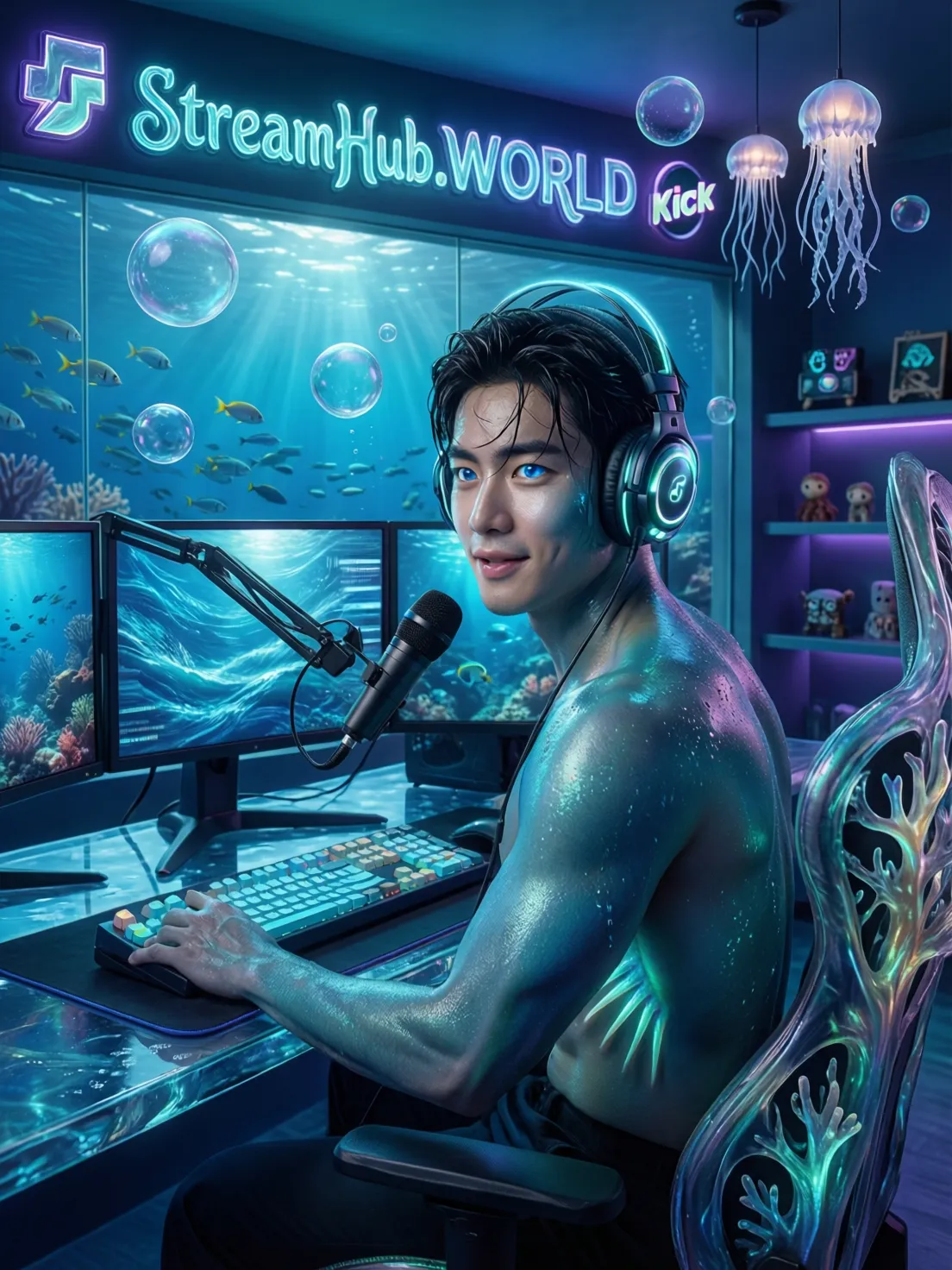
لماذا تراكبات البث مهمة لقناتك؟
الاستثمار في تراكبات بث مخصصة ليس مجرد ترف، بل هو استراتيجية أساسية لنجاح البث:
- بناء العلامة التجارية والهوية: تساعد التراكبات في ترسيخ هوية بصرية فريدة لقناتك، مما يجعلها سهلة التعرف عليها وتذكرها. الألوان، الخطوط، والأسلوب العام تخلق تجربة متماسكة.
- الاحترافية والمصداقية: يظهر البث المنظم جيدًا والمصمم باحترافية أنك جاد في تقديم محتوى عالي الجودة، مما يزيد من ثقة المشاهدين بك.
- زيادة التفاعل: تجذب التنبيهات الجذابة وصناديق الدردشة المنظمة المشاهدين للمشاركة والتفاعل أكثر مع البث.
- تحسين تجربة المشاهدة: تساهم التراكبات في تنظيم المعلومات على الشاشة وتقديمها بطريقة سهلة الهضم، مما يقلل من الفوضى البصرية.
- التميز عن المنافسين: في بحر من المحتوى، تراكباتك الفريدة يمكن أن تكون نقطة جذب رئيسية تفرقك عن الآخرين وتقدم تجربة لا تُنسى.
مبادئ التصميم الأساسية لتراكبات البث الفعالة
تصميم تراكبات البث يتجاوز مجرد اختيار الألوان والخطوط؛ إنه فن يتطلب فهمًا عميقًا لمبادئ التصميم لضمان أن تكون التراكبات فعالة، جذابة، وغير مزعجة. إليك أهم المبادئ التي يجب مراعاتها:
1. اتساق العلامة التجارية (Branding Consistency)
يجب أن تكون تراكباتك امتدادًا لهويتك البصرية الشاملة. هذا يعني:
- الألوان: استخدم لوحة ألوان متناسقة مع شعارك وصورتك الرمزية.
- الخطوط: اختر خطًا أو خطين يسهل قراءتهما ويعكسان شخصيتك. تجنب استخدام عدد كبير من الخطوط.
- الشعار والعناصر المرئية: تأكد من ظهور شعارك بوضوح (ولكن دون مبالغة) وأن جميع العناصر المرئية الأخرى تتبع نفس الأسلوب (مثل الأيقونات والرسومات).
- النبرة والأسلوب: سواء كان أسلوبك مرحًا ومليئًا بالألوان، أو بسيطًا واحترافيًا، يجب أن يعكس ذلك تصميم تراكباتك.
2. الوضوح وسهولة القراءة (Clarity and Readability)
الهدف الرئيسي للتراكبات هو إيصال المعلومات، لذا يجب أن تكون سهلة القراءة والفهم:
- تجنب الفوضى: لا تبالغ في إضافة العناصر. المساحة السلبية (الفراغ) مهمة جدًا لراحة العين.
- تباين الألوان: تأكد من وجود تباين كافٍ بين النص والخلفية لسهولة القراءة، خاصة للمشاهدين الذين قد يعانون من ضعف في البصر.
- حجم الخط: يجب أن يكون النص كبيرًا بما يكفي ليتمكن المشاهدون من قراءته بسهولة، حتى على الشاشات الأصغر.
- الموقع: ضع العناصر في أماكن لا تحجب المحتوى الرئيسي أو لقطات اللعب المهمة.
3. الاستجابة وقابلية التوسع (Responsiveness and Scalability)
قد يشاهد جمهورك بثك على أجهزة وشاشات مختلفة (شاشات الكمبيوتر، الهواتف الذكية، أجهزة التلفاز). تأكد من أن تراكباتك تبدو جيدة على جميع هذه الشاشات:
- دقة عالية: صمم تراكباتك بدقة عالية لتبدو واضحة على الشاشات الكبيرة.
- تنسيقات الملفات: استخدم تنسيقات ملفات تدعم الشفافية (مثل PNG للصور الثابتة وWebM للرسوم المتحركة).
- المرونة: فكر في كيفية إعادة ترتيب أو تصغير بعض العناصر لتناسب دقات الشاشة المختلفة دون أن تفقد وضوحها أو فعاليتها.
4. تحسين الأداء (Performance Optimization)
التراكبات الجميلة عديمة الفائدة إذا كانت تتسبب في تباطؤ بثك أو استهلاك موارد كبيرة من جهاز الكمبيوتر الخاص بك:
- حجم الملفات: حافظ على أحجام ملفات صغيرة قدر الإمكان للعناصر الرسومية. استخدم ضغط الصور المناسب.
- الرسوم المتحركة: استخدم الرسوم المتحركة باعتدال وتأكد من أنها مُحسّنة. الرسوم المتحركة المعقدة أو ذات معدل الإطارات العالي جدًا يمكن أن تستهلك موارد كبيرة.
- تنسيقات الفيديو: لرسوم المتحركة، يفضل استخدام تنسيق WebM لأنه يوفر جودة جيدة وحجم ملف صغير مع دعم الشفافية.
5. التركيز على تجربة المستخدم (UX Focus)
يجب أن تكون تراكباتك مصممة لتعزيز تجربة المشاهد، لا لتشتيت انتباهه:
- غير مزعجة: تجنب التنبيهات المفرطة أو العناصر الوامضة باستمرار.
- وظيفية: هل كل عنصر له غرض واضح؟ هل يوفر معلومات قيمة أو يعزز التفاعل؟
- تدفق المعلومات: هل المعلومات المهمة (مثل أهداف التبرع أو آخر متابع) سهلة التحديد والمتابعة؟
موارد مجانية لإنشاء تراكبات بث مخصصة
ليس من الضروري أن تنفق ثروة لإنشاء تراكبات بث احترافية. هناك العديد من الموارد والأدوات المجانية التي يمكن أن تساعدك في تصميم وتنفيذ تراكبات رائعة. إليك أبرزها:
أدوات التصميم المجانية عبر الإنترنت
- Canva: أداة تصميم رسومية سهلة الاستخدام تعتمد على المتصفح. توفر قوالب جاهزة وملايين العناصر المجانية (أيقونات، صور، خطوط) لإنشاء إطارات كاميرا الويب، لوحات المعلومات، وشاشات "قريبًا". مثالية للمبتدئين.
- Photopea / GIMP: بدائل مجانية قوية لبرنامج Photoshop. Photopea يعمل بالكامل عبر المتصفح، بينما GIMP هو برنامج يتم تثبيته على جهازك. يوفران أدوات تحرير متقدمة لإنشاء رسومات معقدة، وتعديل الصور، وإنشاء تأثيرات خاصة. يتطلبان بعض التعلم.
- StreamElements / Streamlabs: هذه المنصات ليست فقط لبرمجة البث، بل تحتوي أيضًا على محررات تراكبات مدمجة. توفر مجموعة واسعة من القوالب الجاهزة المجانية، والتنبيهات المخصصة، وصناديق الدردشة، ويمكن تخصيصها بسهولة. إنها حل شامل للعديد من احتياجات التراكبات.
- Figma: أداة تصميم واجهة مستخدم (UI) قوية تعمل في المتصفح. يمكن استخدامها لإنشاء رسومات متجهة دقيقة وتخطيطات معقدة لتراكباتك. تتميز بالتعاون الفوري، مما يجعلها رائعة للعمل الجماعي إذا كنت تتعاون مع مصمم.
مكتبات الأصول المجانية
يمكنك العثور على العديد من الأصول المجانية التي يمكنك دمجها في تراكباتك:
- الخلفيات والصور: مواقع مثل Pexels و Unsplash توفر صورًا عالية الجودة وخلفيات مجانية تمامًا.
- الأيقونات والرسوم المتجهة: Flaticon و Pixabay (الذي يوفر أيضًا صورًا ومقاطع فيديو) لديهما مكتبات ضخمة من الأيقونات والرسوم المتجهة التي يمكن استخدامها لتزيين تراكباتك.
- الخطوط: Google Fonts و DaFont يقدمان آلاف الخطوط المجانية التي يمكنك استخدامها لإضفاء طابع فريد على نصوصك. تأكد من مراجعة تراخيص الاستخدام.
- أصول البث المجانية: بعض المواقع مثل Nerd or Die و Streamlabs (من خلال متجرهم المجاني) تقدم حزم تراكبات مجانية محدودة أو عناصر فردية مثل تنبيهات أساسية أو إطارات كاميرا ويب.
- المؤثرات الصوتية والموسيقى: Zapsplat و Freesound يوفران مؤثرات صوتية مجانية لتنبيهاتك، بينما NoCopyrightSounds (NCS) و StreamBeats by Harris Heller يقدمان موسيقى مجانية خالية من حقوق الطبع والنشر يمكنك استخدامها في شاشات "قريبًا" أو "BRB".
المجتمعات والدروس التعليمية
لا تنسَ قوة التعلم من الآخرين والمجتمعات:
- YouTube: مليء بالدروس التعليمية المجانية حول كيفية استخدام برامج التصميم المختلفة لإنشاء تراكبات البث. ابحث عن "تصميم تراكبات بث OBS" أو "Free Stream Overlay Tutorial".
- Discord: انضم إلى خوادم Discord الخاصة بالستريمرز أو المصممين. ستجد هناك مجتمعات داعمة يمكنها تقديم النصائح والمساعدة.
- Reddit: منتديات مثل r/Twitch و r/streamers غالبًا ما تحتوي على مواضيع حول التصميم والموارد المجانية.
لضمان أن تصميماتك الرائعة تصل إلى أكبر عدد ممكن من المشاهدين، والتفاعل معهم بفعالية، تقدم streamhub.shop أدوات قيمة لزيادة الرؤية والنمو، مما يمنحك ميزة تنافسية. إن دمج التراكبات المصممة باحترافية مع استراتيجيات نمو القناة الفعالة هو مفتاح النجاح المستدام.
مقارنة بين أدوات تصميم تراكبات البث المجانية
| الأداة | سهولة الاستخدام | الميزات الرئيسية | الأفضل لـ |
|---|---|---|---|
| Canva | سهل جداً (واجهة سحب وإفلات) | قوالب جاهزة، مكتبة أصول ضخمة، تصميم رسومات سريعة. | المبتدئين، تصميم لوحات المعلومات، شاشات البدء البسيطة. |
| Photopea | متوسط (يحاكي Photoshop) | تحرير صور متقدم، دعم طبقات، فلاتر، تأثيرات. | إنشاء إطارات كاميرا الويب المعقدة، تعديل الصور، دمج أصول مختلفة. |
| GIMP | متوسط إلى متقدم (يحاكي Photoshop) | تحرير صور ورسومات متقدم، دعم الإضافات، أدوات رسم. | تصميم عناصر رسومية فريدة، تعديلات دقيقة، للمستخدمين الذين يفضلون برامج سطح المكتب. |
| StreamElements/Streamlabs Overlay Editor | سهل إلى متوسط (واجهة سحب وإفلات) | قوالب بث جاهزة، تنبيهات ديناميكية، صناديق دردشة، أهداف. | الحلول الشاملة للتراكبات التفاعلية، للمستخدمين الذين يبحثون عن تكامل سهل مع برامج البث. |
| Figma | متوسط (تصميم متجهات وواجهات) | تصميم متجهات دقيق، أدوات تخطيط قوية، تعاون في الوقت الفعلي. | تصميم شعارات، أيقونات، وتخطيطات تراكبات دقيقة، للمصممين أو من يعملون مع مصممين. |
حلول تراكبات البث المدفوعة والاحترافية
بينما توفر الموارد المجانية نقطة انطلاق ممتازة، قد يجد الستريمرز الذين يبحثون عن تصميمات فريدة حقًا، دعم احترافي، أو توفير للوقت، أن الاستثمار في حلول مدفوعة يستحق العناء. هذه الحلول تضمن لك التميز وتقديم تجربة بصرية لا تُضاهى.
لماذا الاستثمار في تراكبات مدفوعة؟
التحول إلى حلول مدفوعة يجلب معه عدة مزايا:
- تصميمات فريدة وحصرية: غالبًا ما تكون التصميمات المدفوعة أكثر تفصيلاً، إبداعًا، وأصالة. يمكنك الحصول على تراكبات مصممة خصيصًا لك فقط، مما يلغي خطر أن تبدو قناتك مثل قنوات أخرى تستخدم قوالب مجانية شائعة.
- جودة أعلى واحترافية: عادةً ما يتم إنشاء التراكبات المدفوعة بواسطة مصممين محترفين يضمنون جودة رسومية فائقة، رسومًا متحركة سلسة، وتحسينًا للأداء.
- توفير الوقت والجهد: بدلاً من قضاء ساعات في التصميم والتعلم، يمكنك الحصول على حزمة جاهزة أو تكليف مصمم بإنشاء كل شيء لك، مما يحرر وقتك للتركيز على المحتوى.
- دعم فني وتحديثات: العديد من مقدمي الخدمات المدفوعة يقدمون دعمًا فنيًا، وتحديثات منتظمة، وحتى إمكانيات تخصيص إضافية.
- حزم كاملة ومتكاملة: غالبًا ما تأتي التراكبات المدفوعة في حزم متكاملة تشمل كل شيء: إطارات الكاميرا، التنبيهات، الشاشات، الانتقالات، ولوحات معلومات البث، مما يضمن اتساق العلامة التجارية.
أين تجد تراكبات البث المدفوعة والاحترافية؟
- منصات العمل الحر (Freelance Platforms): مواقع مثل Fiverr و Upwork و Khamasat (خمسات) تتيح لك توظيف مصممين جرافيك مستقلين لإنشاء تراكبات مخصصة بالكامل لك. يمكنك البحث عن مصممين لديهم خبرة في تصميم تراكبات البث وعرض أعمالهم السابقة.
- وكالات التصميم المتخصصة: هناك وكالات تصميم تركز بشكل خاص على صناعة البث المباشر. تقدم هذه الوكالات حزمًا شاملة وتصميمات عالية الجودة. من الأمثلة العالمية: Visuals by Impulse، Nerd or Die، Own3d.tv. هذه المواقع توفر أيضًا قوالب جاهزة للشراء بأسعار متفاوتة.
- اشتراكات المنصات (Platform Subscriptions): تقدم Streamlabs (عبر Streamlabs Prime) و StreamElements (عبر StreamElements Prime) اشتراكات مدفوعة تفتح الوصول إلى مكتبات ضخمة من التراكبات المتميزة، والرسوم المتحركة، والميزات الإضافية، والتي يتم تحديثها بانتظام.
- المصممين المستقلين عبر وسائل التواصل الاجتماعي: العديد من المصممين الموهوبين يعرضون أعمالهم ويقدمون خدماتهم مباشرة عبر Twitter، Instagram، أو Discord. يمكنك اكتشافهم من خلال متابعة الستريمرز الآخرين أو البحث عن "Stream Designer" باللغتين العربية والإنجليزية.
بالتوازي مع الاستثمار في تصميم احترافي، يمكن لخدمات مثل streamhub.shop أن تساعد في تعزيز وصول قناتك وتفاعلها، مما يكمل جهودك في بناء علامة تجارية قوية. فبمجرد أن يكون لديك مظهر احترافي، فإن زيادة عدد المشاهدين والتفاعلات يصبح الخطوة التالية الطبيعية لتعظيم تأثير استثمارك.
دليل التنفيذ خطوة بخطوة: إضافة تراكبات البث إلى برنامج OBS Studio/Streamlabs OBS
بعد تصميم أو الحصول على تراكباتك، تأتي خطوة تطبيقها على برنامج البث الخاص بك. سنركز هنا على OBS Studio و Streamlabs OBS، وهما البرنامجان الأكثر شيوعًا.
1. تخطيط تصميمك
قبل البدء في الإضافة، من الجيد أن يكون لديك تصور واضح:
- مخطط المشاهد (Scene Layout): قرر المشاهد التي ستحتاجها (مثل "شاشة البداية"، "اللعب"، "الاستراحة"، "النهاية") وما هي التراكبات التي ستكون في كل مشهد.
- تحديد العناصر: اكتب قائمة بجميع العناصر التي ستحتاجها (إطار الكاميرا، تنبيهات، صندوق الدردشة، إلخ) وموقع كل منها.
- الأبعاد والدقة: تأكد من أن جميع عناصرك مصممة بدقة البث الخاصة بك (غالبًا 1920x1080 أو 1280x720).
2. إنشاء/الحصول على الأصول
استخدم أدوات التصميم التي اخترتها لإنشاء جميع عناصرك، أو قم بتنزيل الحزمة المدفوعة. تأكد من أن:
- الصور الثابتة: بتنسيق PNG مع خلفية شفافة.
- الرسوم المتحركة: بتنسيق WebM (مفضل) أو GIF مع خلفية شفافة.
- التنبيهات وصناديق الدردشة: إذا كنت تستخدم StreamElements أو Streamlabs، فسيتم التعامل معها غالبًا كمصادر متصفح (Browser Sources).
3. الدمج مع برنامج البث (OBS Studio / Streamlabs OBS)
هذه هي الخطوات الأساسية لإضافة التراكبات كمصادر في برنامج البث:
إعداد المشاهد (Scenes)
كل مشهد (Scene) هو مجموعة من المصادر (Sources) التي تظهر معًا. ابدأ بإنشاء المشاهد الأساسية:
- في لوحة "Scenes"، انقر على علامة "+" لإضافة مشهد جديد.
- أعطه اسمًا واضحًا مثل "شاشة البدء" (Starting Soon)، "اللعب" (Gameplay)، "استراحة" (BRB)، "شاشة النهاية" (Ending Stream).
إضافة المصادر (Sources)
لكل مشهد، ستقوم بإضافة المصادر المختلفة التي تشكل التراكب:
- صور ثابتة (Image Source):
- في لوحة "Sources" للمشهد المحدد، انقر على علامة "+".
- اختر "Image" (صورة).
- أعط المصدر اسمًا (مثلاً: "إطار الكاميرا").
- استعرض ملف الصورة (PNG) الخاص بك.
- يمكنك تغيير حجم الصورة وموضعها بسحبها على شاشة المعاينة.
- الرسوم المتحركة (Media Source):
- في لوحة "Sources"، انقر على علامة "+".
- اختر "Media Source" (مصدر وسائط).
- أعط المصدر اسمًا (مثلاً: "انتقال ستينجر").
- استعرض ملف الفيديو (WebM أو GIF) الخاص بك.
- تأكد من تحديد "Loop" (تكرار) إذا كان العنصر يجب أن يتكرر (مثل الخلفيات المتحركة لشاشة "قريبًا"). للتنبيهات أو الانتقالات، لا تحدد "Loop".
- إذا كان انتقالًا (Stinger)، يمكنك إعداده ضمن "Transitions" في OBS Studio أو "Scene Transitions" في Streamlabs OBS.
- مصدر المتصفح (Browser Source) للتنبيهات والدردشة:
- هذا المصدر هو الأهم للعناصر التفاعلية من StreamElements أو Streamlabs.
- في لوحة "Sources"، انقر على علامة "+".
- اختر "Browser" (متصفح).
- أعط المصدر اسمًا (مثلاً: "تنبيهات البث").
- الصق رابط URL الخاص بتراكب التنبيهات أو الدردشة الذي تحصل عليه من لوحة تحكم StreamElements أو Streamlabs.
- اضبط العرض والارتفاع حسب الحاجة.
- يمكنك استخدام CSS مخصص لتعديل مظهر صندوق الدردشة أو التنبيهات إذا كنت تعرف أساسيات CSS.
- مصدر الكاميرا (Video Capture Device):
- أضف مصدر "Video Capture Device" (جهاز التقاط الفيديو) لكاميرا الويب الخاصة بك.
- ضع إطار الكاميرا (صورة) فوق مصدر الكاميرا في ترتيب الطبقات (تأكد من أن الإطار في طبقة أعلى).
- مصدر شاشة اللعب/اللعبة (Game Capture / Display Capture):
- أضف مصدر "Game Capture" (التقاط لعبة) للعبتك أو "Display Capture" (التقاط شاشة) لشاشتك.
- ضع هذا المصدر في أسفل قائمة الطبقات لكي تظهر التراكبات فوقه.
تنظيم وترتيب المصادر
في لوحة "Sources"، يتم ترتيب العناصر كطبقات. العنصر الموجود في الأعلى سيظهر فوق العناصر الموجودة أسفله. استخدم الأسهم لأعلى ولأسفل لتغيير ترتيب الطبقات. يمكنك أيضًا تجميع المصادر (Group Sources) لتسهيل تنظيمها وتحريكها معًا.
4. الاختبار والتحسين
هذه الخطوة حاسمة لضمان عمل كل شيء بشكل صحيح:
- اختبار كل عنصر: تأكد من ظهور كل صورة ورسوم متحركة بشكل صحيح.
- اختبار التنبيهات: استخدم لوحة تحكم StreamElements/Streamlabs لإجراء اختبارات للتنبيهات (متابعة، اشتراك، تبرع) للتأكد من أنها تظهر بشكل صحيح وفي المكان المخصص.
- مراجعة الأداء: راقب استخدام CPU و GPU أثناء البث التجريبي. إذا كان هناك تباطؤ، فقد تحتاج إلى تحسين أحجام ملفات التراكبات أو تقليل الرسوم المتحركة.
- الحصول على ملاحظات: اطلب من الأصدقاء أو الموثوق بهم مشاهدة بث تجريبي وتقديم ملاحظات حول وضوح التراكبات، موقعها، وهل هي مزعجة أم لا.
تنسيقات الملفات الموصى بها لعناصر التراكبات
| نوع العنصر | التنسيق الموصى به | ملاحظات |
|---|---|---|
| الصور الثابتة (إطارات، شعارات، لوحات معلومات) | PNG | يدعم الشفافية، جودة عالية. تجنب JPG للعناصر التي تحتاج خلفية شفافة. |
| الرسوم المتحركة (تنبيهات، انتقالات، خلفيات متحركة) | WebM | يوفر ضغطًا جيدًا وجودة عالية مع دعم الشفافية، وهو الأفضل للأداء. |
| الرسوم المتحركة البديلة | GIF | أسهل في الاستخدام ولكن قد يكون حجم الملف أكبر و جودة أقل من WebM، لا يدعم الشفافية الكاملة دائمًا. |
| ملفات الصوت (لتنبيهات، موسيقى خلفية) | MP3 أو WAV | MP3 للضغط الجيد، WAV لجودة صوت أعلى (حجم أكبر). |
| عناصر المتصفح (الدردشة، الأهداف، العدادات) | URLs (من StreamElements/Streamlabs) | يتم تحميلها عبر مصدر المتصفح، تعتمد على HTML/CSS/JS. |
نصائح متقدمة لتخصيص تراكبات البث
بعد إتقان الأساسيات، يمكنك الارتقاء بتراكباتك إلى المستوى التالي باستخدام بعض التقنيات المتقدمة:
1. تراكبات ديناميكية باستخدام CSS/JavaScript
إذا كان لديك بعض المعرفة ببرمجة الويب (HTML، CSS، JavaScript)، يمكنك إنشاء تراكبات ديناميكية ومخصصة للغاية باستخدام "Browser Source" في OBS/Streamlabs:
- تخصيص صندوق الدردشة: قم بتعديل مظهر صندوق الدردشة الخاص بك بشكل كامل باستخدام CSS لإضافة تأثيرات فريدة، خطوط مخصصة، أو حتى رسوم متحركة للرسائل.
- شاشات معلومات مخصصة: أنشئ شاشة تعرض معلومات ديناميكية (مثل الأغنية الحالية من Spotify، عدد المشتركين في الوقت الفعلي، عداد تنازلي لحدث قادم) عن طريق استدعاء واجهات برمجة التطبيقات (APIs) باستخدام JavaScript.
- تأثيرات عند التفاعل: استخدم JavaScript لإنشاء تأثيرات بصرية تظهر عند تفاعل معين (مثل ظهور فقاعة نصية مع رسالة معينة في الدردشة).
2. عناصر تفاعلية مع Streamer.bot أو Trigger.fyi
هذه الأدوات تتيح لك ربط تفاعلات معينة للمشاهدين (مثل رسائل الدردشة، نقاط القناة، التبرعات) بتأثيرات مباشرة على بثك:
- تغيير التراكبات تلقائيًا: يمكن للمشاهدين استخدام نقاط القناة لتغيير إطار كاميرتك، أو عرض شعار معين، أو حتى تشغيل رسوم متحركة مخصصة.
- أوامر الدردشة التفاعلية: قم بإعداد أوامر دردشة تسمح للمشاهدين بتفعيل مؤثرات صوتية، أو تغيير خلفية الشاشة، أو تشغيل مقاطع فيديو قصيرة.
- تخصيص كامل: هذه الأدوات توفر مستوى لا يصدق من التخصيص والتحكم في كل جانب من جوانب بثك بناءً على تفاعلات المشاهدين.
3. تراكبات موسمية أو خاصة بالمناسبات
حافظ على حداثة بثك وجاذبيته بتغيير تراكباتك للمناسبات الخاصة:
- الأعياد: قم بإنشاء تراكبات ذات طابع خاص لعيد الفطر، عيد الأضحى، أو رأس السنة.
- الأحداث الخاصة: إذا كنت تستضيف حدثًا خاصًا أو تشارك في تحدي معين، صمم تراكبات تعكس ذلك.
- تحديثات الألعاب: عندما تلعب لعبة جديدة أو يتم تحديث لعبتك المفضلة، فكر في تحديث بعض عناصر التراكب لتتماشى مع المظهر الجديد.
4. اعتبارات إمكانية الوصول (Accessibility)
اجعل بثك متاحًا لأكبر عدد ممكن من المشاهدين، بما في ذلك ذوي الاحتياجات الخاصة:
- تباين الألوان: تأكد من أن هناك تباينًا كافيًا بين النص والخلفية لتسهيل القراءة على المشاهدين الذين يعانون من عمى الألوان أو ضعف البصر. استخدم أدوات فحص التباين عبر الإنترنت.
- حجم النص: حافظ على حجم نص كبير بما يكفي.
- الرسوم المتحركة: تجنب الرسوم المتحركة الوامضة بسرعة أو التي قد تسبب إزعاجًا للمشاهدين الذين يعانون من الصرع الحساس للضوء. قدم خيارًا لتعطيل هذه التأثيرات إذا أمكن.
أخطاء شائعة يجب تجنبها عند تصميم وتطبيق تراكبات البث
حتى مع أفضل النوايا، يمكن أن يرتكب الستريمرز بعض الأخطاء الشائعة التي تقلل من فعالية تراكباتهم. تجنب هذه الأخطاء لضمان أفضل تجربة ممكنة:
- الشاشة المزدحمة (Cluttering the Screen):
- الخطأ: إضافة الكثير من العناصر والمعلومات إلى الشاشة في وقت واحد، مما يجعلها تبدو فوضوية ويصعب على المشاهد التركيز على المحتوى الرئيسي.
- الحل: كن انتقائيًا. كل عنصر يجب أن يكون له غرض واضح. استخدم المساحة السلبية (الفراغ) بحكمة. فكر في "الأقل هو الأكثر".
- التباين الضعيف في الألوان وسهولة القراءة:
- الخطأ: استخدام ألوان نص قريبة جدًا من لون الخلفية، مما يجعل النص غير مقروء، أو استخدام خطوط يصعب قراءتها.
- الحل: استخدم تباينًا عاليًا بين النص والخلفية. اختر خطوطًا واضحة ومقروءة بأحجام مناسبة. اختبر تصميمك على شاشات مختلفة وظروف إضاءة متنوعة.
- عدم الاتساق في العلامة التجارية:
- الخطأ: استخدام ألوان، خطوط، أو أنماط مختلفة لكل عنصر تراكب، مما يؤدي إلى مظهر غير متناسق وغير احترافي.
- الحل: التزم بلوحة ألوان، مجموعة خطوط، وشعار محددين لقناتك. يجب أن تكون جميع عناصر التراكب متكاملة وتتبع نفس الهوية البصرية.
- الإفراط في الرسوم المتحركة أو التأثيرات المبالغ فيها:
- الخطأ: استخدام رسوم متحركة مفرطة، أو تأثيرات بصرية مبهرجة تشتت الانتباه عن المحتوى الرئيسي، أو تستهلك موارد الجهاز بشكل كبير.
- الحل: استخدم الرسوم المتحركة باعتدال ولهدف محدد (مثل التنبيهات). تأكد من أنها سلسة وغير مزعجة بصريًا. تحسين ملفات الرسوم المتحركة (مثل استخدام WebM) يقلل من استهلاك الموارد.
- تجاهل أداء الجهاز:
- الخطأ: استخدام تراكبات ذات أحجام ملفات كبيرة، أو رسوم متحركة غير مُحسّنة، مما يؤدي إلى إجهاد وحدة المعالجة المركزية (CPU) أو وحدة معالجة الرسوميات (GPU)، ويسبب تباطؤًا في البث أو انخفاضًا في معدل الإطارات.
- الحل: قم بضغط الصور وملفات الفيديو. استخدم تنسيقات الملفات المُحسّنة (PNG، WebM). راقب أداء جهازك أثناء البث التجريبي وقم بتعديل التراكبات إذا لزم الأمر.
- عدم الاختبار بشكل كافٍ:
- الخطأ: عدم اختبار جميع عناصر التراكب والتنبيهات قبل البث المباشر، مما يؤدي إلى ظهور مشاكل غير متوقعة أثناء البث الفعلي.
- الحل: قم بإجراء اختبارات شاملة لكل مشهد ولكل عنصر تراكب. اختبر جميع أنواع التنبيهات. اطلب من صديق مشاهدة بثك التجريبي وتقديم ملاحظات.
- وضع عناصر مهمة في أماكن خاطئة:
- الخطأ: حجب معلومات مهمة في اللعبة، أو جزء من شاشة الدردشة، أو وجه المذيع بعناصر التراكب.
- الحل: خطط لمواقع العناصر بعناية. ضع أهم العناصر (مثل إطار الكاميرا، التنبيهات) في أماكن لا تحجب محتوى البث الأساسي.
الخلاصة: ارتقِ بتجربة بثك إلى آفاق جديدة
تراكبات البث المخصصة هي أكثر من مجرد زينة؛ إنها أداة قوية لبناء علامتك التجارية، تعزيز احترافية قناتك، وزيادة تفاعل جمهورك. من خلال فهم مبادئ التصميم الأساسية، والاستفادة من الموارد المتاحة (سواء المجانية أو المدفوعة)، وتطبيقها بعناية على برنامج البث الخاص بك، يمكنك تحويل بثك من تجربة عادية إلى تجربة بصرية آسرة لا تُنسى.
لقد رأينا كيف يمكن للتراكبات أن تحدد هويتك، توفر معلومات قيمة، وتخلق بيئة بصرية متماسكة وجذابة. سواء اخترت تصميم تراكباتك بنفسك باستخدام أدوات مجانية مثل Canva و Photopea، أو قررت الاستثمار في مصمم محترف أو حزم جاهزة، فإن المفتاح يكمن في الاهتمام بالتفاصيل والتركيز على تجربة المشاهد.
تذكر دائمًا أن بثك هو انعكاس لشخصيتك ومحتواك. تراكباتك هي جزء أساسي من هذه الصورة. استمر في التجريب، التعلم، والتحسين. لا تخف من تحديث تصميماتك لتتماشى مع التغيرات في علامتك التجارية أو مع المناسبات الخاصة. في النهاية، كل جهد تبذله في تحسين مظهر بثك سيعود بالنفع عليك من خلال جذب جمهور أوسع وتأسيس مجتمع أقوى.
وبينما تعمل على صقل هويتك البصرية، لا تنسَ أن النمو والتوسع يتطلبان أيضًا استراتيجيات فعالة. لذا، بالتوازي مع جهود التصميم، استكشف كيف يمكن لخدمات احترافية مثل streamhub.shop أن تدعم مسيرتك من خلال تعزيز وصول قناتك وتفاعلها، مما يضمن أن عملك الشاق في التصميم يصل إلى أكبر عدد ممكن من المشاهدين المهتمين.
انطلق، كن مبدعًا، ودع بثك يتألق!
الأسئلة الشائعة حول تراكبات البث المخصصة
ما هي أفضل برامج تصميم التراكبات المجانية؟
للتصميم الرسومي، Canva ممتاز للمبتدئين بفضل واجهته البديهية والقوالب الجاهزة. إذا كنت تبحث عن أدوات تحرير صور ورسوم متقدمة مشابهة لـ Photoshop، فإن Photopea (عبر المتصفح) و GIMP (تطبيق سطح مكتب) هما خياران قويان ومجانيان. بالنسبة للتراكبات التفاعلية والتنبيهات، فإن المحررات المدمجة في StreamElements و Streamlabs هي الأفضل.
هل يمكنني استخدام تراكبات متحركة (Animated Overlays) مجانًا؟
نعم، يمكنك ذلك. بعض المصادر المجانية مثل Nerd or Die و Streamlabs (من خلال متجرهم المجاني) تقدم حزمًا متحركة مجانية محدودة. يمكنك أيضًا إنشاء رسوم متحركة بسيطة بنفسك باستخدام أدوات مثل Photopea أو برامج تحرير الفيديو المجانية ثم تصديرها بتنسيق WebM مع خلفية شفافة.
كيف أضمن أن تراكباتي لا تؤثر على أداء البث؟
لضمان أفضل أداء، اتبع النصائح التالية: استخدم تنسيقات ملفات مُحسّنة (PNG للصور الثابتة و WebM للرسوم المتحركة). اضغط أحجام الملفات قدر الإمكان دون التضحية بالجودة. تجنب الرسوم المتحركة المفرطة أو المعقدة جدًا. قلل من عدد مصادر المتصفح (Browser Sources) المفتوحة في وقت واحد، حيث يمكن أن تستهلك موارد. وقم دائمًا بإجراء بث تجريبي لمراقبة استخدام CPU/GPU.
ما هو الفرق بين تراكبات OBS و Streamlabs OBS؟
تراكبات OBS (OBS Studio) تشير إلى العناصر الرسومية التي يتم إضافتها يدويًا كمصادر (صور، وسائط، متصفح) إلى برنامج OBS Studio. بينما تراكبات Streamlabs OBS غالبًا ما تكون أسهل في الإدارة بفضل محرر التراكبات المدمج والقوالب الجاهزة ودمج التنبيهات وصناديق الدردشة مباشرة من المنصة. ومع ذلك، يمكن استخدام نفس ملفات التراكبات الرسومية في كلا البرنامجين؛ الفرق يكمن في كيفية إضافة وإدارة هذه العناصر وتكاملها مع ميزات المنصة.
كم مرة يجب أن أقوم بتحديث تصميم تراكباتي؟
لا توجد قاعدة صارمة، ولكن من الجيد تحديث تراكباتك كل 6-12 شهرًا للحفاظ على مظهر جديد وجذاب لقناتك. يمكنك أيضًا تحديثها للمناسبات الخاصة (الأعياد، الأحداث)، أو عند إجراء إعادة تسمية شاملة لعلامتك التجارية. التحديثات الدورية تظهر أنك نشط وتهتم بتقديم أفضل تجربة لجمهورك.