في عالم البث المباشر الديناميكي، حيث يسعى صناع المحتوى باستمرار لجذب انتباه المشاهدين والحفاظ على تفاعلهم، تبرز تنبيهات البث المباشر (Stream Alerts) كأداة لا غنى عنها. هذه الإشعارات المرئية والمسموعة ليست مجرد زينة إضافية على شاشتك؛ بل هي القلب النابض للتفاعل بينك وبين مجتمعك. تخيل أن مشاهداً جديداً يقرر متابعتك، أو مشتركاً وفياً يجدد دعمه، أو متبرعاً سخياً يقدم هبة قيمة – في كل هذه السيناريوهات، تعمل التنبيهات كجسر فوري للاحتفال بهذه اللحظات والتفاعل معها.
إن إعداد تنبيهات البث المباشر ليس مجرد عملية تقنية؛ بل هو فن يمزج بين الجاذبية البصرية، الصوتيات المؤثرة، والرسائل الشخصية لإنشاء تجربة فريدة تعكس هويتك كستريمر. من خلال التخصيص الدقيق لهذه التنبيهات، يمكنك تحويل كل تفاعل بسيط إلى حدث لا يُنسى، مما يعزز الروابط مع جمهورك ويشجع على المزيد من المشاركة. في هذا الدليل الشامل، سنغوص في عالم تنبيهات البث، نستكشف أهميتها، نتعلم كيفية إعدادها وتخصيصها بالكامل، ونقدم نصائح احترافية لجعل بثك أكثر جاذبية وتفاعلاً.
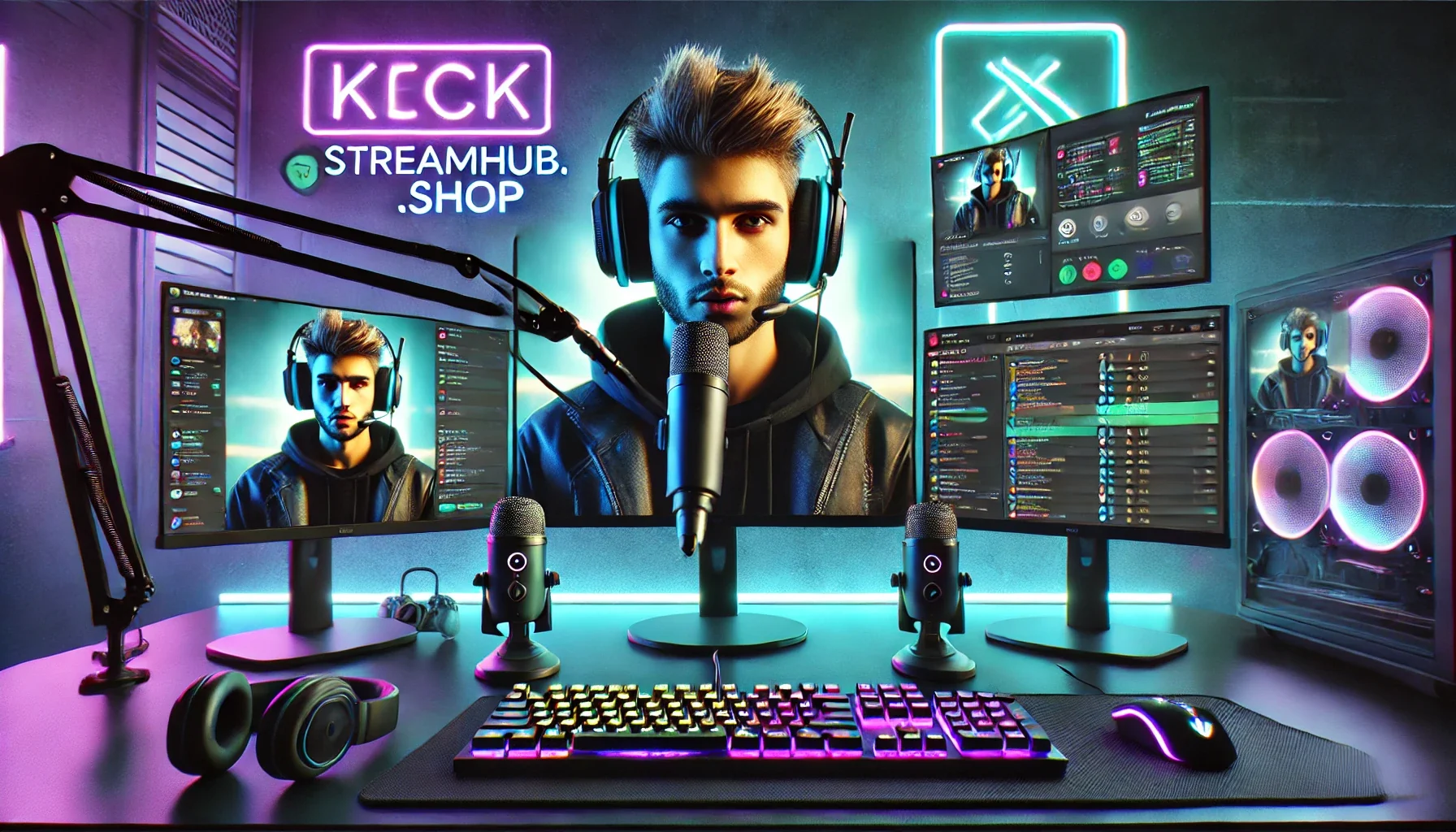
فهم تنبيهات البث المباشر: ما هي وكيف تعمل؟
تنبيهات البث المباشر هي إشعارات تظهر على شاشة البث الخاصة بك عند حدوث حدث معين على منصات مثل Twitch أو YouTube Live أو Facebook Gaming. هذه الأحداث عادة ما تكون مرتبطة بتفاعل المشاهدين مع قناتك، وهي مصممة للفت انتباه كل من الستريمر والمشاهدين إلى هذا التفاعل. تظهر التنبيهات عادةً كصورة أو GIF متحرك، مصحوبة بنص مخصص وصوت فريد، وتختفي بعد فترة وجيزة.
أهمية تنبيهات البث في بناء المجتمع وزيادة التفاعل
- التعرف الفوري والتقدير: عندما يرى المشاهدون أسماءهم أو مساهماتهم تظهر على الشاشة، يشعرون بالتقدير والانتماء. هذا يعزز الولاء للقناة ويشجعهم على الاستمرار في التفاعل.
- تحفيز المزيد من التفاعل: رؤية التنبيهات تظهر باستمرار يمكن أن تحفز المشاهدين الآخرين على المشاركة، سواء بالمتابعة، الاشتراك، التبرع، أو استخدام Bits، لأنهم يرون مكافأة فورية على شكل اعتراف عام.
- إضافة شخصية للعلامة التجارية: يمكن لتخصيص التنبيهات أن يعكس بشكل كبير شخصية الستريمر وهويته البصرية. يمكن أن تكون مضحكة، درامية، احتفالية، أو أي شيء آخر يتناسب مع المحتوى الخاص بك.
- زيادة الوعي بالأحداث: تساعد التنبيهات في إبراز الأحداث المهمة مثل Raids أو Hosts، مما يتيح للستريمر التفاعل مع القنوات الأخرى وبناء علاقات في مجتمع البث.
- مصدر إلهام للمحتوى: يمكن أن تكون الرسائل المخصصة المصاحبة للتبرعات أو الاشتراكات مصدراً رائعاً للتفاعل الفوري، حيث يمكنك الرد عليها مباشرة على الهواء.
أنواع التنبيهات الأساسية
توجد عدة أنواع رئيسية من التنبيهات التي يجب عليك إعدادها لتغطية جميع التفاعلات الأساسية:
- تنبيهات المتابعة (Follower Alerts): تظهر عندما يتابعك شخص جديد.
- تنبيهات الاشتراك (Subscriber Alerts): تظهر عندما يشترك شخص ما في قناتك، أو يجدد اشتراكه، أو يهدي اشتراكاً (Gifted Sub). يمكن تخصيصها لمستويات الاشتراك المختلفة (Tier 1, Tier 2, Tier 3).
- تنبيهات التبرعات (Donation Alerts): تظهر عندما يرسل شخص ما تبرعاً مالياً عبر خدمات مثل PayPal أو Streamlabs Charity.
- تنبيهات Bits/Cheer: خاصة بمنصة Twitch، تظهر عندما يستخدم المشاهدون Bits (عملة Twitch الافتراضية) لدعمك.
- تنبيهات الـ Raids: تظهر عندما تقوم قناة أخرى بإرسال مشاهديها إلى قناتك بعد انتهاء بثهم.
- تنبيهات الـ Hosts: تظهر عندما تستضيف قناة أخرى بثك على صفحتها.
- تنبيهات الـ Hype Train (Twitch): إشعار خاص يظهر عندما يصل التفاعل في القناة إلى مستويات عالية خلال فترة زمنية محددة.
اختيار منصة إدارة التنبيهات: Streamlabs أو StreamElements؟
لإعداد وتخصيص تنبيهات البث، ستحتاج إلى استخدام خدمة وسيطة تتصل بمنصة البث الخاصة بك (مثل Twitch أو YouTube) وتوفر واجهة للتحكم في التنبيهات. أشهر وأقوى هذه الخدمات هما Streamlabs و StreamElements. كلاهما يقدم مجموعة واسعة من الميزات، لكن لكل منهما نقاط قوة وضعف.
مقارنة بين Streamlabs و StreamElements
يُعد اختيار الأداة المناسبة لتلبية احتياجات البث أمراً بالغ الأهمية. الجدول التالي يقدم مقارنة مفصلة لمساعدتك في اتخاذ القرار.
| الميزة | Streamlabs | StreamElements |
|---|---|---|
| سهولة الاستخدام للمبتدئين | مرتفع جداً، واجهة بديهية وخطوات واضحة. | جيد، لكن قد يتطلب بعض التعلم لبعض الميزات المتقدمة. |
| خيارات التخصيص المرئي | ممتازة، قوالب جاهزة وخيارات تخصيص واسعة للصور، النصوص، والألوان. | ممتازة أيضاً، مرونة عالية مع إمكانية استخدام CSS/HTML للمتقدمين. |
| خيارات التخصيص الصوتي | قائمة واسعة من المؤثرات الصوتية، ودعم لرفع ملفات صوتية مخصصة. | مكتبة صوتية غنية، ودعم كامل للملفات الصوتية المخصصة، وميزات متقدمة للصوت. |
| التكامل مع برامج البث | تكامل عميق مع Streamlabs Desktop (OBS مبني داخلياً)، ودعم ممتاز لـ OBS Studio. | تكامل ممتاز مع OBS Studio و Streamlabs Desktop كـ Browser Source. يدعم Overlays.Live لأداء أفضل. |
| ميزات إضافية | برنامج بث (Streamlabs Desktop)، أدوات تبرع، أدوات إدارة مسابقات، لوحة تحكم بالبث، متجر تطبيقات. | بوت شات قوي (MikuBot)، أدوات تبرع، أدوات إدارة مسابقات، لوحة تحكم بالبث، نظام نقاط ولاء (Loyalty Points)، أدوات إدارة الكليبات. |
| الأداء (تأثير على البث) | يمكن أن يكون أثقل قليلاً على موارد النظام إذا تم استخدام Streamlabs Desktop مع الكثير من المصادر. | عادةً ما يكون أخف على موارد النظام، خاصة عند استخدام Overlays.Live، حيث يتم معالجة معظم الحمل على السحابة. |
| الدعم والمجتمع | مجتمع كبير ونشط، دعم فني جيد. | مجتمع نشط على Discord، دعم فني ممتاز. |
| التكلفة | أساسية مجانية، Streamlabs Ultra لميزات إضافية وقوالب حصرية. | مجانية بالكامل لجميع الميزات الأساسية والمتقدمة. |
نصيحة: إذا كنت مبتدئاً وتبحث عن حل شامل وسهل الاستخدام، فقد يكون Streamlabs خياراً ممتازاً. إذا كنت تبحث عن مرونة أكبر، أداء أفضل مع الكثير من مصادر البث، وميزات بوت شات متقدمة، فقد يكون StreamElements الخيار الأفضل. يمكنك أيضاً تجربة كليهما لمعرفة ما يناسبك.
الخطوات الأساسية لإعداد تنبيهات البث المباشر
بغض النظر عن المنصة التي تختارها (Streamlabs أو StreamElements)، فإن العملية الأساسية لإعداد التنبيهات متشابهة إلى حد كبير. سنقدم هنا دليلاً عاماً يمكن تطبيقه على معظم الخدمات.
الخطوة 1: التسجيل وربط حسابك
- اختر خدمتك: اذهب إلى موقع Streamlabs.com أو StreamElements.com.
- سجل الدخول/الاشتراك: استخدم حساب Twitch أو YouTube الخاص بك لتسجيل الدخول. ستطلب الخدمة منك الإذن بالوصول إلى معلومات قناتك، وافق على الأذونات اللازمة.
- اختيار المنصة: بعد تسجيل الدخول، تأكد من اختيار منصة البث الصحيحة (Twitch، YouTube، Facebook Gaming، إلخ).
الخطوة 2: الوصول إلى لوحة تحكم التنبيهات
- في Streamlabs: من القائمة الجانبية، اذهب إلى "Alert Box" (صندوق التنبيهات).
- في StreamElements: من القائمة الجانبية، اذهب إلى "My Overlays" (تراكباتي)، ثم أنشئ تراكباً جديداً أو قم بتحرير تراكب موجود. داخل التراكب، أضف "AlertBox" (صندوق التنبيهات).
الخطوة 3: إضافة مصدر صندوق التنبيهات إلى برنامج البث (OBS Studio/Streamlabs Desktop)
هذه هي الخطوة الحاسمة التي تربط التنبيهات بالبث الفعلي الخاص بك.
- الحصول على رابط الـ URL الخاص بصندوق التنبيهات:
- Streamlabs: في صفحة "Alert Box"، ستجد "Widget URL" (رابط الأداة). انسخ هذا الرابط. تأكد من عدم مشاركة هذا الرابط مع أي شخص، لأنه يمنح وصولاً مباشراً إلى تنبيهاتك.
- StreamElements: بعد إضافة AlertBox إلى تراكب (Overlay)، قم بحفظ التراكب. ستجد رابطاً للتراكب بأكمله. انسخ هذا الرابط.
- فتح برنامج البث: افتح OBS Studio أو Streamlabs Desktop.
- إضافة مصدر جديد:
- في قسم "Sources" (المصادر)، انقر على علامة "+" لإضافة مصدر جديد.
- اختر "Browser Source" (مصدر المتصفح).
- أعط المصدر اسماً مميزاً (مثلاً: "تنبيهات البث").
- في حقل "URL" (الرابط)، الصق الرابط الذي نسخته في الخطوة 1.
- الأبعاد (Width & Height): اضبط العرض والارتفاع ليتناسب مع دقة بثك (مثلاً: 1920x1080 للبث بدقة Full HD). يمكنك أيضاً تركها كما هي وتغيير حجم المصدر يدوياً في OBS.
- انقر على "OK" (موافق).
- وضع التنبيهات: الآن، سيظهر صندوق التنبيهات على معاينة البث في برنامج OBS. يمكنك سحبه وتغيير حجمه ووضعه في أي مكان تريده على شاشتك.
تخصيص التنبيهات المرئية: اجعلها ملكك!
هذا هو الجزء الممتع! التخصيص المرئي هو ما يميز تنبيهاتك ويجعلها فريدة. يمكنك تخصيص كل نوع من التنبيهات بشكل مستقل.
تخصيص الصور وملفات GIF
- اختيار الصورة/GIF:
- مكتبة جاهزة: تحتوي معظم المنصات على مكتبة واسعة من الصور وملفات GIF التي يمكنك استخدامها.
- رفع ملفاتك الخاصة: هذه هي أفضل طريقة لجعل تنبيهاتك فريدة. يمكنك تصميم صور خاصة بك، رسومات فنية، أو ملفات GIF متحركة تعكس هويتك. تأكد من أن الصور ذات جودة عالية وحجم ملف معقول لتجنب أي تأخير في التحميل.
- حجم الصورة وموضعها: يمكنك التحكم في حجم الصورة داخل صندوق التنبيهات، وموضعها بالنسبة للنص (فوق النص، أسفل النص، يمين النص، يسار النص).
تخصيص النص
النص هو الرسالة التي تظهر مع التنبيه، وهو بالغ الأهمية لإظهار التقدير.
- نص التنبيه الافتراضي: (مثال: "{name} قام بالمتابعة!")، حيث "{name}" هو متغير يتم استبداله باسم المستخدم الذي قام بالتفاعل.
- الخطوط والألوان: اختر خطوطاً سهلة القراءة تتناسب مع تصميم قناتك. استخدم ألواناً مميزة تتناسق مع هويتك البصرية.
- حجم النص وتنسيقه: اضبط حجم النص ليكون مرئياً بوضوح. يمكنك أيضاً تطبيق تأثيرات مثل الظلال، الحدود، وتغيير التباعد بين الحروف.
- الرسوم المتحركة للنص (Text Animation): أضف حركة إلى نص التنبيه عند ظهوره واختفائه (مثلاً: ظهور من الأسفل، تلاشي، اهتزاز).
تخصيص مدة التنبيهات والتأخير
- مدة العرض (Alert Duration): المدة التي يظهر فيها التنبيه على الشاشة. عادة ما تكون بين 5 إلى 10 ثوانٍ. لا تجعلها طويلة جداً لتجنب حجب جزء كبير من شاشتك، ولا قصيرة جداً بحيث لا يتمكن المشاهدون من قراءتها.
- تأخير التنبيه (Alert Delay): وقت التأخير قبل ظهور التنبيه بعد حدوث الحدث. قد يكون مفيداً إذا كنت تريد معالجة بعض الأمور قبل الاعتراف بالتفاعل.
تخصيص التنبيهات الصوتية: أضف لمسة سمعية!
الصوت لا يقل أهمية عن الجانب المرئي في التنبيهات. يمكن للمؤثرات الصوتية الجيدة أن تثير مشاعر معينة وتجذب الانتباه بشكل فعال.
اختيار المؤثرات الصوتية
- مكتبة الأصوات: مثل الصور، تقدم المنصات مكتبة من الأصوات الجاهزة للاستخدام.
- رفع ملفاتك الصوتية المخصصة: هذه هي الطريقة المثلى لتمييز نفسك. يمكنك استخدام مقاطع صوتية مضحكة، مؤثرات صوتية احترافية، أو حتى تسجيل صوتك الخاص لتقديم الشكر.
- تنسيقات الملفات المدعومة: عادة ما تكون MP3 أو WAV. تأكد من أن جودة الصوت جيدة وأن الملف ليس كبيراً جداً.
التحكم في مستوى الصوت
هذا أمر بالغ الأهمية! لا أحد يحب التنبيهات الصاخبة جداً.
- مستوى الصوت العام: اضبط مستوى صوت التنبيهات ليكون متوازناً مع صوت اللعبة والميكروفون الخاص بك. يمكن للمشاهدين الانزعاج من الأصوات العالية جداً، أو عدم ملاحظة التنبيهات إذا كانت هادئة جداً.
- موازنة الصوت: في OBS Studio أو Streamlabs Desktop، يمكنك التحكم في مستوى صوت "Browser Source" بشكل مستقل عبر Mixer Audio.
ميزة تحويل النص إلى كلام (Text-to-Speech - TTS)
تتيح هذه الميزة قراءة رسائل المشاهدين (خاصة مع التبرعات أو Bits) بصوت آلي. إنها طريقة رائعة للتفاعل الفوري مع رسائلهم.
- التفعيل والإعدادات: يمكنك تفعيل TTS في إعدادات كل تنبيه.
- الأصوات واللهجات: تقدم بعض الخدمات خيارات مختلفة للأصوات واللهجات، بما في ذلك اللغة العربية.
- تصفية الكلمات: من الضروري إعداد قائمة كلمات محظورة (Blacklist) لمنع قراءة الكلمات المسيئة أو غير اللائقة.
- مستوى صوت TTS: اضبط مستوى صوت TTS ليكون واضحاً لكن ليس طاغياً.
تخصيص التنبيهات المتقدمة وأفضل الممارسات
بعد إتقان الأساسيات، يمكنك الانتقال إلى مستوى أعلى من التخصيص لإنشاء تجربة بث لا تُنسى.
التنبيهات الشرطية (Conditional Alerts)
تتيح لك هذه الميزة عرض تنبيهات مختلفة بناءً على شروط معينة، مثل:
- مبلغ التبرع: تنبيه خاص للتبرعات الكبيرة (مثلاً: تنبيه مختلف إذا تبرع أحدهم بأكثر من 50 ريال سعودي).
- مستوى الاشتراك: تنبيهات مختلفة للمشتركين الجدد، والمشتركين من المستوى الثاني (Tier 2)، والمشتركين من المستوى الثالث (Tier 3).
- عدد الشهور المشترك بها: تنبيه خاص للمشتركين القدامى الذين يصلون إلى عدد معين من شهور الاشتراك (مثلاً: سنة كاملة).
هذا يضيف طبقة إضافية من التقدير والاحتفال، مما يجعل المشاهدين يشعرون بأن مساهماتهم المختلفة يتم تمييزها.
استخدام CSS/HTML مخصص (للمستخدمين المتقدمين)
إذا كنت تتمتع بمعرفة بأساسيات HTML و CSS، يمكنك الحصول على تحكم كامل في مظهر تنبيهاتك. تتيح لك معظم منصات التنبيه (خاصة StreamElements) إضافة كود CSS/HTML مخصص لإنشاء تأثيرات وتصاميم فريدة لا تتوفر في الخيارات الافتراضية. هذا يمنحك مرونة لا نهائية لمطابقة التنبيهات تماماً مع علامتك التجارية.
تجنب إرهاق التنبيهات (Alert Fatigue)
كثرة التنبيهات أو تكرارها بشكل مفرط يمكن أن تكون مزعجة للمشاهدين وتؤثر سلباً على تجربتهم. إليك بعض النصائح لتجنب ذلك:
- مدة العرض: كما ذكرنا سابقاً، حافظ على مدة عرض التنبيهات قصيرة ومعقولة (5-10 ثوانٍ).
- التجميع (Alert Queuing): تأكد من أن منصة التنبيهات الخاصة بك تقوم بتجميع التنبيهات (أي لا تعرض تنبيهاً جديداً قبل انتهاء التنبيه الحالي). هذا يمنع تداخل التنبيهات المزعج.
- تغيير التنبيهات: قم بتغيير صور وأصوات التنبيهات بانتظام (كل بضعة أسابيع أو شهور) لإبقاء الأمر منعشاً ومثيراً للاهتمام.
- الحد الأدنى للمبالغ/الـ Bits: يمكنك تعيين حد أدنى لمبلغ التبرع أو عدد الـ Bits اللازم لتشغيل تنبيه، مما يقلل من عدد التنبيهات الصغيرة جداً.
الاختبار المستمر
قبل كل بث، وخصوصاً بعد إجراء أي تغييرات، يجب عليك اختبار تنبيهاتك. كل من Streamlabs و StreamElements يوفران أزرار "اختبار" لكل نوع من التنبيهات. تأكد من أن:
- التنبيهات تظهر وتختفي بشكل صحيح.
- الصور وملفات GIF تتحرك بشكل سليم.
- النص يظهر بشكل صحيح وبدون أخطاء إملائية.
- الصوت يعمل ومستوى الصوت مناسب.
- TTS يعمل بشكل صحيح (إذا كنت تستخدمه).
جعل التنبيهات جزءاً من علامتك التجارية
تنبيهاتك هي امتداد لشخصيتك وقناتك. اجعلها متوافقة مع:
- الشعار والرسومات: استخدم نفس الألوان والأنماط الخطية الموجودة في شعارك ورسومات قناتك.
- نبرة الصوت: إذا كنت فكاهياً، اجعل تنبيهاتك مضحكة. إذا كنت جاداً ومحترفاً، اجعلها أنيقة وبسيطة.
- التفاعل المباشر: عندما يظهر تنبيه، تفاعل معه على الفور. اشكر المتابع الجديد بالاسم، اقرأ رسالة المتبرع، واحتفل بكل لحظة. هذا يعزز تجربة المشاهد ويشجع الآخرين على التفاعل.
لتحقيق أقصى استفادة من هذه التنبيهات وتعزيز نمو قناتك، قد تحتاج أحياناً إلى دفعة إضافية. منصات مثل streamhub.shop تقدم حلولاً احترافية لمساعدة الستريمرز على زيادة عدد المتابعين والمشاهدين والاشتراكات. عند استخدام هذه الخدمات بشكل استراتيجي، يمكنك جذب جمهور أكبر يرى تفاعلاتك المحترفة مع التنبيهات، مما يحفز المزيد من التفاعل العضوي ويساعد في بناء مجتمع قوي. إن streamhub.shop يمكن أن يكون أداة قيمة لزيادة ظهورك، مما يعني المزيد من الفرص لتشغيل تنبيهاتك المخصصة والتفاعل مع جمهور أوسع.
أمثلة لتخصيص التنبيهات: إلهام لإبداعك
لنجعل الأمر أكثر واقعية، إليك بعض الأفكار والإعدادات المقترحة لأنواع مختلفة من التنبيهات:
| نوع التنبيه | الصورة/GIF المقترح | الصوت المقترح | نص التنبيه المقترح | إعدادات إضافية |
|---|---|---|---|---|
| متابعة جديدة | شخصية كرتونية لطيفة تلوح، أو شعار قناتك يظهر ببطء. | صوت جرس خفيف، أو تصفيق قصير، أو عبارة "أهلاً بك!" بصوت بشري. | "{name} انضم إلى العائلة! شكراً لك!" | مدة العرض: 5 ثوانٍ. حجم النص متوسط. |
| اشتراك جديد (Tier 1) | نجمة متلألئة، أو شعار قناتك مع تأثير وميض، أو شخصية بطل خارق. | موسيقى احتفالية قصيرة، أو صوت "Level Up" من لعبة، أو صوت "Thank you for subscribing!". | "{name} اشترك الآن! شكراً لدعمك الأسطوري!" | مدة العرض: 7 ثوانٍ. حجم النص أكبر قليلاً. يمكن تفعيل TTS لرسالة الاشتراك. |
| تبرع (مبلغ عادي) | عملات تسقط، أو صندوق كنز ينفتح، أو قلب ينبض. | صوت "كاش" أو صوت رنين، أو موسيقى شكر قصيرة. | "تبرع من {name} بقيمة {amount}! شكراً لدعمك السخي!" | مدة العرض: 8 ثوانٍ. تفعيل TTS لقراءة رسالة التبرع. |
| تبرع (مبلغ كبير) | شخصية ذهبية لامعة، أو انفجار احتفالي، أو شعار قناتك بتأثيرات ضوئية مبهرة. | موسيقى ملكية قصيرة، أو صوت "بوم" احتفالي، أو عبارة "يا له من كرم!" مع تصفيق. | "تنبيه خاص! {name} أتحفنا بـ {amount}! لا أصدق عيني!" | مدة العرض: 10 ثوانٍ. حجم النص كبير وبلون مميز. تفعيل TTS وميزاتها المتقدمة. |
| Raid | صورة جماعية لجمهور يهتف، أو شعار قناتك مع تأثير "invasion". | صوت هتاف جمهور، أو موسيقى دخول ملحمية. | "Raided by {name} with {viewers} viewers! أهلاً بكم جميعاً!" | مدة العرض: 10-15 ثانية (أطول قليلاً للترحيب). يمكن إظهار اسم القناة المهاجمة وعدد المشاهدين. |
حلول لمشاكل التنبيهات الشائعة
قد تواجه بعض المشاكل أثناء إعداد أو تشغيل التنبيهات. إليك بعض الحلول الشائعة:
التنبيهات لا تظهر على البث
- تحقق من رابط الـ URL: تأكد من أن رابط الـ Browser Source في OBS Studio/Streamlabs Desktop هو نفسه الذي تم توفيره بواسطة Streamlabs/StreamElements. أي خطأ إملائي أو حرف مفقود سيمنع التنبيهات من الظهور.
- تأكد من تفعيل "Alert Box": في Streamlabs/StreamElements، تأكد من أن "Alert Box" مفعل، وأن أنواع التنبيهات التي تتوقعها (مثل المتابعة، الاشتراك) ليست معطلة.
- اختبر التنبيهات: استخدم أزرار الاختبار في لوحة تحكم Streamlabs/StreamElements. إذا ظهرت التنبيهات في لوحة التحكم ولكن ليس في OBS، فالمشكلة غالباً ما تكون في إعدادات الـ Browser Source في OBS.
- إعادة تحميل الـ Browser Source: في OBS، انقر بزر الماوس الأيمن على مصدر "تنبيهات البث" واختر "Refresh Browser" (تحديث المتصفح) أو "Interact" (تفاعل) ثم "Refresh".
- ترتيب المصادر (Source Order): تأكد من أن مصدر "تنبيهات البث" موجود في أعلى قائمة المصادر في OBS حتى يظهر فوق اللعبة أو أي محتوى آخر.
- جدار الحماية (Firewall): قد يقوم جدار الحماية بحظر اتصال OBS بخدمة التنبيهات. تأكد من أن OBS مسموح له بالوصول إلى الإنترنت.
مشاكل الصوت
- مستوى الصوت في المنصة: تأكد من أن مستوى صوت التنبيهات في إعدادات Streamlabs/StreamElements ليس صفراً.
- مستوى الصوت في OBS Mixer: تحقق من مستوى صوت مصدر "تنبيهات البث" في Audio Mixer داخل OBS. تأكد من أنه ليس صامتاً.
- مستوى صوت نظام التشغيل: تأكد من أن مستوى صوت نظام التشغيل لديك ليس منخفضاً جداً أو صامتاً.
- تنسيق الملف الصوتي: تأكد من أن ملفاتك الصوتية المخصصة بتنسيق مدعوم (مثل MP3 أو WAV).
مشاكل الأداء (تأخير التنبيهات أو تقطيع البث)
- حجم الملفات: استخدم صوراً وملفات GIF ذات دقة معقولة وأحجام ملفات غير ضخمة. ملفات GIF الكبيرة جداً يمكن أن تستهلك موارد النظام.
- تعقيد الـ Overlay: إذا كان الـ Overlay الخاص بك يحتوي على العديد من الـ Browser Sources المعقدة، فقد يؤثر ذلك على الأداء. حاول تبسيط الـ Overlay أو استخدام StreamElements Overlays.Live.
- الاتصال بالإنترنت: تأكد من أن اتصالك بالإنترنت مستقر وقوي، حيث تتطلب التنبيهات تحميل المحتوى من السحابة.
الأسئلة الشائعة حول تنبيهات البث المباشر (FAQ)
ما هي أفضل منصة لتخصيص تنبيهات البث؟
يعتمد الأمر على احتياجاتك. Streamlabs ممتاز للمبتدئين ويقدم برنامج بث متكامل. StreamElements يوفر مرونة أكبر وتخصيصاً متقدماً مع أداء أخف على موارد النظام، بالإضافة إلى بوت شات قوي. يمكنك تجربة كليهما لتحديد الأنسب لك.
هل يمكنني استخدام تنبيهات مختلفة لنفس الحدث (مثل عدة تنبيهات للمتابعة)؟
نعم، العديد من المنصات تسمح لك بإعداد "مجموعات تنبيهات" (Alert Variations) أو "أنماط" (Styles) مختلفة لنفس نوع التنبيه. على سبيل المثال، يمكنك إعداد 3-5 تنبيهات مختلفة للمتابعة الجديدة يتم اختيارها عشوائياً. هذا يساعد في تجنب إرهاق التنبيهات ويجعل البث أكثر ديناميكية.
كيف يمكنني جعل تنبيهاتي تبدو احترافية؟
لجعل تنبيهاتك احترافية، ركز على الاتساق مع علامتك التجارية: استخدم نفس الألوان والخطوط. استثمر في رسومات عالية الجودة (صور، GIF) أو قم بتصميمها بنفسك. اجعل الصوتيات واضحة ومناسبة. والأهم هو التفاعل الفوري والحماسي مع كل تنبيه على البث.
هل يمكنني استخدام ميزة تحويل النص إلى كلام (TTS) باللغة العربية؟
نعم، معظم منصات التنبيه الحديثة (مثل Streamlabs و StreamElements) تدعم TTS باللغة العربية، وإن كانت جودة النطق قد تختلف بين الخدمات. تأكد من اختيار الصوت العربي في إعدادات TTS لنوع التنبيه المعني.
ما هو الحد الأدنى الموصى به لمبلغ التبرع لتشغيل تنبيه؟
لا يوجد حد أدنى موصى به عالمياً، فهو يعتمد على جمهورك وثقافتك. ومع ذلك، يفضل العديد من الستريمرز تعيين حد أدنى رمزي (مثل 1 ريال سعودي أو 1 دولار أمريكي) لتجنب تشغيل التنبيهات لأي مبلغ صغير جداً، وللتركيز على التفاعلات الأكثر جوهرية. يمكنك أيضاً إعداد تنبيهات شرطية لمبالغ أكبر.
هل يمكنني الربح من تنبيهات البث المباشر؟
بشكل مباشر، لا. التنبيهات نفسها لا تدر دخلاً. لكنها أداة قوية لتحفيز التبرعات والاشتراكات والـ Bits، والتي هي مصادر دخل للستريمرز. من خلال جعل تنبيهاتك جذابة وتفاعلية، فإنك تشجع المشاهدين على دعمك مالياً، وبالتالي تساهم بشكل غير مباشر في زيادة أرباحك. ولزيادة فرص هذه التفاعلات، يمكن الاستفادة من خدمات مثل streamhub.shop لتعزيز وصول قناتك وجذب المزيد من الأنظار، مما يزيد من احتمالية تلقي الدعم الذي تشغله هذه التنبيهات.
الخلاصة: اجعل تنبيهاتك تتحدث عنك!
تنبيهات البث المباشر هي أكثر من مجرد إشعارات عابرة؛ إنها جزء لا يتجزأ من هوية قناتك وأداة قوية لبناء مجتمع مخلص ومتفاعل. من خلال تخصيص كل من الجوانب المرئية والصوتية، يمكنك تحويل كل متابعة، اشتراك، أو تبرع إلى لحظة احتفالية فريدة تترك انطباعاً قوياً لدى جمهورك.
لا تخف من التجربة والإبداع. جرب صوراً مختلفة، أصواتاً جديدة، وتصميمات نصية مبتكرة. استمع إلى ملاحظات جمهورك، وقم بتعديل تنبيهاتك لتلبية توقعاتهم وتجاوزها. تذكر أن الهدف النهائي هو تعزيز تجربة المشاهد، وجعل كل من يشاهد بثك يشعر بالتقدير والانتماء. بهذه الطريقة، لن تكون تنبيهاتك مجرد إشعارات، بل ستكون جزءاً حيوياً من قصتك كستريمر.