في عالم البث المباشر سريع التطور، لم يعد مجرد الظهور على الكاميرا كافياً لجذب الانتباه والحفاظ عليه. أصبح المشاهدون يتوقعون تجربة بصرية وصوتية متكاملة، احترافية، وتفاعلية. وهنا يأتي دور أدوات مثل StreamElements، التي تمثل حجر الزاوية للملايين من صناع المحتوى حول العالم. إنها ليست مجرد أداة مساعدة، بل هي شريكك الأساسي في بناء هوية قناتك، تعزيز التفاعل مع جمهورك، وتبسيط عمليات البث المعقدة. سواء كنت تبث الألعاب، أو تقدم محتوى تعليمياً، أو تتفاعل مع متابعيك في جلسات "تحدث معي"، فإن فهم كيفية الاستفادة القصوى من StreamElements سيمنحك ميزة تنافسية لا تقدر بثمن.
يهدف هذا الدليل التفصيلي من StreamHub World إلى تزويدك بالمعرفة والخطوات اللازمة لإتقان StreamElements، بدءاً من إعداد التراكبات الجذابة (Overlays)، مروراً بالتنبيهات التفاعلية (Alerts)، وصولاً إلى دمج روبوت الدردشة (Chatbot) القوي. استعد لتحويل بثك من مجرد تدفق إلى تجربة لا تُنسى.
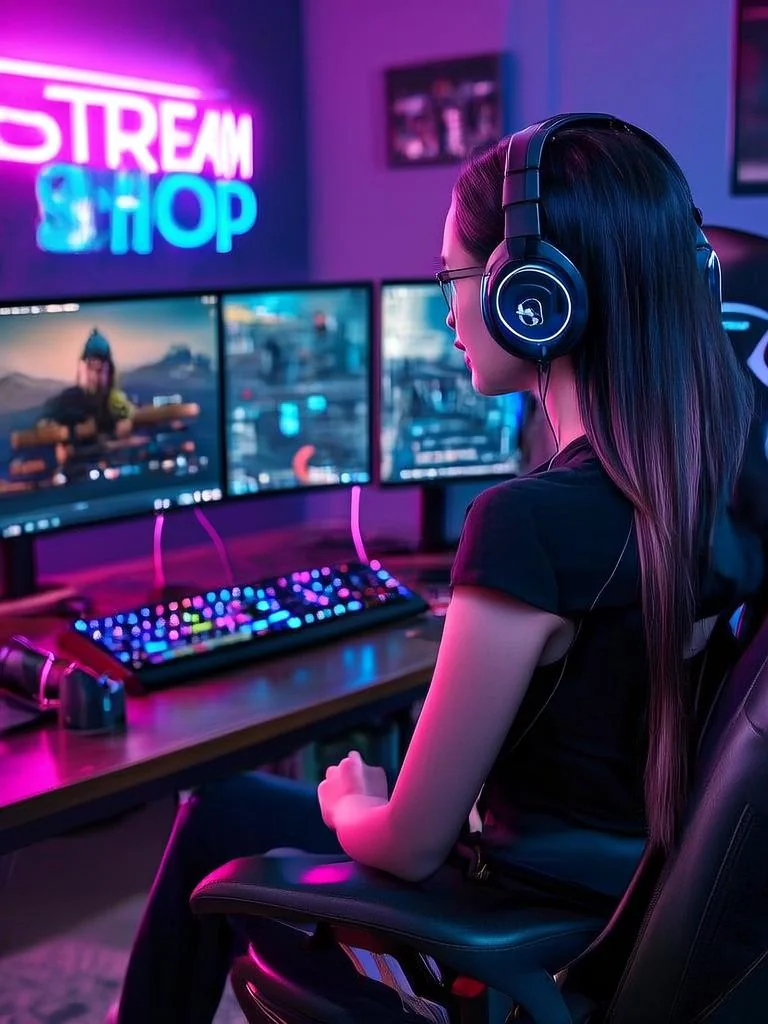
ما هو StreamElements ولماذا هو ضروري لبثك؟
StreamElements هو حل شامل مجاني مصمم لمساعدة صناع المحتوى على إدارة، تخصيص، وتنمية قنواتهم على منصات البث المباشر مثل Twitch وYouTube Gaming وFacebook Gaming. يوفر StreamElements مجموعة واسعة من الأدوات والخدمات المدمجة في مكان واحد، مما يجعله الخيار المفضل للكثيرين من المبتدئين والمحترفين على حد سواء.
تشمل وظائفه الرئيسية:
- تراكبات البث (Overlays): لتصميم واجهة بصرية جذابة لبثك.
- تنبيهات البث (Alerts): لإخطار المشاهدين في الوقت الفعلي بالمتابعات الجديدة، الاشتراكات، التبرعات، وغيرها.
- روبوت الدردشة (Chatbot): لأتمتة المهام، الإشراف على الدردشة، وإضافة عناصر تفاعلية.
- نظام نقاط الولاء (Loyalty System): لمكافأة المشاهدين النشطين.
- صفحات التبرع (Tipping Pages): لتسهيل دعم المشاهدين لك.
- تحليلات البث (Stream Analytics): لمراقبة أداء قناتك.
باختصار، StreamElements يزودك بالبنية التحتية اللازمة لتقديم بث احترافي، ممتع، وتفاعلي، مما يحررك للتركيز على أهم شيء: إنشاء محتوى رائع.
البدء: إعداد حسابك وربطه
قبل الغوص في الميزات المتقدمة، ستحتاج إلى إعداد حسابك وربطه بمنصة البث الخاصة بك. العملية بسيطة ومباشرة:
- زيارة الموقع: اذهب إلى streamelements.com.
- تسجيل الدخول/الاشتراك: انقر على "Log In" أو "Sign Up" وقم بتسجيل الدخول باستخدام حسابك على Twitch، YouTube، أو Facebook Gaming. ستطلب StreamElements الإذن للوصول إلى معلومات قناتك، وافق على ذلك.
- لوحة التحكم (Dashboard): بعد تسجيل الدخول، ستنتقل إلى لوحة التحكم الخاصة بك. هذه هي مركزك الرئيسي لإدارة جميع إعدادات StreamElements.
تأكد من أن حسابك متصل بشكل صحيح بمنصة البث لضمان عمل جميع الميزات بسلاسة.
صناعة الهوية البصرية: تراكبات البث (Overlays)
التراكبات هي العناصر المرئية التي تظهر على شاشة بثك (مثل إطار الكاميرا، صندوق الدردشة، أهداف المتابعين/المشتركين، أسماء أحدث المتبرعين). إنها الأساس لتقديم بث احترافي وجذاب بصرياً.
أهمية التراكبات في تعزيز تجربة البث
لا تقتصر أهمية التراكبات على الجماليات فحسب؛ بل تلعب دوراً حاسماً في:
- الاحترافية والعلامة التجارية: تمنح بثك مظهراً مصقولاً وتساعد في بناء هوية علامتك التجارية الفريدة.
- التفاعل والمشاركة: تعرض معلومات مهمة مثل أحدث المتابعين، التبرعات، أو رسائل الدردشة، مما يشجع على المزيد من التفاعل.
- تنظيم المحتوى: تساعد في تقسيم الشاشة وعرض معلومات متعددة بطريقة منظمة وواضحة.
- إظهار التقدير: تبرز أسماء الداعمين، مما يجعلهم يشعرون بالتقدير والولاء.
محرر التراكبات في StreamElements (Overlay Editor)
محرر StreamElements هو أداة قوية وبديهية لتصميم تراكباتك. اتبع هذه الخطوات:
- إنشاء تراكب جديد: من لوحة التحكم، انتقل إلى "My Overlays" ثم انقر على "New Overlay". اختر دقة البث (عادة 1080p).
- إضافة عناصر (Widgets): انقر على زر "+" في أسفل الشاشة لإضافة عناصر مختلفة. بعض العناصر الأساسية تشمل:
- Alert Box: مربع التنبيهات (سيتم شرحه لاحقاً).
- Chat Box: لعرض الدردشة مباشرة على الشاشة.
- Stream Labels: لعرض معلومات ديناميكية مثل أحدث متابع، أعلى متبرع، عدد المشاهدين.
- Image/Video: لإضافة شعارك، خلفيات، أو مقاطع فيديو.
- Text: لإضافة نصوص ثابتة أو ديناميكية.
- Goal: لعرض أهداف المتابعين/المشتركين/التبرعات.
- التصميم والتخصيص:
- المواضع والأحجام: اسحب العناصر وأفلتها لتغيير مواضعها، واستخدم مقابض التغيير لتعديل أحجامها.
- الطبقات (Layers): استخدم نافذة "Layers" (عادة في الجانب الأيمن) لإدارة ترتيب ظهور العناصر (من الأمام إلى الخلف).
- الخصائص (Properties): لكل عنصر، يمكنك تخصيص الخطوط، الألوان، الخلفيات، الرسوم المتحركة، وغيرها من خلال نافذة "Properties".
- السمات (Themes): إذا كنت لا تفضل البدء من الصفر، يوفر StreamElements مجموعة من السمات الجاهزة (Themes) التي يمكنك تخصيصها. انتقل إلى "Themes" من القائمة الجانبية في لوحة التحكم.
- الحفظ: تأكد دائماً من حفظ عملك بالنقر على "Save" في الزاوية اليمنى العليا.
دمج التراكبات في برنامج البث (OBS Studio/Streamlabs OBS)
بمجرد تصميم تراكبك، تحتاج إلى إضافته إلى برنامج البث الخاص بك:
- الحصول على رابط التراكب: بعد حفظ التراكب في StreamElements، انقر على زر "Copy Overlay URL" في الزاوية العلوية اليمنى.
- في OBS Studio:
- في نافذة "Sources" (المصادر)، انقر على علامة "+" ثم اختر "Browser Source" (مصدر المتصفح).
- أعط المصدر اسماً (مثل "تراكب البث الرئيسي").
- في نافذة الخصائص، الصق رابط التراكب في حقل "URL".
- ادخل العرض (Width) والارتفاع (Height) المتطابقين مع دقة بثك (مثال: 1920x1080).
- انقر على "OK".
- في Streamlabs OBS:
- في نافذة "Sources" (المصادر)، انقر على علامة "+" ثم اختر "Browser Source" (مصدر المتصفح).
- اختر "Add New Source" وأعطه اسماً.
- الصق رابط التراكب في حقل "URL".
- تأكد من أن العرض والارتفاع متطابقان مع دقة بثك.
- انقر على "Done".
يجب أن يظهر التراكب الآن على شاشتك في برنامج البث. يمكنك تعديل حجمه وموضعه مباشرة من هناك إذا لزم الأمر.
تعزيز التفاعل: التنبيهات (Alerts)
التنبيهات هي مفتاح تفاعل المشاهدين. إنها الطريقة التي تشكر بها جمهورك على دعمهم في الوقت الفعلي وتجعلهم يشعرون بأنهم جزء من مجتمعك.
دور التنبيهات في مشاركة الجمهور
تنبيهات StreamElements هي أكثر من مجرد إشعارات. إنها وسيلة لـ:
- الاحتفال باللحظات: تحتفل بالمتابعات الجديدة، الاشتراكات، التبرعات، مما يخلق جواً احتفالياً.
- إظهار الامتنان: تتيح لك شكر المشاهدين بالاسم، مما يعزز شعورهم بالتقدير والولاء.
- تشجيع الدعم: رؤية أسماء الداعمين تشجع الآخرين على تقديم الدعم.
- إضفاء الطابع الشخصي: من خلال تخصيص الصور، الأصوات، والرسوم المتحركة، تعكس التنبيهات شخصيتك وقناة بثك.
إعداد مربعات التنبيه (Alert Boxes)
لإعداد التنبيهات، ستحتاج أولاً إلى إضافة "Alert Box" إلى أحد تراكباتك (كما هو موضح في القسم السابق). بمجرد إضافته، يمكنك تخصيصه:
- الوصول إلى إعدادات التنبيهات: من لوحة تحكم StreamElements، انتقل إلى "Alerts & Activity" ثم "Alert Box".
- تحديد أنواع التنبيهات: يمكنك تفعيل وتخصيص تنبيهات لأنواع مختلفة من الأحداث:
- Follower Alert: للمتابعات الجديدة.
- Subscriber Alert: للاشتراكات الجديدة وتجديد الاشتراكات.
- Tip/Donation Alert: للتبرعات.
- Cheer Alert: لعملات Bits على Twitch.
- Raid Alert: لغارات Twitch (Raids).
- Host Alert: للاستضافات (Hosts) على Twitch.
- تخصيص كل نوع تنبيه: لكل نوع تنبيه، يمكنك تعديل ما يلي:
- الصور/GIFs/الفيديوهات: اختر صوراً أو رسوم GIF متحركة أو مقاطع فيديو قصيرة لتميز كل تنبيه. يمكنك الرفع من جهازك أو استخدام مكتبة StreamElements.
- الأصوات: حدد أصواتاً فريدة لكل تنبيه. اضبط مستوى الصوت.
- النص (Message Template): قم بتخصيص الرسالة التي تظهر مع التنبيه. يمكنك استخدام متغيرات مثل
{name}لاسم المستخدم و{amount}لمبلغ التبرع. - نص إلى كلام (Text-to-Speech - TTS): قم بتمكين هذه الميزة لقراءة رسالة التبرع أو الاشتراك بصوت آلي. اختر اللغة والصوت.
- الرسوم المتحركة (Animations): اختر كيف يظهر التنبيه ويختفي على الشاشة.
- المدة (Duration): حدد المدة التي يظهر فيها التنبيه.
- إعدادات عامة: توجد أيضاً إعدادات عامة لمربع التنبيه نفسه، مثل التخطيط (صورة فوق النص، نص فوق الصورة)، حجم الخط، الألوان، وغيرها.
- حفظ التغييرات: انقر على "Save" بعد إجراء أي تعديلات.
اختبار التنبيهات (Testing Alerts)
هذه خطوة حاسمة لضمان عمل كل شيء بشكل صحيح قبل البث المباشر. في صفحة إعدادات "Alert Box" في StreamElements، ستجد أزرار "Emulate" لأنواع مختلفة من التنبيهات. انقر عليها لاختبار ظهور التنبيهات في محرر التراكبات وفي برنامج البث الخاص بك.
قوة الأتمتة: روبوت الدردشة (Chatbot) في StreamElements
روبوت الدردشة هو مساعدك الشخصي في القناة. يقوم بأتمتة المهام، يحافظ على الدردشة نظيفة، ويوفر معلومات مفيدة للمشاهدين، مما يسمح لك بالتركيز على اللعب أو التفاعل المباشر.
لماذا تحتاج إلى روبوت دردشة؟
يُعد روبوت الدردشة أداة لا غنى عنها لـ:
- الإشراف على الدردشة: يمنع الرسائل غير المرغوب فيها (Spam)، الروابط الضارة، والكلمات المحظورة.
- الإجابة على الأسئلة المتكررة: يوفر معلومات سريعة عن جدول البث، الروابط الاجتماعية، أو أي أسئلة شائعة.
- إضافة المرح والتفاعل: من خلال الأوامر المخصصة والألعاب البسيطة.
- أتمتة المهام: إرسال رسائل ترحيب تلقائية، تذكيرات، أو رسائل توقيت.
الإعداد الأساسي لروبوت الدردشة
- تفعيل الروبوت: من لوحة تحكم StreamElements، انتقل إلى "Chatbot". تأكد من أن "Join Channel" مفعل.
- منح صلاحيات المشرف (Mod): هذه الخطوة ضرورية جداً. يجب أن تمنح روبوت StreamElements صلاحيات المشرف في دردشة Twitch أو YouTube الخاصة بك.
- على Twitch: اكتب
/mod streamelementsفي دردشتك. - على YouTube: اذهب إلى إعدادات القناة > المنتدى > المشرفون، وأضف "StreamElements" كـ "Moderator".
- على Twitch: اكتب
أوامر روبوت الدردشة الأساسية
يمكنك إدارة أوامر الروبوت من قسم "Chatbot" ثم "Commands" في لوحة تحكم StreamElements.
- الأوامر المخصصة (Custom Commands):
- انقر على "Add New Command".
- ادخل "Command Name" (مثال:
!socials). - ادخل "Response" (الاستجابة) (مثال: "تابعني على تويتر: twitter.com/yourname").
- يمكنك استخدام متغيرات مثل
${user}لذكر المستخدم الذي استخدم الأمر. - تحديد مستوى المستخدمين الذين يمكنهم استخدام الأمر (الجميع، المشتركون، المشرفون).
- المؤقتات (Timers):
- انتقل إلى "Timers" ضمن "Chatbot".
- انقر على "Add New Timer".
- ادخل اسماً للمؤقت ورسالة.
- حدد "Interval" (الفاصل الزمني) بالدقائق، و "Chat Lines" (عدد أسطر الدردشة) بين كل رسالة وأخرى.
- هذا مفيد لتذكير المشاهدين بالاشتراك، متابعة حساباتك الاجتماعية، أو قوانين الدردشة.
- أوامر الإشراف (Moderation Commands):
- تأتي معظمها مدمجة. يمكنك تفعيلها وتعديلها من "Spam Filters" و "Module Settings" ضمن "Chatbot".
- أوامر مثل
!timeout [user] [duration]أو!ban [user].
- نظام نقاط الولاء (Loyalty System):
- يحتوي StreamElements على نظام نقاط مدمج يكافئ المشاهدين على قضاء الوقت في قناتك.
- يمكن للمشاهدين استخدام النقاط للمشاركة في ألعاب الروبوت، طلب أغاني، أو حتى استبدالها بمكافآت مخصصة تحددها أنت.
- قم بإعداد نقاطك من "Loyalty" ضمن "Chatbot".
حماية الدردشة: فلاتر البريد العشوائي (Spam Filters)
تعد فلاتر البريد العشوائي ضرورية للحفاظ على بيئة دردشة إيجابية. يمكنك تفعيلها وتخصيصها من "Spam Filters" ضمن "Chatbot":
- حماية الروابط (Link Protection): يمنع المستخدمين من نشر الروابط. يمكنك استثناء بعض المستخدمين (المشرفين، المشتركين).
- حماية الأحرف الكبيرة (Caps Protection): يمنع الرسائل التي تحتوي على نسبة عالية من الأحرف الكبيرة.
- حماية الرموز (Symbols Protection): يمنع الاستخدام المفرط للرموز.
- حماية الكلمات المحظورة (Blacklist): أضف الكلمات أو العبارات التي تريد منعها في الدردشة.
- التعدي اللفظي (Abusive Language): فلتر للكشف عن اللغة المسيئة.
تذكر دائماً أن توازن بين الإشراف الصارم والسماح بتدفق طبيعي للدردشة. قد يؤدي الإشراف المفرط إلى إحباط المشاهدين.
ميزات متقدمة وتحسينات إضافية
لا يتوقف StreamElements عند الأساسيات. إليك بعض الميزات المتقدمة التي يمكنك استكشافها:
جدول البث والعد التنازلي (Stream Schedule & Countdown)
حافظ على تنظيم بثك وأخبر جمهورك بموعد بثك القادم. يمكنك إعداد جدول بث من "Settings" ثم "Stream Schedule". كما يمكنك إضافة عداد تنازلي (Countdown Widget) إلى تراكباتك من خلال محرر التراكبات لخلق ترقب قبل بدء البث.
إعدادات الدعم والتبرعات (Tipping/Donation Setup)
يسمح لك StreamElements بإنشاء صفحة دعم مخصصة حيث يمكن للمشاهدين التبرع لك مباشرة. انتقل إلى "Revenue" ثم "Tipping Settings". قم بتخصيص الصفحة، إضافة طرق الدفع (PayPal, Credit Card)، وتحديد العملة والحد الأدنى للتبرع. تذكر أن تضع رابط صفحة التبرع في وصف قناتك أو كأمر روبوت.
برامج الولاء والمتجر (Loyalty Programs & Store)
كما ذكرنا سابقاً، نظام نقاط الولاء يكافئ المشاهدين. يمكنك أيضاً إنشاء "Stream Store" (من "Loyalty" ثم "Stream Store") حيث يمكن للمشاهدين إنفاق نقاطهم على مكافآت مخصصة مثل طلب أغنية، اختيار لعبة، أو حتى الحصول على سلعة حقيقية (إذا كنت تقدمها). هذا يعزز المشاركة ويشجع على البقاء في قناتك.
التكاملات (Integrations)
يدعم StreamElements التكامل مع خدمات أخرى لتعزيز تجربة البث. من "Integrations" في لوحة التحكم، يمكنك ربط حسابات مثل Spotify لعرض الأغنية الحالية، أو Twitter لعرض أحدث تغريداتك، أو حتى Streamloots لمزيد من التفاعل المباشر.
StreamElements مقابل Streamlabs OBS: مقارنة سريعة
غالباً ما يتساءل صناع المحتوى عن الفروقات بين StreamElements و Streamlabs OBS. كلاهما يقدمان أدوات شاملة للبث، ولكن لديهما فلسفتان مختلفتان قليلاً.
| الميزة | StreamElements | Streamlabs OBS |
|---|---|---|
| الفلسفة الأساسية | أداة قائمة على المتصفح لإدارة البث وتوفير التراكبات والتنبيهات، تعمل مع أي برنامج بث (OBS Studio، Streamlabs OBS). | برنامج بث متكامل مبني على OBS Studio، يدمج أدوات إدارة البث مباشرة فيه. |
| برنامج البث | غير مدمج. يجب استخدامه مع OBS Studio أو Streamlabs OBS (كـ "Browser Source"). | برنامج بث مدمج (Streamlabs Desktop). |
| التراكبات والتنبيهات | محرر تراكبات قوي قائم على الويب. مرونة عالية وتخصيص دقيق. | تراكبات وتنبيهات مدمجة مباشرة في برنامج البث. |
| روبوت الدردشة | روبوت دردشة قوي وموثوق به مع ميزات متقدمة (نقاط ولاء، مؤقتات، فلاتر). | روبوت دردشة مدمج مع وظائف مماثلة. |
| الأداء والاستهلاك | خفيف نسبياً على الموارد، حيث تتم معظم المعالجة على الخادم (للتراكبات). | يمكن أن يكون أثقل على موارد النظام بسبب دمج جميع الوظائف في برنامج البث. |
| التحليلات والدعم | تحليلات متعمقة وأدوات إدارة الجمهور (مثل نظام نقاط الولاء). | تحليلات وإحصائيات متوفرة. |
| التكلفة | مجاني تماماً. | مجاني مع خيار الاشتراك في Prime لميزات إضافية. |
عناصر التراكب الشائعة وتأثيرها على البث
اختيار العناصر المناسبة لتراكبك يمكن أن يحدث فرقاً كبيراً في كيفية تفاعل جمهورك مع بثك. إليك جدول يوضح بعض العناصر الشائعة وتأثيرها:
| عنصر التراكب | الوصف | التأثير على البث/الجمهور |
|---|---|---|
| إطار الكاميرا (Webcam Frame) | إطار رسومي يحيط بمربع الكاميرا الخاصة بالبث. | يضيف لمسة احترافية ويجعل الكاميرا جزءاً لا يتجزأ من التصميم العام، مما يعزز هوية القناة. |
| صندوق الدردشة (Chat Box) | يعرض رسائل الدردشة مباشرة على شاشة البث. | يزيد من تفاعل المشاهدين، خاصة لأولئك الذين يشاهدون على شاشة كاملة أو الأجهزة المحمولة، ويجعلهم يشعرون بأنهم جزء من المحادثة. |
| أهداف البث (Stream Goals) | عداد بصري يوضح مدى قربك من تحقيق هدف معين (متابعين، مشتركين، تبرعات). | يحفز المشاهدين على الدعم والتفاعل للمساعدة في تحقيق الهدف، ويخلق شعوراً بالهدف المشترك. |
| أحدث المتابعين/المشتركين/المتبرعين (Latest Follower/Sub/Donor) | يعرض اسم أحدث داعم للقناة. | يُظهر التقدير الفوري للداعمين، ويشجع على المزيد من الدعم من الآخرين بفضل "تأثير الظهور". |
| شعار القناة (Channel Logo) | شعارك الخاص أو علامة قناتك التجارية. | يعزز العلامة التجارية لقناتك ويجعلها قابلة للتعرف عليها فوراً، مما يساهم في بناء الهوية البصرية. |
| شريط المعلومات (Info Bar) | شريط نصي متحرك يعرض معلومات مثل حسابات وسائل التواصل الاجتماعي، القواعد، أو معلومات اللعبة الحالية. | يوفر معلومات مهمة دون الحاجة إلى طرح الأسئلة، ويحافظ على المشاهدين على اطلاع دائم. |
نصائح عملية لزيادة التفاعل ونمو القناة
بمجرد إتقان StreamElements، هناك طرق للاستفادة القصوى منه لدعم نمو قناتك:
- اختبار كل شيء بانتظام: قبل كل بث، قم باختبار التنبيهات والأوامر للتأكد من أنها تعمل كما هو متوقع. لا شيء يكسر الانغماس مثل تنبيه لا يظهر أو روبوت لا يستجيب.
- الاتساق في التصميم: حافظ على لوحة ألوان موحدة وخطوط متناسقة عبر جميع تراكباتك وصفحاتك (صفحة التبرع، صفحة "أنا قادم"). هذا يبني علامة تجارية قوية ويسهل التعرف عليها.
- استخدم روبوت الدردشة بذكاء: لا تبالغ في استخدام المؤقتات أو تكن صارماً جداً في فلاتر البريد العشوائي. اجعل الروبوت مفيداً ومرحاً، وليس مزعجاً. شجع المشاهدين على استخدام الأوامر المخصصة.
- مكافأة الولاء: استخدم نظام نقاط الولاء في StreamElements لمكافأة المشاهدين الأوفياء. يمكن أن تكون المكافآت بسيطة، ولكنها تخلق دافعاً للمشاهدين للعودة والمشاركة.
- تحسين الأداء: بينما StreamElements خفيف نسبياً، فإن كثرة عناصر التراكبات المتحركة أو الموارد عالية الدقة قد تؤثر على أداء جهازك. استخدم العناصر بحكمة وراقب استخدام وحدة المعالجة المركزية (CPU) ووحدة معالجة الرسوميات (GPU).
- الترويج عبر المنصات: استخدم StreamElements لتضمين روابط حساباتك على وسائل التواصل الاجتماعي، مثل تويتر وإنستغرام، في تراكباتك أو من خلال أوامر الروبوت. هذا يشجع المشاهدين على متابعتك في أماكن أخرى، مما يزيد من وصولك.
- خدمات النمو الاحترافية: بينما توفر StreamElements أدوات قوية لتعزيز تجربة البث، قد تحتاج القنوات الجديدة أو التي تسعى لتوسع سريع إلى دفعة إضافية في بداية رحلتها. هنا يأتي دور الحلول المتخصصة في دعم نمو القنوات. للحصول على دفعة احترافية في عدد المشاهدات، المتابعين، أو التفاعل، يمكن لخدمات مثل streamhub.shop أن توفر لك أدوات تسويقية متقدمة تساعد على إبراز قناتك في بحر المحتوى الرقمي. تذكر أن بناء مجتمع حقيقي يستغرق وقتاً وجهداً، ولكن الاستثمار في أدوات النمو الصحيحة يمكن أن يختصر عليك الكثير من الطريق.
الأسئلة الشائعة (FAQ)
هل StreamElements مجاني تماماً؟
نعم، StreamElements مجاني تماماً للاستخدام، ويقدم جميع ميزاته الأساسية والمتقدمة دون أي رسوم اشتراك. هذا يجعله خياراً ممتازاً للمبتدئين والمحترفين على حد سواء.
هل يمكنني استخدام StreamElements مع YouTube Gaming أو Facebook Gaming؟
بالتأكيد! StreamElements يدعم الربط مع Twitch و YouTube Gaming و Facebook Gaming. يمكنك تسجيل الدخول باستخدام حسابك على أي من هذه المنصات وإدارة بثك منها.
كيف أضمن أن تراكباتي لا تسبب بطئاً في البث (Lag)؟
لتقليل البطء، اتبع هذه النصائح:
- تحسين الصور والفيديوهات: استخدم صوراً بصيغة PNG أو JPG محسّنة الحجم، ومقاطع فيديو قصيرة ومضغوطة.
- تقليل الرسوم المتحركة المعقدة: قلل من عدد العناصر المتحركة بشكل مفرط.
- إغلاق نوافذ المتصفح غير الضرورية: تتطلب كل "Browser Source" (مصدر متصفح) في OBS موارد. أغلق أي نوافذ متصفح أخرى لا تحتاجها.
- استخدام تراكب واحد لكل مشهد: بدلاً من إضافة العديد من مصادر المتصفح، حاول دمج كل عناصر التراكب لمشهد معين في رابط تراكب واحد من StreamElements.
- التأكد من تحديث برامج التشغيل (Drivers): حافظ على تحديث برامج تشغيل بطاقة الرسوميات الخاصة بك للحصول على أفضل أداء.
ما الفرق بين الأمر المخصص (Custom Command) والمؤقت (Timer) في روبوت الدردشة؟
الأمر المخصص (Custom Command) يتطلب من المشاهد كتابة أمر معين في الدردشة (مثل !discord) ليقوم الروبوت بالرد برسالة محددة. أما المؤقت (Timer) فهو رسالة يرسلها الروبوت تلقائياً إلى الدردشة بعد فترة زمنية محددة وعدد معين من أسطر الدردشة، دون الحاجة إلى تدخل من المشاهد.
كم مرة يجب أن أقوم بتحديث أو تغيير تراكباتي؟
لا توجد قاعدة صارمة، ولكن من الجيد تحديث تراكباتك بشكل دوري (كل بضعة أشهر أو مع تغييرات الموسم/الألعاب) للحفاظ على المظهر جديداً ومنع الملل. يمكنك أيضاً إنشاء تراكبات مختلفة لمناسبات خاصة أو أنواع بث محددة، مثل تراكب للألعاب وتراكب لـ "تحدث معي" (Just Chatting).
الخاتمة: رحلتك نحو بث احترافي
إن إتقان StreamElements ليس مجرد إضافة أدوات إلى بثك؛ إنه استثمار في علامتك التجارية، تفاعلك مع جمهورك، وفي نهاية المطاف، نجاح قناتك. من التراكبات البصرية الجذابة التي تأسر العين، إلى التنبيهات التفاعلية التي تحتفل بكل دعم، ووصولاً إلى روبوت الدردشة الذكي الذي يحافظ على نظام الدردشة ويقدم المعلومات، كل ميزة في StreamElements مصممة لتمكينك كصانع محتوى. تذكر أن الرحلة في عالم البث مستمرة، والتجربة المستمرة مع أدواتك هي مفتاح التطور. ابدأ اليوم بتطبيق ما تعلمته، ولا تتردد في استكشاف الإمكانيات اللامحدودة التي توفرها StreamElements. نتطلع لرؤية إبداعاتك في عالم البث المباشر!