انتقالات المشاهد في OBS: إبداع يتجاوز التلاشي العادي
هل تشعر أن بثك المباشر يفتقر إلى لمسة احترافية؟ ربما تعتمد فقط على التلاشي البسيط (Fade) بين مشاهدك، وهو أمر فعال بالتأكيد، لكنه قد يصبح مملًا ومتوقعًا بسرعة. في عالم البث المباشر المتزايد تنافسية، التفاصيل الصغيرة هي ما تصنع الفارق. كيف يمكنك الارتقاء بانتقالات المشاهد لديك لتجعلها جزءًا من قصة بثك، لا مجرد فاصل تقني؟
تجاوز الأساسيات: لماذا تهتم بالانتقالات؟
الانتقالات ليست مجرد طريقة للانتقال من مشهد لآخر؛ إنها فرصة لإضافة طابع شخصي، وتعزيز هوية قناتك، وحتى إشراك جمهورك. الانتقال المصمم جيدًا يمكن أن يكون له تأثير كبير:
- الاحترافية: يمنح المشاهد انطباعًا بأنك استثمرت وقتًا وجهدًا في تقديم تجربة سلسة.
- الهوية البصرية: يمكن لانتقالات مخصصة (مثل شعارك المتحرك أو رسوم متحركة خاصة بك) أن تعزز علامتك التجارية.
- التأكيد الدرامي: في لحظات معينة، يمكن لانتقال سريع أو مفاجئ أن يؤكد على تغيير في المحتوى أو مستوى الطاقة.
- إعادة تنشيط الاهتمام: الانتقالات المبتكرة يمكن أن تلفت انتباه المشاهد وتمنعه من الشعور بالملل.
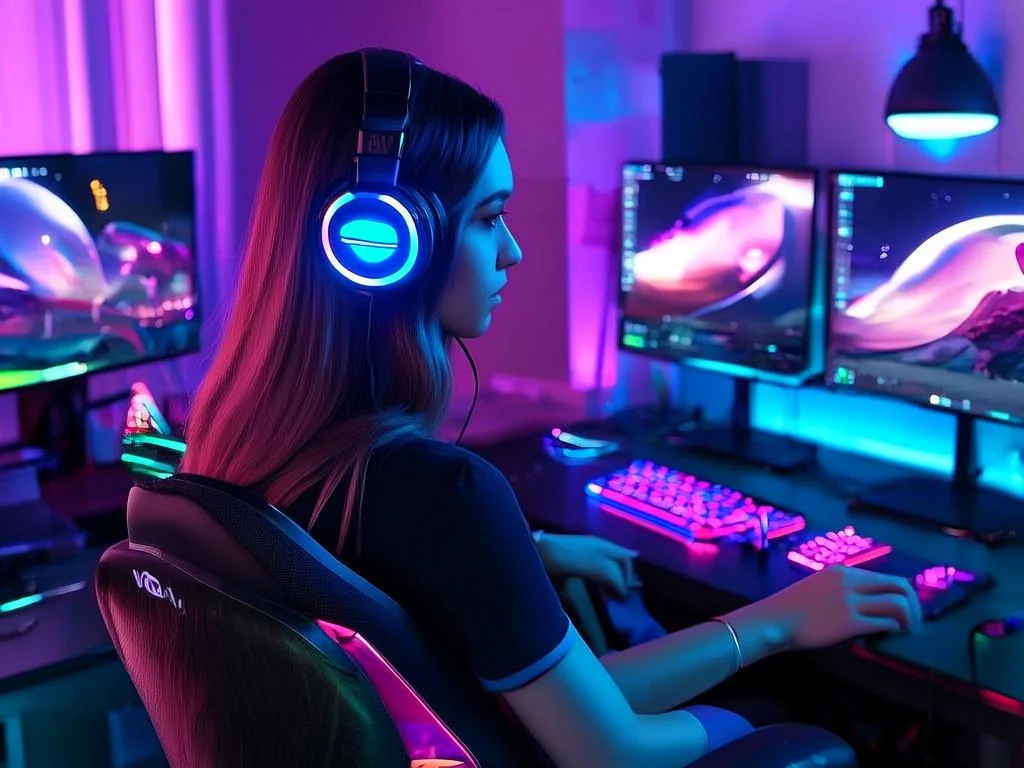
أنواع الانتقالات المبتكرة وكيفية تطبيقها
دعنا نستكشف بعض الخيارات التي تتجاوز التلاشي القياسي، وكيف يمكنك دمجها في OBS Studio:
1. انتقالات المسح (Wipes) المخصصة
بدلاً من مجرد ظهور المشهد الجديد، يمكن لانتقال المسح أن "يمسح" المشهد القديم ليكشف عن الجديد. في OBS، يمكنك استخدام انتقالات مسح مدمجة، لكن الإبداع الحقيقي يأتي من خلال تصميم أو استيراد انتقالات مسح مخصصة.
ماذا يعني هذا عمليًا؟ تخيل أنك تنتقل من مشهد "اللعب" إلى مشهد "الدردشة". بدلًا من تلاشي كل شيء، يمكن لخط قطري متحرك أن يمسح الشاشة من اليسار إلى اليمين، ويكشف تدريجيًا عن مشهد الدردشة خلفه. أو ربما موجة مائية تمسح الشاشة، إذا كان محتوى بثك متعلقًا بهذا النوع من المواضيع.
التطبيق: يتطلب هذا غالبًا إنشاء ملفات فيديو (يفضل بصيغة WebM مع شفافية) تستخدمها كـ "مصدر انتقالي" في إعدادات OBS.
2. الـ "Stingers" (الدوافع الموسيقية/المرئية)
الـ "Stinger" هو انتقال مرئي ومسموع قصير (عادة 1-3 ثوانٍ) يُستخدم لملء الفراغ أثناء التحول، وغالبًا ما يتضمن رسومًا متحركة قصيرة وشعارًا أو رسالة سريعة. إنه أشبه بإعلان صغير خاص ببثك.
مثال: أنت تأخذ استراحة قصيرة جدًا أو تنتقل إلى مشهد عرض إعلاني. بدلًا من شاشة سوداء، يظهر شعار قناتك مع مؤثرات صوتية جذابة تتحرك ثم "تختفي" لتكشف عن المشهد التالي. هذا يعطي انطباعًا بأنك ما زلت تقدم محتوى جذابًا حتى أثناء التغيير.
التطبيق: في OBS، يمكنك إعداد Stinger للانتقال بين المشاهد. يتطلب هذا وجود ملف فيديو للانتقال (عادة بدون صوت، حيث ستضيف الصوت بشكل منفصل أو يكون مدمجًا) وتحديد "نقطة إيقاف" في الفيديو حيث يمكن لـ OBS الانتقال إلى المشهد الجديد.
3. انتقالات التأثيرات (Effects Transitions)
يمكنك استخدام تأثيرات بسيطة لكنها فعالة، مثل "Motion Wipe" أو "Page Peel" (إذا كانت متاحة في إضافات أو إصدارات OBS المخصصة)، والتي تضيف لمسة ديناميكية دون الحاجة إلى إنشاء رسوم متحركة معقدة.
حالة استخدام: لنفترض أنك تختتم فقرة معينة في بثك وتريد الانتقال إلى فقرة أخرى بشكل مفاجئ قليلاً. يمكن لتأثير "Page Peel" الذي يلتف فيه جزء من الشاشة مثل صفحة كتاب أن يكون مناسبًا، خاصة إذا كان محتوى بثك يتضمن عروضًا تقديمية أو تحليلات.
نبض المجتمع: تحديات الانتقالات
بينما يبحث المبدعون عن طرق لجعل انتقالاتهم أكثر إثارة، تظهر بعض التحديات المتكررة. غالبًا ما يشعر المبتدئون بالإحباط بسبب التعقيد التقني لإعداد انتقالات مخصصة، خاصة ملفات الـ WebM الشفافة أو إعدادات الـ Stinger بدقة. هناك أيضًا قلق بشأن استخدام انتقالات "صاخبة" جدًا قد تشتت انتباه المشاهد عن المحتوى الأساسي، أو استخدام انتقالات تستغرق وقتًا طويلاً جدًا، مما يضر بتدفق البث.
كيفية اختيار وتطبيق الانتقال المناسب
لا يوجد حل واحد يناسب الجميع. يعتمد اختيار الانتقال الأفضل على عدة عوامل:
- هوية علامتك التجارية: هل تسعى لمظهر احترافي وجاد، أم مرح ومفعم بالحيوية؟
- نوع المحتوى: انتقالات معقدة قد تناسب بث الألعاب، بينما قد تكون الانتقالات البسيطة أكثر ملاءمة لبث تعليمي.
- جمهورك: هل يستجيب جمهورك بشكل أفضل للتغييرات السريعة والمفاجئة، أم يفضلون السلاسة الهادئة؟
- مستوى خبرتك التقنية: ابدأ بالبسيط قبل الانتقال إلى الإعدادات المعقدة.
خطوات عملية لتجربة انتقالات جديدة:
- استكشف خيارات OBS: تعرف على الانتقالات المدمجة المتاحة لديك.
- ابحث عن موارد: ابحث عن قوالب انتقالات مجانية أو مدفوعة (مثل الـ Stingers أو انتقالات الفيديو) عبر الإنترنت. مواقع مثل streamhub.shop قد تقدم خيارات رائعة.
- جرب بنفسك: قم بتنزيل ملف فيديو انتقالي (WebM أو MP4) وأضفه كمصدر في OBS.
- قم بتعيين الانتقال: في "Scene Transitions"، اختر نوع الانتقال الذي أضفته.
- اختبر في وضع عدم الاتصال: قبل البث المباشر، جرب الانتقالات بين المشاهد للتأكد من أنها تعمل بسلاسة ولا تستغرق وقتًا طويلاً.
ماذا تراجع وتحدّث لاحقًا؟
عالم البث المباشر يتطور، وكذلك يجب أن تتطور أدواتك. بعد بضعة أشهر من استخدام نفس الانتقالات، قد تشعر أنت وجمهورك بالملل منها. إليك ما يجب مراجعته:
- تحديثات OBS: تأكد من أن إعدادات الانتقال لديك لا تزال تعمل بكفاءة مع أحدث إصدارات OBS.
- تحديثات الهوية: إذا قمت بتحديث شعارك أو ألوان علامتك التجارية، ففكر في تحديث انتقالاتك لتعكس هذا التغيير.
- آراء الجمهور: هل لاحظت تعليقات حول انتقالاتك؟ هل تبدو قديمة؟
- اتجاهات البث: راقب ما يفعله المبدعون الآخرون (دون التقليد الأعمى) للحصول على الإلهام.
2026-04-09