الارتقاء بتجربة البث: استراتيجيات تحسين الجودة على منصة Kick
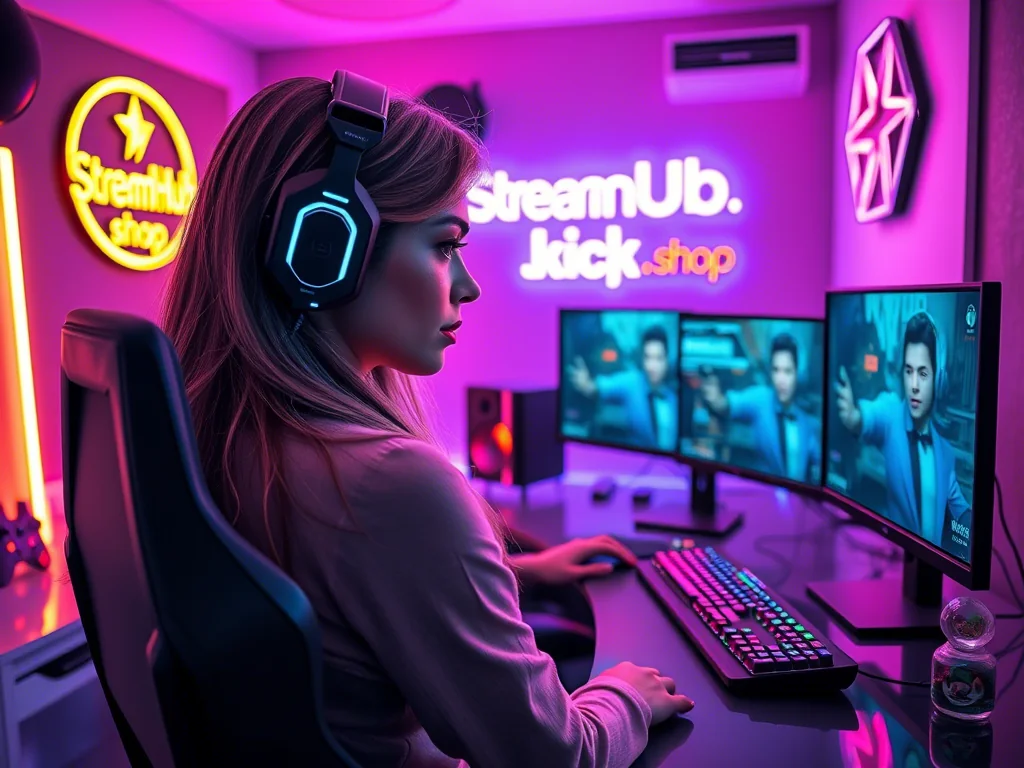
في عالم البث المباشر التنافسي، حيث تتسابق الأصوات والمواهب لجذب انتباه الجمهور، يبرز عامل جودة البث كعنصر حاسم لا يمكن التهاون به. منصة Kick، بفضل صعودها السريع وتوجهاتها الداعمة للمبدعين، أصبحت وجهة مفضلة للكثيرين. ولكن لكي تترك بصمة حقيقية وتجذب قاعدة جماهيرية وفية، يجب أن يكون بثك نقيًا، سلسًا، وخاليًا من العيوب التقنية. هذا الدليل الشامل من StreamHub World سيأخذك في رحلة تفصيلية لاستكشاف كل زاوية من زوايا تحسين جودة بثك على Kick، من الإعدادات الأساسية إلى النصائح المتقدمة، لضمان أن يظهر محتواك بأبهى حلة.
{ }
}
لماذا جودة البث مهمة جدًا على Kick؟
قد يعتقد البعض أن المحتوى هو الملك الوحيد، لكن الحقيقة هي أن جودة البث هي العرش الذي يجلس عليه المحتوى. إليك لماذا تعد الجودة الفائقة أمرًا ضروريًا لنجاحك على Kick:
- جذب المشاهدين والاحتفاظ بهم: المشاهدون اليوم يتوقعون تجربة بصرية وصوتية عالية الجودة. البث المتقطع، الصورة غير الواضحة، أو الصوت الرديء سيجعلهم يغادرون بحثًا عن بديل أفضل. الجودة العالية تحافظ على انتباههم وتشجعهم على البقاء.
- الانطباع الاحترافي: البث بجودة ممتازة يعكس احترافيتك واهتمامك بالتفاصيل. هذا يبني الثقة ويجعل قناتك تبدو أكثر مصداقية وجاذبية للمشاهدين والشركاء المحتملين.
- التنافسية: مع تزايد عدد المذيعين على Kick، يصبح التميز أكثر صعوبة. الجودة التقنية الممتازة تمنحك ميزة تنافسية وتساعدك على التميز في بحر من المحتوى.
- فرص تحقيق الدخل: غالبًا ما يفضل المعلنون والرعاة قنوات البث التي تتمتع بجودة عالية لضمان وصول رسائلهم بوضوح وفعالية. الجودة تفتح الأبواب أمام فرص أفضل لتحقيق الدخل.
- راحة المذيع: عندما تعلم أن بثك يعمل بسلاسة وبأفضل جودة ممكنة، يمكنك التركيز بشكل كامل على التفاعل مع جمهورك وتقديم محتوى رائع دون القلق بشأن المشكلات التقنية.
فهم الأساسيات: العوامل المؤثرة على جودة البث
قبل الغوص في الإعدادات الدقيقة، من المهم فهم العوامل الأساسية التي تشكل عمود جودة بثك. كل عامل من هذه العوامل يلعب دورًا حاسمًا في التجربة النهائية التي يحصل عليها المشاهد.
سرعة الإنترنت: شريان الحياة لبثك
سرعة التحميل (Upload Speed) هي أهم عامل هنا. بغض النظر عن مدى قوة جهاز الكمبيوتر الخاص بك، إذا كانت سرعة التحميل لديك غير كافية، فإن بثك سيعاني من التقطيع، ضعف الجودة، أو حتى الانقطاع. تذكر أنك تقوم بتحميل البيانات إلى خوادم Kick، وليس تنزيلها. الحد الأدنى الموصى به لسرعة التحميل هو 5-10 ميجابت في الثانية (Mbps) للبث بجودة 720p و 1080p على التوالي، ولكن كلما زادت السرعة كان ذلك أفضل.
مواصفات جهاز الكمبيوتر: قوة الأداء
جهاز الكمبيوتر الخاص بك هو المحرك الذي يشغل بثك. مكونات مثل المعالج (CPU) وبطاقة الرسوميات (GPU) وذاكرة الوصول العشوائي (RAM) تعمل معًا لمعالجة الألعاب، وتشغيل برنامج البث، وتشفير الفيديو في الوقت الفعلي. لضمان جودة بث ممتازة وسلاسة اللعب، ستحتاج إلى جهاز بمواصفات جيدة، خاصة إذا كنت تبث ألعابًا تتطلب موارد عالية.
برنامج البث: واجهتك للعالم
برنامج البث هو الوسيط بين جهازك ومنصة Kick. أشهر البرامج وأكثرها شيوعًا هي OBS Studio وStreamlabs Desktop. هذه البرامج تتيح لك التحكم في كل جانب من جوانب بثك، من مصادر الفيديو والصوت إلى إعدادات التشفير والجودة. فهم كيفية استخدامها وتكوينها بشكل صحيح هو مفتاح الجودة.
إعدادات برنامج البث: مفتاح التحكم الدقيق
هنا تكمن التفاصيل الدقيقة التي تحدد شكل ومضمون بثك. إعدادات مثل معدل البت (Bitrate)، الدقة (Resolution)، معدل الإطارات (FPS)، والمشفر (Encoder) هي التي تضبط التوازن بين الجودة والأداء وموارد الشبكة. سنغوص في هذه الإعدادات بالتفصيل في الأقسام التالية.
الإعدادات المثالية للبث على Kick
لتحقيق أفضل جودة بث ممكنة على Kick، يجب عليك ضبط إعدادات برنامج البث الخاص بك بعناية. هذه الإعدادات هي التي تترجم قوة جهازك وسرعة اتصالك بالإنترنت إلى تجربة مشاهدة ممتعة.
معدل البت (Bitrate): كمية البيانات التي ترسلها
معدل البت (Bitrate) هو مقدار البيانات التي ترسلها إلى Kick في الثانية الواحدة، ويقاس بالكيلوبايت في الثانية (Kbps) أو الميجابايت في الثانية (Mbps). كلما زاد معدل البت، زادت جودة الصورة (مفترضًا أن لديك سرعة إنترنت كافية لدعمها). ومع ذلك، هناك حد أقصى لمعدل البت الذي يمكن أن تستوعبه منصة Kick بشكل فعال، وهو ما يؤثر أيضًا على المشاهدين ذوي الاتصالات الأبطأ. بشكل عام، Kick تدعم معدلات بت تصل إلى 8000 Kbps وأحيانًا أكثر.
| الدقة (Resolution) | معدل الإطارات (FPS) | معدل البت الموصى به (Kbps) | سرعة التحميل المطلوبة (تقريبًا) |
|---|---|---|---|
| 1920x1080 (1080p) | 60 | 4500 - 8000 | 8 - 12 Mbps+ |
| 1920x1080 (1080p) | 30 | 3000 - 6000 | 6 - 9 Mbps+ |
| 1280x720 (720p) | 60 | 3000 - 4500 | 6 - 8 Mbps+ |
| 1280x720 (720p) | 30 | 2000 - 3000 | 4 - 6 Mbps+ |
ملاحظة هامة: سرعة التحميل المطلوبة هي الحد الأدنى الموصى به للبث المستقر. يفضل دائمًا أن تكون سرعة التحميل لديك أعلى بنسبة 20-30% من معدل البت الذي تختاره لضمان الاستقرار في حالة تقلبات الشبكة.
الدقة ومعدل الإطارات (Resolution & Frame Rate): وضوح وسلاسة
هذان الإعدادان يحددان وضوح الصورة وسلاسة الحركة في بثك. الاختيار الصحيح يعتمد على قوة جهازك، سرعة الإنترنت لديك، ونوع المحتوى الذي تبثه.
- الدقة (Resolution): تشير إلى عدد البكسلات في الصورة. الدقات الشائعة هي 1920x1080 (1080p) و 1280x720 (720p). الدقة الأعلى تعني صورة أوضح وأكثر تفصيلاً.
- معدل الإطارات (Frame Rate - FPS): يشير إلى عدد الإطارات التي يتم عرضها في الثانية. كلما زاد عدد الإطارات، بدت الحركة في بثك أكثر سلاسة وطبيعية. القيم الشائعة هي 60 إطارًا في الثانية (60 FPS) و 30 إطارًا في الثانية (30 FPS).
مقارنة بين إعدادات الدقة ومعدل الإطارات:
الجدول التالي يقدم مقارنة لمساعدتك في اتخاذ القرار:
| الإعداد | المزايا | العيوب | متطلبات النظام/الشبكة |
|---|---|---|---|
| 1080p @ 60 FPS | أعلى جودة بصرية، حركة سلسة جدًا، الأفضل للألعاب سريعة الوتيرة. | يتطلب موارد جهاز قوية جدًا وسرعة تحميل عالية جدًا (أكثر من 8 Mbps). | معالج قوي (Ryzen 7/i7 أو أفضل)، بطاقة رسوميات حديثة، 8-12 Mbps+ سرعة تحميل. |
| 1080p @ 30 FPS | جودة بصرية ممتازة مع متطلبات أقل قليلاً من 60 FPS، مناسب للألعاب البطيئة والمحتوى غير الحركي. | قد تبدو الحركة أقل سلاسة في الألعاب سريعة الوتيرة. | معالج متوسط إلى قوي، بطاقة رسوميات جيدة، 6-9 Mbps+ سرعة تحميل. |
| 720p @ 60 FPS | توازن ممتاز بين الجودة والسلاسة، مثالي لأغلب المذيعين ذوي الأجهزة المتوسطة أو سرعات الإنترنت المحدودة. | أقل وضوحًا من 1080p. | معالج متوسط (Ryzen 5/i5 أو أفضل)، بطاقة رسوميات جيدة، 6-8 Mbps+ سرعة تحميل. |
| 720p @ 30 FPS | الخيار الأكثر تسامحًا مع الأجهزة الضعيفة وسرعات الإنترنت المنخفضة، مناسب لبث الألعاب القديمة أو المحتوى الذي لا يتطلب حركة سريعة. | أقل جودة بصرية وأقل سلاسة للحركة. | معالج متوسط، أي بطاقة رسوميات، 4-6 Mbps+ سرعة تحميل. |
نصيحة: ابدأ بإعداد 720p@60FPS إذا كانت مواصفات جهازك متوسطة وسرعة الإنترنت لديك جيدة. إذا كان أداؤك جيدًا، يمكنك محاولة رفع الدقة إلى 1080p@60FPS. إذا واجهت مشاكل في الأداء، جرب خفض FPS إلى 30، ثم الدقة إلى 720p.
المشفر (Encoder): من يعالج الفيديو؟
المشفر هو المكون الذي يأخذ بث الفيديو الخام ويحوله إلى تنسيق مضغوط يمكن نقله عبر الإنترنت. لديك خياران رئيسيان:
- المشفر القائم على البرامج (Software Encoder - x264): يستخدم المعالج المركزي (CPU) لجهازك. يوفر جودة صورة عالية جدًا في معدلات بت منخفضة، ولكنه يستهلك الكثير من موارد المعالج، مما قد يؤثر على أداء اللعبة إذا كان المعالج ضعيفًا.
- المشفر القائم على الأجهزة (Hardware Encoder - NVENC لـ NVIDIA، AMF لـ AMD): يستخدم شريحة مخصصة على بطاقة الرسوميات (GPU). يستهلك موارد أقل بكثير من المعالج، مما يسمح لك بالحفاظ على أداء الألعاب، ولكنه قد لا يقدم نفس جودة الصورة الدقيقة مثل x264 في بعض السيناريوهات، خاصة في معدلات البت المنخفضة جدًا.
| المشفر | المزايا | العيوب | سيناريو الاستخدام الموصى به |
|---|---|---|---|
| x264 (Software) | أعلى جودة صورة ممكنة (خاصة مع إعدادات "Veryfast" أو "Faster" أو "Fast" مسبقة الضبط)، مرونة في الضبط. | استهلاك مرتفع لموارد المعالج، يمكن أن يؤثر على أداء اللعبة بشكل كبير. | للمذيعين الذين يمتلكون معالجات قوية جدًا (مثل Ryzen 9/i9 أو Ryzen 7/i7 الجيل الأحدث) ولا يمانعون في التضحية ببعض أداء اللعبة من أجل جودة صورة فائقة. |
| NVENC (Hardware - NVIDIA) | استهلاك منخفض جدًا لموارد المعالج، أداء ممتاز في الألعاب، جودة صورة ممتازة تتطابق تقريبًا مع x264 على الإعدادات المتوسطة. | يتطلب بطاقة رسوميات NVIDIA حديثة (GTX 16-series أو RTX 20-series وما بعدها). | الخيار الأمثل لمعظم المذيعين الذين يمتلكون بطاقة رسوميات NVIDIA حديثة، حيث يوفر توازنًا مثاليًا بين الجودة والأداء. |
| AMF (Hardware - AMD) | استهلاك منخفض لموارد المعالج، أداء جيد في الألعاب. | جودة الصورة قد تكون أقل قليلاً من NVENC في بعض الأحيان، وقد تختلف الأداء بين أجيال بطاقات AMD المختلفة. | للمذيعين الذين يمتلكون بطاقة رسوميات AMD حديثة ويريدون الحفاظ على أداء اللعبة. |
الخلاصة: إذا كان لديك بطاقة رسوميات NVIDIA حديثة (سلسلة GTX 16 أو RTX 20 أو أحدث)، فاستخدم NVENC (New). إذا كان لديك بطاقة AMD حديثة، فجرب AMF/VCE. إذا كان جهازك قديمًا أو لا يحتوي على مشفر أجهزة جيد، ولديك معالج قوي، فيمكنك تجربة x264 مع إعدادات مسبقة للضغط مثل "Veryfast" أو "Faster" للحفاظ على التوازن.
الإعدادات الأخرى المهمة: لمسة نهائية
لا تتوقف التحسينات عند معدل البت والدقة والمشفر. هناك بعض الإعدادات الإضافية التي يجب عليك ضبطها للحصول على أفضل أداء:
- الفاصل الزمني للإطار الرئيسي (Keyframe Interval): يجب ضبطه على 2 ثانية. هذا إعداد قياسي لجميع منصات البث لضمان توافق أفضل.
- الوضع المسبق للمشفر (Encoder Preset):
- لـ NVENC: ابدأ بـ "Quality" أو "Max Quality". إذا واجهت مشاكل في الأداء، جرب "Performance".
- لـ x264: ابدأ بـ "Veryfast". إذا كان لديك معالج قوي جدًا ولم تلاحظ أي مشاكل في الأداء، يمكنك تجربة "Faster". لا تنزل عن "Fast" إلا إذا كنت متأكدًا تمامًا من قدرة معالجك على التعامل مع ذلك.
- الملف الشخصي (Profile): اضبطه على High.
- وضع التحكم في المعدل (Rate Control): اضبطه على CBR (Constant Bitrate). هذا يضمن أن يتم إرسال بيانات البث بمعدل ثابت، مما يقلل من التقلبات ويحافظ على جودة ثابتة.
تحسين الأداء: نصائح عملية للمشغلين
إلى جانب الإعدادات، هناك العديد من الممارسات الجيدة التي يمكنك اتباعها لضمان أن يعمل بثك بأقصى كفاءة ممكنة:
1. فحص سرعة الإنترنت بانتظام
استخدم مواقع مثل Speedtest.net لفحص سرعة التحميل (Upload Speed) قبل كل بث. تأكد من أن السرعة المستقرة أعلى من معدل البت الذي تنوي استخدامه. إذا كانت سرعة التحميل متقلبة، تواصل مع مزود خدمة الإنترنت الخاص بك.
2. تحديث البرامج والتعريفات
تأكد دائمًا من أن نظام التشغيل (Windows)، تعريفات بطاقة الرسوميات (GPU drivers)، وبرنامج البث (OBS/Streamlabs) محدثة إلى أحدث الإصدارات. التحديثات غالبًا ما تحتوي على تحسينات في الأداء وإصلاحات للأخطاء التي يمكن أن تؤثر على جودة البث.
3. إدارة موارد الجهاز
قبل البدء في البث، أغلق جميع التطبيقات والبرامج غير الضرورية التي تعمل في الخلفية. كل برنامج يستهلك موارد المعالج وذاكرة الوصول العشوائي يمكن أن يؤثر على أداء بثك ولعبك. قم أيضًا بتفعيل "Game Mode" في Windows إن أمكن.
4. اختبار البث قبل البث المباشر
لا تبدأ بثًا مباشرًا دون اختبار إعداداتك أولاً. استخدم ميزة "Start Recording" في OBS أو Streamlabs لتسجيل مقطع قصير من بثك، ثم راجع الجودة والأداء. يمكنك أيضًا البث إلى خادم تجريبي أو بث خاص غير مدرج للتأكد من أن كل شيء يعمل بسلاسة.
5. استخدام شبكة سلكية (Ethernet)
إذا كنت تبث عبر شبكة Wi-Fi، فقد تواجه تقلبات في الاتصال وفقدان للإطارات. استخدم كابل Ethernet لتوصيل جهاز الكمبيوتر الخاص بك مباشرة بالراوتر. الاتصال السلكي يوفر استقرارًا وسرعة أكبر بكثير.
6. الاستثمار في الأجهزة المناسبة
إذا كنت جادًا في البث، فقد تحتاج إلى التفكير في ترقية بعض مكونات جهازك. استثمر في معالج أو بطاقة رسوميات أفضل، أو حتى زيادة ذاكرة الوصول العشوائي إذا كانت مواصفات جهازك لا تلبي متطلبات جودة البث التي تطمح إليها. هذا استثمار طويل الأجل في مسيرتك كمذيع.
7. خدمات دعم نمو القناة
بينما تركز على تحسين الجودة التقنية لبثك، لا تنسَ أهمية بناء جمهورك. يمكن لخدمات احترافية مثل streamhub.shop أن توفر لك أدوات تسويقية فعالة لزيادة الوعي بقناتك وجذب المشاهدين. عندما تقدم بثًا بجودة ممتازة، فإن زيادة عدد المشاهدين بمساعدة هذه الخدمات تضمن أن جهودك في تحسين الجودة تصل إلى أقصى حد من الجمهور المستهدف وتساعد على نمو قناتك بشكل عضوي ومستدام.
حلول للمشكلات الشائعة
حتى مع أفضل الإعدادات، قد تواجه أحيانًا مشكلات. إليك كيفية التعامل مع بعض التحديات الشائعة:
1. التقطيع أو "Dropped Frames" (الإطارات المفقودة)
إذا رأيت إشعار "Dropped Frames" في برنامج البث الخاص بك، فهذا يعني أن جهازك لا يمكنه إرسال البيانات بالسرعة المطلوبة. الأسباب الشائعة:
- سرعة الإنترنت غير كافية: قلل معدل البت أو تواصل مع مزود الخدمة.
- مشاكل في الشبكة: استخدم اتصال Ethernet بدلاً من Wi-Fi. أعد تشغيل الراوتر.
- ضغط على المعالج/البطاقة الرسومية: قلل من دقة البث، أو معدل الإطارات، أو استخدم مشفرًا أقل استهلاكًا للموارد (مثل NVENC بدلاً من x264)، أو أغلق التطبيقات الخلفية.
2. الصورة الضبابية أو "Pixelated Stream" (البث المتقطع البكسلات)
تشير الصورة غير الواضحة أو المتقطعة البكسلات إلى أن معدل البت منخفض جدًا بالنسبة للدقة ومعدل الإطارات الذي تبث به. قم بزيادة معدل البت تدريجيًا (في حدود الجدول الموصى به وفي حدود سرعة التحميل لديك). تأكد أيضًا من أن وضع التحكم في المعدل (Rate Control) مضبوط على CBR.
3. الصوت غير المتزامن مع الفيديو
قد يحدث هذا بسبب تأخير في معالجة الصوت أو الفيديو. في OBS Studio، يمكنك ضبط تأخير الصوت (Audio Delay) لكل مصدر صوتي بشكل فردي في إعدادات الصوت المتقدمة. ابدأ بتأخير صغير (مثل 100 مللي ثانية) وقم بزيادته تدريجيًا حتى يتزامن الصوت مع الفيديو.
الأسئلة الشائعة (FAQ)
ما هو أفضل Bitrate للبث بدقة 1080p على Kick؟
للبث بدقة 1080p بمعدل 60 إطارًا في الثانية على Kick، يوصى بمعدل بت يتراوح بين 4500 و 8000 كيلوبت في الثانية (Kbps). إذا كان لديك سرعة تحميل ممتازة (أكثر من 10 ميجابت في الثانية) ومواصفات جهاز قوية، يمكنك الاقتراب من 8000 Kbps للحصول على أفضل جودة ممكنة.
هل يجب أن أستخدم NVENC أم x264 كمشفر؟
بالنسبة لمعظم المذيعين، وخاصة أولئك الذين يمتلكون بطاقات رسوميات NVIDIA حديثة (سلسلة GTX 16 أو RTX 20 أو أحدث)، فإن NVENC (New) هو الخيار الأفضل. إنه يوفر جودة صورة ممتازة مع استهلاك قليل جدًا لموارد المعالج، مما يحافظ على أداء اللعبة. استخدم x264 فقط إذا كان لديك معالج قوي جدًا ولا تملك بطاقة رسوميات حديثة أو إذا كنت تقوم ببث محتوى لا يتطلب موارد رسومية عالية.
كيف أعرف ما إذا كانت سرعة الإنترنت لدي كافية؟
قم بإجراء اختبار سرعة الإنترنت على موقع مثل Speedtest.net. ركز على سرعة التحميل (Upload Speed). يجب أن تكون سرعة التحميل لديك أعلى بحوالي 20-30% من معدل البت الذي تنوي استخدامه. على سبيل المثال، إذا كنت تخطط لاستخدام 6000 Kbps (6 Mbps) كمعدل بت، فيجب أن تكون سرعة التحميل لديك 8-10 Mbps على الأقل لضمان الاستقرار.
هل يؤثر عدد المشاهدين على جودة البث؟
لا، عدد المشاهدين لا يؤثر بشكل مباشر على جودة البث الذي ترسله إلى Kick. جودة البث تتحدد بواسطة إعداداتك ومواصفات جهازك وسرعة الإنترنت لديك. ومع ذلك، قد تلاحظ أن بعض المشاهدين يواجهون مشاكل في المشاهدة إذا كانت جودة البث الذي ترسله عالية جدًا بالنسبة لسرعة اتصالهم بالإنترنت (خاصة إذا كانت Kick لا توفر خيارات جودة متعددة لجميع البثوث). في المقابل، عندما تنجح في تحسين جودة بثك، وتستخدم أدوات متقدمة لزيادة مدى وصول قناتك مثل streamhub.shop، فإن ذلك يضمن أن جودتك العالية تصل إلى أكبر عدد ممكن من المشاهدين المحتملين، مما يعزز تجربتهم الإيجابية ويشجعهم على البقاء والتفاعل.
ما هي أهمية الفاصل الزمني للإطار الرئيسي (Keyframe Interval)؟
الفاصل الزمني للإطار الرئيسي هو المدة بين كل إطار كامل (I-frame) يتم إرساله في بثك. منصات البث مثل Kick تتطلب أن يكون هذا الفاصل الزمني مضبوطًا على 2 ثانية. هذا يضمن أن المشاهدين يمكنهم الانضمام إلى بثك بسرعة، والتنقل داخل الفيديو بسهولة، ويساعد في استقرار البث بشكل عام. عدم ضبطه بشكل صحيح يمكن أن يؤدي إلى مشاكل في توافق البث مع خوادم Kick.
الخاتمة
إن إتقان جودة البث على Kick ليس مجرد تفصيل تقني، بل هو استثمار مباشر في نجاح قناتك ومستقبلك كمذيع. من خلال فهم العوامل الأساسية، وضبط الإعدادات المثالية في برنامج البث الخاص بك، وتطبيق النصائح العملية لتحسين الأداء، يمكنك تحويل بثك من مجرد محاولة إلى تجربة احترافية وجذابة. تذكر أن التجربة والاختبار المستمر هما مفتاحان للعثور على التوازن الأمثل الذي يناسب جهازك وسرعة الإنترنت لديك ونوع المحتوى الذي تقدمه.
لا تتوقف عن التعلم والتكيف، فمع كل تحسين في جودة بثك، تزداد فرصك في جذب جمهور أوسع وأكثر تفاعلاً. وإذا كنت تبحث عن تعزيز إضافي لجهودك، فلا تتردد في استكشاف الحلول الموثوقة التي تقدمها منصات مثل streamhub.shop لمساعدتك في النمو والوصول إلى آفاق جديدة في عالم البث المباشر. نتمنى لك بثًا موفقًا ومسيرة إبداعية مزدهرة على Kick!