دليلك العملي لبدء البث المباشر على Kick: أول خطوة نحو جمهورك
تخيل أنك مستعد للانطلاق في عالم البث المباشر، وأمامك منصة Kick الواعدة. قد تشعر بالحماس، وربما ببعض التردد بشأن كيفية إعداد كل شيء بشكل صحيح لتجربة أول بث لك. هذا الدليل مصمم خصيصًا لمساعدتك في تجاوز هذه المرحلة الأولى الحاسمة، مع التركيز على الجوانب العملية التي تضمن لك بداية سلسة واحترافية.
تجهيز حسابك: ما وراء مجرد التسجيل
قبل أن تفكر في الضغط على زر "ابدأ البث"، هناك بعض الخطوات الأساسية لتجهيز حسابك على Kick. الأمر لا يتعلق فقط بإنشاء اسم مستخدم وكلمة مرور. أولاً، تأكد من أن ملفك الشخصي يعكس هويتك كمنشئ محتوى. اختر صورة رمزية (أفاتار) وصورة بانر (غلاف) واضحة وجذابة. في قسم "نبذة عني" (About Me)، اكتب وصفًا موجزًا ومقنعًا عن نوع المحتوى الذي ستقدمه، وما الذي يميزك عن الآخرين. هذا هو الانطباع الأول لجمهورك المحتمل.
الأهم من ذلك، قم بربط حساباتك الأخرى إن وجدت (مثل تويتر، ديسكورد، يوتيوب). هذا يساعد في بناء شبكة تواصل أوسع ويسهل على متابعيك اكتشاف محتواك على منصات مختلفة. لا تهمل إعدادات الأمان الأساسية، مثل المصادقة الثنائية، لحماية حسابك.
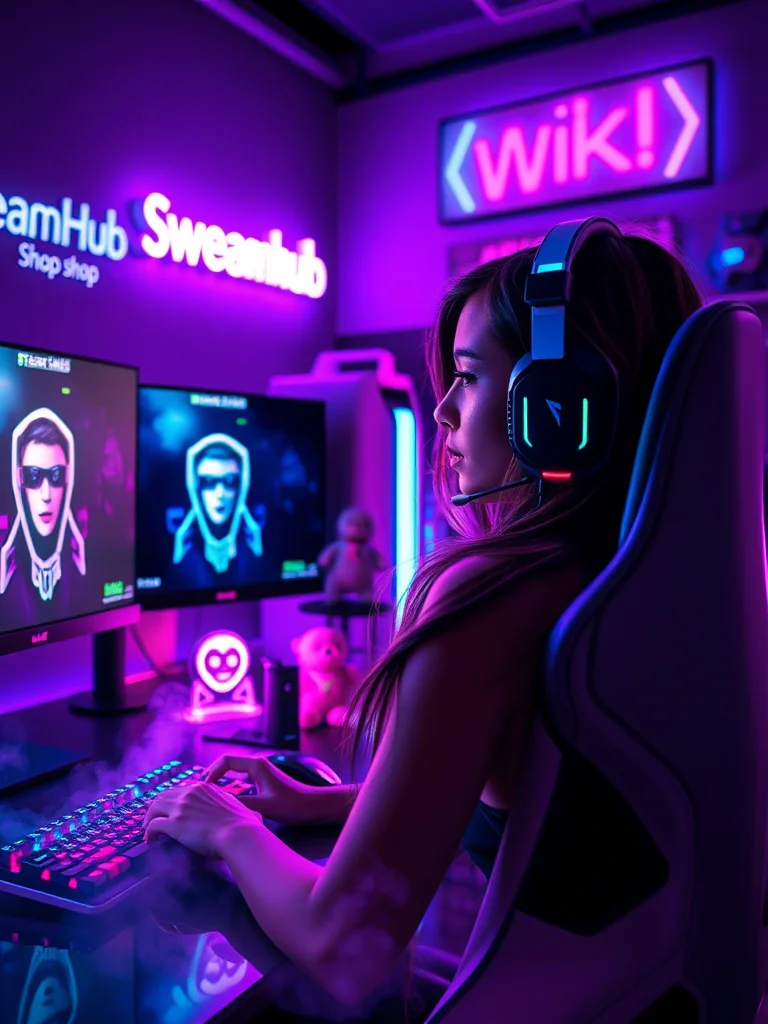
إعداد برنامج البث: قلب تجربتك
اختيار برنامج البث المناسب هو خطوة حاسمة. أشهر الخيارات المتاحة للمبتدئين هي OBS Studio (مجاني ومفتوح المصدر) و Streamlabs Desktop (يعتمد على OBS مع واجهة أسهل وميزات إضافية). لكل منهما مميزاته، لكن بالنسبة لبدايتك، يكمن التحدي في إعداد "المشاهد" (Scenes) و"المصادر" (Sources) بشكل صحيح.
المشاهد والمصادر: بناء واجهة البث
المشاهد (Scenes): هي تخطيطات مختلفة لواجهة البث الخاص بك. على سبيل المثال، قد يكون لديك مشهد رئيسي للعبة، ومشهد آخر لـ "ابدأ قريبًا" (Starting Soon)، ومشهد لفقرة "استراحة" (Be Right Back)، ومشهد ختامي.
المصادر (Sources): هي العناصر التي تظهر في كل مشهد. تشمل هذه المصادر:
- التقاط الشاشة/اللعبة (Display Capture/Game Capture): لعرض ما يحدث على شاشتك أو داخل لعبتك.
- جهاز التقاط الفيديو (Video Capture Device): لعرض كاميرا الويب الخاصة بك.
- مصدر الصوت (Audio Input Capture): لميكروفونك.
- صور (Images): لوضع شعارك، تنبيهات، أو رسومات إضافية.
- نص (Text): لعرض اسم اللعبة، اسمك، أو أي معلومات أخرى.
نصيحة عملية: لا تفرط في تعقيد المشاهد في بثك الأول. ابدأ بمشهد أساسي يعرض لعبتك وكاميرا الويب والميكروفون. يمكنك إضافة المزيد من العناصر والتأثيرات تدريجيًا مع اكتسابك للخبرة.
إعداد بث Kick: ربط كل شيء
بعد تجهيز برنامج البث، حان وقت ربطه بحساب Kick الخاص بك. ستحتاج إلى "مفتاح البث" (Stream Key) الخاص بك من Kick. يمكنك العثور عليه في إعدادات لوحة تحكم Kick الخاصة بك. انسخ هذا المفتاح والصقه في إعدادات برنامج البث (عادةً تحت قسم "البث" أو "Stream").
إعدادات البث (Stream Settings): في برنامج البث، ستجد خيارات لتحديد دقة البث (Resolution) ومعدل الإطارات (Frame Rate) ومعدل البت (Bitrate).
- الدقة ومعدل الإطارات: للمبتدئين، يُنصح بالبدء بدقة 1080p أو 720p بمعدل 30 أو 60 إطارًا في الثانية. يعتمد الاختيار الأفضل على قوة جهازك وسرعة اتصالك بالإنترنت.
- معدل البت (Bitrate): هذا هو مقدار البيانات التي يرسلها بثك إلى Kick. معدل بت أعلى يعني جودة أفضل، لكنه يتطلب اتصال إنترنت أسرع. كقاعدة عامة، جرب معدل بت يتراوح بين 3500 و 6000 كيلوبت في الثانية (kbps) لدقة 1080p. قم بإجراء اختبار سريع للإنترنت (Speed Test) لمعرفة أقصى سرعة تحميل لديك، ولا تستخدم أكثر من 70-80% من هذه السرعة للبث.
سيناريو عملي: أول بث مباشر للعبة Valorant
لنفترض أنك تريد بث لعبة Valorant. إليك كيف تبدو العملية:
- في OBS Studio/Streamlabs:
- أنشئ مشهدًا جديدًا باسم "Valorant Live".
- أضف مصدر "Game Capture"، واختر نافذة لعبة Valorant.
- أضف مصدر "Video Capture Device"، واختر كاميرا الويب الخاصة بك.
- أضف مصدر "Audio Input Capture"، واختر الميكروفون.
- اضبط حجم وموضع عناصر الشاشة حسب رغبتك.
- في إعدادات البث، اختر خادم Kick، وأدخل مفتاح البث الخاص بك. اضبط الدقة (مثلاً 1080p) ومعدل الإطارات (مثلاً 60fps) ومعدل البت (مثلاً 5000 kbps).
- في Kick:
- اذهب إلى صفحة البث الخاصة بك.
- تأكد من أن عنوان البث (Stream Title) جذاب ويعكس محتوى اللعبة.
- اختر فئة اللعبة المناسبة (Valorant).
- قبل الضغط على "ابدأ البث": قم بإجراء اختبار داخلي بسيط (إذا كان برنامج البث يدعم ذلك) أو استخدم ميزة "تسجيل" (Record) في برنامج البث لمعاينة كيف يبدو الصوت والصورة. تأكد من أن صوت اللعبة ليس أعلى من صوتك، والعكس صحيح.
- ابدأ البث! اضغط على زر "ابدأ البث" في برنامجك، ثم عد إلى صفحة Kick للتأكد من أن البث قد بدأ بشكل صحيح.
نبض المجتمع: مخاوف شائعة عند بدء البث
غالبًا ما يواجه المبتدئون على منصات البث تحديات متشابهة. من بين الأمور التي يثيرها منشئو المحتوى في مجتمعاتهم: القلق بشأن جودة الصوت والصورة، خاصة مع الأجهزة المحدودة. هناك أيضًا تساؤلات متكررة حول كيفية جذب المشاهدين الأوائل، وما إذا كان عليهم التحدث باستمرار أثناء اللعب، وكيفية التعامل مع فترات الصمت الطويلة. كما أن البعض يشعر بالإرهاق من كثرة الإعدادات التقنية، ويفضلون دليلًا يركز على الأساسيات دون تشتيت.
ماذا تراجع بعد أول بث؟
بعد الانتهاء من أول بث لك، لا تتوقف هنا. خذ بضع دقائق لمراجعة النقاط التالية:
- جودة البث: هل كان هناك تقطيع (lag) أو انقطاع؟ قد تحتاج إلى تعديل معدل البت أو الدقة.
- مستوى الصوت: هل كان صوتك واضحًا؟ هل كانت هناك مشاكل مع صوت اللعبة أو الموسيقى؟
- التفاعل: هل لاحظت أي تعليقات أو أسئلة من المشاهدين (إن وجدوا)؟
- الشكل العام: هل كانت واجهة البث (Overlays) مرتبة؟ هل كانت النصوص واضحة؟
كل بث هو فرصة للتعلم والتحسين. احتفظ بسجل بسيط للملاحظات والتحسينات التي ترغب في تطبيقها في المرة القادمة.
2026-04-08