في عالم البث المباشر سريع التطور، حيث يتنافس الآلاف على جذب انتباه الجمهور، لم تعد مجرد "اللعب والبث" كافية. الستريمر الناجح اليوم هو مدير محتوى، مسؤول مجتمع، ومحلل أداء، كل ذلك في نفس الوقت. وهنا تبرز أهمية الشاشة الثانوية. إنها ليست مجرد رفاهية، بل أصبحت أداة أساسية تمكنك من تحقيق أقصى استفادة من تجربة البث الخاصة بك، وتوفر لك ميزة تنافسية حقيقية.
تخيل نفسك في خضم لعبة شيقة أو نقاش حيوي: هل يمكنك حقًا الانتباه للدردشة، ومراقبة أداء البث، والتحقق من التنبيهات، كل ذلك على شاشة واحدة؟ الإجابة ببساطة هي لا. الشاشة الثانوية تفتح لك عالمًا من تعدد المهام الفعال، مما يتيح لك التفاعل بسلاسة مع جمهورك، وإدارة إعدادات البث في الوقت الفعلي، ومراقبة أدائك دون مقاطعة تدفق المحتوى الرئيسي على شاشتك الأساسية. في هذه المقالة، سنغوص في كل ما تحتاج معرفته عن اختيار الشاشة الثانوية الأفضل للبث، وإعدادها، وتحسين استخدامها لتحويل بثك من مجرد هواية إلى تجربة احترافية متكاملة.
الفوائد الجوهرية للشاشة الثانوية في عالم البث المباشر
امتلاك شاشة ثانوية يمكن أن يغير قواعد اللعبة تمامًا بالنسبة لأي ستريمر. إنها توفر لك نافذة على عالم البث الذي يحدث خلف الكواليس، وتمنحك القدرة على إدارة جوانب متعددة من بثك دون مقاطعة المحتوى الرئيسي. إليك أبرز الفوائد:
- مراقبة الدردشة والتفاعل مع الجمهور: هذه هي الميزة الأكثر وضوحًا وأهمية. بدلاً من الحاجة إلى Alt+Tab للخروج من اللعبة أو المحتوى الخاص بك لقراءة الدردشة، يمكنك إبقاء نافذة الدردشة مفتوحة باستمرار على الشاشة الثانوية. هذا يتيح لك التفاعل الفوري مع جمهورك، والرد على أسئلتهم، وقراءة تعليقاتهم، مما يعزز المشاركة ويبني مجتمعًا أقوى.
- إدارة البث ومراقبة الأداء: برامج البث مثل OBS Studio أو Streamlabs Desktop تحتوي على العديد من اللوحات والأدوات التي تحتاج إلى مراقبتها: عداد FPS، معدل البت، استخدام وحدة المعالجة المركزية، معاينة المشهد، إدارة المصادر، وغيرها. بوجود شاشة ثانوية، يمكنك تخصيص مساحة كاملة لهذه الأدوات، مما يتيح لك ضبط الإعدادات في الوقت الفعلي والتأكد من أن جودة بثك في أفضل حالاتها دون التشتت عن شاشة اللعب الأساسية.
- مراجعة التنبيهات والإشعارات: هل تلقيت اشتراكًا جديدًا؟ تبرعًا؟ متابعة جديدة؟ الشاشة الثانوية تعرض لك هذه التنبيهات بشكل واضح وفوري، مما يتيح لك شكر جمهورك مباشرة، ويعزز من شعورهم بالتقدير والمشاركة.
- تصفح الإنترنت والبحث السريع: هل تحتاج إلى البحث عن معلومة سريعة حول اللعبة التي تلعبها؟ التحقق من استراتيجية معينة؟ تصفح وسائل التواصل الاجتماعي؟ الشاشة الثانوية تمنحك هذه المرونة دون الحاجة إلى التبديل بين النوافذ على شاشتك الأساسية.
- مراجعة الملاحظات وجداول الأعمال: يمكن للعديد من الستريمرز استخدام الشاشة الثانوية لعرض ملاحظاتهم، أو قائمة الأهداف للبث، أو أسماء الأشخاص الذين يرغبون في شكرهم، مما يضمن سير البث بسلاسة واحترافية.
- عرض المحتوى التكميلي: قد ترغب في عرض خريطة للعبة، أو جدول نتائج، أو حتى بث فيديو موسيقي في الخلفية لا يظهر للجمهور، كل ذلك ممكن بوجود شاشة إضافية.
بشكل عام، الشاشة الثانوية تمنحك تحكمًا أكبر ومرونة أعلى في إدارة بثك، مما يؤدي إلى تجربة أكثر احترافية لك كستريمر، وأكثر جاذبية لجمهورك.
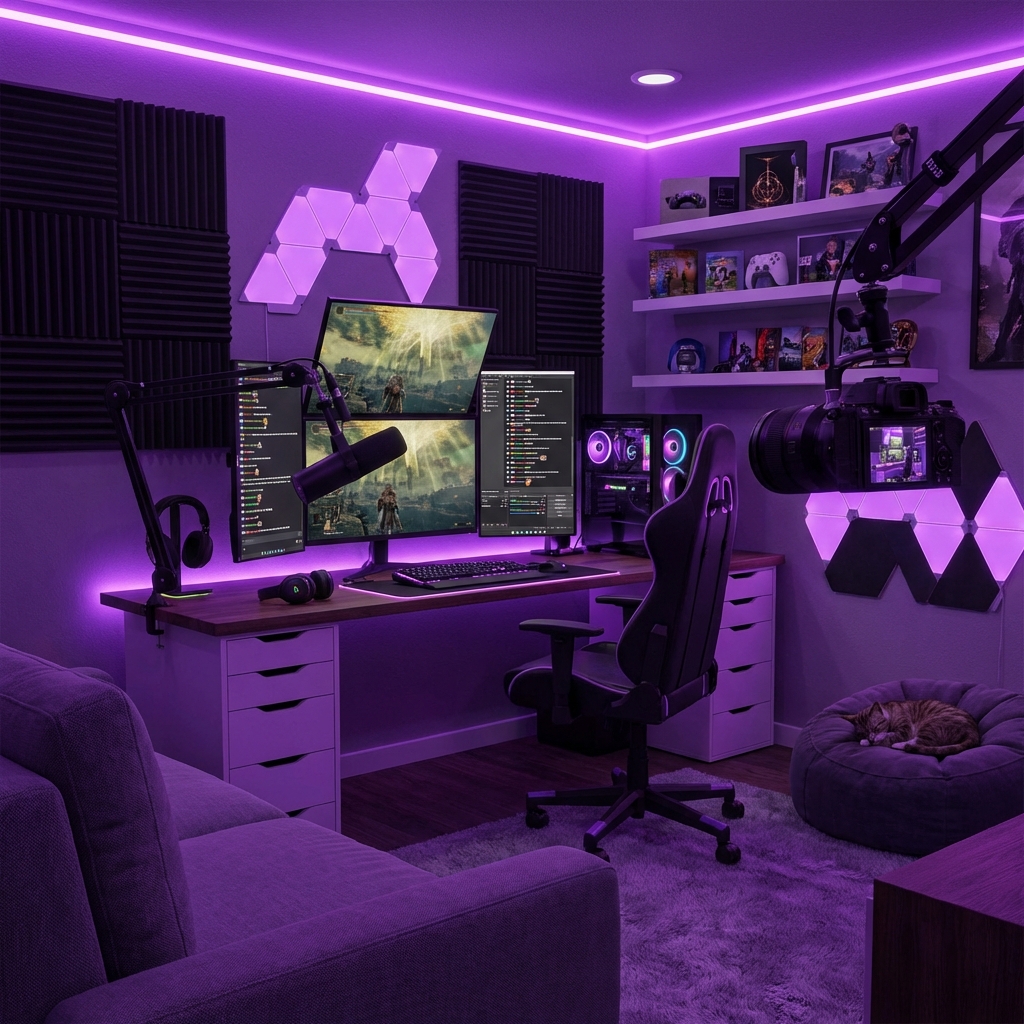
اختيار الشاشة الثانوية المثالية: عوامل يجب مراعاتها
عند اختيار شاشة ثانوية، تختلف أولوياتك قليلًا عن اختيار شاشة الألعاب الأساسية. التركيز هنا ينصب على العملية والكفاءة والتوافق، وليس بالضرورة على أعلى معدلات التحديث أو أقصى سرعة استجابة. إليك أهم العوامل التي يجب مراعاتها:
1. الحجم (Size)
- الموصى به: تتراوح أحجام الشاشات الثانوية الأكثر شيوعًا وفعالية بين 24 إلى 27 بوصة. هذا الحجم يوفر مساحة كافية لعرض الدردشة، وبرامج إدارة البث، والتصفح، دون أن يكون كبيرًا جدًا ليستهلك مساحة مكتبك أو يشتت انتباهك.
- تجنب: الشاشات الأصغر من 22 بوصة قد تكون ضيقة جدًا لعرض المحتوى بوضوح، بينما الشاشات الأكبر من 27 بوصة قد تكون مبالغًا فيها وتتطلب تدوير رأسك كثيرًا.
2. الدقة (Resolution)
- الموصى به: دقة 1080p (Full HD - 1920x1080) هي الخيار الأمثل لمعظم الشاشات الثانوية. إنها توفر وضوحًا كافيًا لعرض النصوص والصور بشكل مريح، ولا تضع ضغطًا كبيرًا على بطاقة الرسوميات الخاصة بك.
- بدائل: إذا كنت تبحث عن وضوح أعلى وكنت تعمل على شاشات أكبر (مثل 27 بوصة وأكثر)، فإن دقة 1440p (QHD - 2560x1440) قد تكون خيارًا جيدًا، ولكنها ستكون أغلى قليلًا وتتطلب أداء رسوميًا أعلى. دقة 4K عادة ما تكون مبالغًا فيها للشاشة الثانوية ما لم يكن لديك استخدام محدد يتطلب هذا المستوى من التفاصيل.
3. نوع اللوحة (Panel Type)
نوع اللوحة يؤثر على جودة الألوان، زوايا المشاهدة، والتباين:
- IPS (In-Plane Switching): موصى به بشدة. توفر IPS أفضل زوايا مشاهدة وألوانًا دقيقة وحيوية. هذا مهم جدًا للشاشة الثانوية حيث قد لا تنظر إليها بشكل مباشر دائمًا، وستظل ترى المحتوى بوضوح من زوايا مختلفة.
- VA (Vertical Alignment): توفر تباينًا ممتازًا وألوانًا عميقة، لكن زوايا مشاهدتها أقل قليلًا من IPS. يمكن أن تكون خيارًا جيدًا إذا كان السعر هو المحدد الرئيسي.
- TN (Twisted Nematic): هي الأرخص وتوفر أسرع أوقات استجابة، لكنها الأسوأ من حيث زوايا المشاهدة ودقة الألوان. لا يوصى بها كشاشة ثانوية إلا إذا كان السعر هو المعيار الوحيد.
4. معدل التحديث ووقت الاستجابة (Refresh Rate & Response Time)
- معدل التحديث: 60Hz كافٍ تمامًا للشاشة الثانوية. لن تقوم بلعب الألعاب عليها، لذا لا تحتاج إلى معدلات تحديث عالية مثل 120Hz أو 144Hz.
- وقت الاستجابة: لا يمثل عاملًا حاسمًا للشاشة الثانوية. 5ms أو حتى 8ms سيكون مقبولًا تمامًا.
5. التوصيلات (Connectivity)
تأكد من أن الشاشة تحتوي على المنافذ التي تتوافق مع بطاقة الرسوميات الخاصة بك:
- HDMI: المنفذ الأكثر شيوعًا. معظم بطاقات الرسوميات تحتوي على منفذ HDMI واحد على الأقل.
- DisplayPort: يوفر عرض نطاق ترددي أعلى، ولكنه ليس ضروريًا للشاشة الثانوية. إذا كانت بطاقتك تحتوي على منافذ DisplayPort إضافية، فلا تتردد في استخدامها.
- USB-C (مع دعم DisplayPort Alt Mode): مفيد إذا كنت تستخدم لابتوب حديث أو تريد تبسيط الكابلات، حيث يمكنه نقل الفيديو والطاقة والبيانات عبر كابل واحد.
- منافذ USB مدمجة (USB Hub): تعتبر ميزة إضافية رائعة تسمح لك بتوصيل الأجهزة الطرفية مثل كاميرا الويب أو الميكروفون مباشرة بالشاشة.
6. ميزات الراحة والمرونة (Ergonomics)
- حامل قابل للتعديل: ابحث عن شاشة توفر تعديل الارتفاع، والإمالة (Tilt)، والدوران (Swivel)، والمحور (Pivot). هذا يسمح لك بضبط الشاشة في الوضع الأكثر راحة لرقبتك وعينيك.
- دعم VESA: إذا كنت تخطط لاستخدام حامل شاشة مكتبي أو ذراع، فتأكد من أن الشاشة تدعم معيار VESA (عادة 75x75mm أو 100x100mm). هذا يمنحك مرونة أكبر في ترتيب مساحة عملك.
7. السعر (Price)
يمكنك العثور على شاشات ثانوية ممتازة بأسعار معقولة. نظرًا لأنك لا تحتاج إلى أحدث التقنيات الموجهة للألعاب، يمكنك غالبًا الحصول على شاشة جيدة بأقل من تكلفة شاشتك الأساسية بكثير.
أفضل الشاشات الثانوية الموصى بها
بناءً على العوامل المذكورة أعلاه، جمعنا قائمة بأفضل الشاشات الثانوية التي توفر توازنًا ممتازًا بين الأداء والميزات والقيمة، مع الأخذ في الاعتبار احتياجات الستريمرز. هذه القائمة تشمل خيارات متنوعة لتناسب الميزانيات المختلفة:
| النموذج المقترح | الحجم والدقة | نوع اللوحة | أبرز الميزات | نطاق السعر التقريبي (بالريال السعودي/الدولار الأمريكي) |
|---|---|---|---|---|
| Dell P2422H | 23.8 بوصة، Full HD (1080p) | IPS | تصميم نحيف، ميزات راحة ممتازة (تعديل كامل)، منافذ USB، موثوقية عالية. | 600-800 ريال / 160-220 دولار |
| HP E24 G5 | 23.8 بوصة، Full HD (1080p) | IPS | حامل مريح وقابل للتعديل، منافذ USB-C، جودة بناء ممتازة، شهادات حماية العين. | 700-900 ريال / 190-250 دولار |
| LG 27UP600-W | 27 بوصة، 4K UHD (2160p) | IPS | دقة 4K لتفاصيل فائقة، دعم HDR10، ألوان دقيقة، مثالية إذا كنت تحتاج مساحة عمل كبيرة جدًا أو تعمل على محتوى مرئي. | 1200-1500 ريال / 320-400 دولار |
| ASUS ProArt PA248QV | 24.1 بوصة، WUXGA (1920x1200) | IPS | دقة 1920x1200 توفر مساحة عمودية إضافية، معايرة ألوان احترافية، مثالية للمصممين والستريمرز الذين يهتمون بدقة الألوان. | 900-1200 ريال / 240-320 دولار |
| Samsung S24R350FH | 24 بوصة، Full HD (1080p) | IPS | تصميم بدون إطار، سعر اقتصادي، وضع حماية العين. خيار ممتاز للميزانية المحدودة. | 450-600 ريال / 120-160 دولار |
ملاحظة: الأسعار تقريبية وقد تختلف بناءً على المتجر، العروض، والمنطقة الجغرافية.
دليلك الشامل لإعداد الشاشة الثانوية
بعد اختيار الشاشة المناسبة، حان وقت إعدادها. هذه العملية تتضمن خطوات مادية وبرمجية لضمان أقصى استفادة من شاشتك الجديدة.
التركيب المادي والتوصيل
- اختر الموقع المناسب:
- بجانب الشاشة الأساسية: الخيار الأكثر شيوعًا. ضعها على يمين أو يسار شاشتك الأساسية.
- فوق الشاشة الأساسية: إذا كانت مساحة مكتبك محدودة، يمكن لحامل الشاشة المزدوج أن يرفع الشاشة الثانوية فوق الرئيسية.
- عموديًا (Portrait Mode): مفيد جدًا لعرض الدردشة الطويلة أو صفحات الويب. العديد من الشاشات الحديثة تدعم الدوران.
- توصيل الكابلات:
- كابل الفيديو: استخدم كابل HDMI أو DisplayPort أو USB-C لتوصيل الشاشة الثانوية ببطاقة الرسوميات في جهاز الكمبيوتر الخاص بك. تأكد من أن الكابلات متوافقة مع المنافذ المتاحة على كل من الشاشة والبطاقة.
- كابل الطاقة: قم بتوصيل كابل الطاقة الخاص بالشاشة بمأخذ كهرباء.
- كابلات USB (اختياري): إذا كانت شاشتك تحتوي على محور USB مدمج، قم بتوصيل كابل USB من الشاشة بالكمبيوتر لتمكين منافذ USB الإضافية.
- التشغيل والتأكد:
- قم بتشغيل الشاشة والكمبيوتر.
- في معظم الحالات، سيكتشف نظام التشغيل الشاشة الجديدة تلقائيًا.
إعدادات البرامج ونظام التشغيل (ويندوز)
بمجرد توصيل الشاشة، ستحتاج إلى ضبط إعدادات العرض في نظام التشغيل:
- الوصول إلى إعدادات العرض: انقر بزر الماوس الأيمن على سطح المكتب واختر "إعدادات العرض" (Display Settings).
- اكتشاف الشاشات: إذا لم يتم اكتشاف الشاشة تلقائيًا، انقر على زر "اكتشاف" (Detect).
- ترتيب الشاشات: ستظهر لك أيقونات تمثل شاشاتك. اسحب هذه الأيقونات لترتيبها بما يتوافق مع وضعها المادي على مكتبك (على سبيل المثال، إذا كانت الشاشة الثانوية على يمين الشاشة الرئيسية، اسحب أيقونتها إلى يمين أيقونة الشاشة الرئيسية). هذا يضمن أن حركة المؤشر بين الشاشات تكون سلسة ومنطقية.
- تحديد الشاشة الأساسية: انقر على الشاشة التي تريد تعيينها كشاشة أساسية (التي ستظهر عليها قائمة البدء والأيقونات الافتراضية)، ثم قم بتحديد "جعل هذه الشاشة هي الشاشة الرئيسية" (Make this my main display).
- وضع العرض المتعدد:
- "توسيع هذه الشاشات" (Extend these displays): هذا هو الخيار الذي تحتاجه للبث. يمنحك مساحة عمل إضافية لبرامجك المختلفة.
- "تكرار هذه الشاشات" (Duplicate these displays): يعرض نفس المحتوى على كلتا الشاشتين، وهو غير مفيد لغرض البث.
- الدقة والاتجاه:
- الدقة: لكل شاشة، تأكد من ضبط الدقة على الدقة الأصلية (Native Resolution) للحصول على أفضل وضوح (مثال: 1920x1080 لـ Full HD).
- الاتجاه (Orientation): إذا كنت تستخدم الشاشة الثانوية في الوضع العمودي (Portrait)، قم بتغيير الاتجاه إلى "عمودي" (Portrait) من قائمة الاتجاه.
إعدادات OBS Studio / Streamlabs Desktop
بعد إعداد نظام التشغيل، حان وقت تهيئة برنامج البث الخاص بك للاستفادة من الشاشة الثانوية:
- نقل النوافذ: بمجرد فتح OBS Studio أو Streamlabs Desktop، اسحب النوافذ التي تريدها (مثل الدردشة، معاينة المشهد، لوحة التحكم، التنبيهات) إلى الشاشة الثانوية.
- ترتيب واجهة المستخدم (Layout):
- في OBS Studio، يمكنك فصل لوحات معينة (Docks) عن النافذة الرئيسية وسحبها إلى الشاشة الثانوية. انقر على "عرض" (View) -> "الألواح" (Docks) واختر الألواح التي تريدها.
- في Streamlabs Desktop، يمكنك سحب معظم Widgets إلى الشاشة الثانوية.
- مراقبة الصوت (Audio Monitoring): إذا كنت تستخدم سماعة رأس، تأكد من أن مخرجات الصوت مضبوطة بشكل صحيح في OBS لتجنب تكرار الصوت أو تأخيره.
- معاينة المشاهد: يمكنك استخدام الشاشة الثانوية لمعاينة المشاهد المختلفة قبل بثها مباشرة. هذا يتيح لك التأكد من أن كل شيء يبدو صحيحًا قبل أن يراه جمهورك.
نصائح لتحسين تجربة الاستخدام
- إدارة شريط المهام: في إعدادات ويندوز (أو ما يعادلها في نظام التشغيل الخاص بك)، يمكنك اختيار ما إذا كنت تريد أن يظهر شريط المهام على جميع الشاشات أو فقط على الشاشة الأساسية، وكيفية تجميع الأيقونات.
- اختصارات لوحة المفاتيح: استخدم اختصارات لوحة المفاتيح (مثل Win + Arrow Keys) لنقل النوافذ بسرعة بين الشاشات أو لترتيبها.
- برامج إدارة النوافذ: برامج مثل FancyZones (جزء من Microsoft PowerToys) أو DisplayFusion يمكن أن تساعدك في إدارة النوافذ بشكل أكثر فعالية على شاشات متعددة.
- إدارة الطاقة: تأكد من ضبط إعدادات الطاقة بحيث لا يتم إيقاف تشغيل الشاشة الثانوية تلقائيًا أثناء البث.
نصائح متقدمة للاستفادة القصوى من الشاشة الثانوية
بمجرد إعداد شاشتك الثانوية، يمكنك البدء في استكشاف طرق أكثر تقدمًا لتحسين سير عملك كستريمر:
- استخدام أدوات تحليل البث: خصص جزءًا من شاشتك الثانوية لعرض لوحات تحكم التحليلات من Twitch أو YouTube أو حتى أدوات خارجية. مراقبة عدد المشاهدين، المتابعين، تفاعل الدردشة، ومعدل البت يمكن أن يساعدك في اتخاذ قرارات سريعة لتحسين بثك.
- مراقبة وسائل التواصل الاجتماعي: إذا كنت نشطًا على Twitter أو Discord، يمكنك عرض موجز التغريدات أو قنوات Discord على الشاشة الثانوية لمراقبة ردود الفعل والتفاعل مع جمهورك خارج منصة البث.
- مشاركة الشاشة الثانوية جزئيًا: في بعض الأحيان، قد ترغب في مشاركة جزء من شاشتك الثانوية مع جمهورك (مثل عرض خريطة أو قائمة أهداف). يمكنك إعداد مصدر "نافذة" في OBS أو Streamlabs لاستهداف جزء معين من هذه الشاشة.
- تطوير المحتوى: استخدم الشاشة الثانوية للعمل على محتوى مستقبلي أثناء فترات التوقف في البث، مثل تصميم لوحات جديدة، أو تحرير مقاطع فيديو قصيرة، أو البحث عن أفكار بث.
- التفاعل مع خدمات نمو القناة: منصات مثل streamhub.shop تقدم أدوات لمساعدتك في تحليل جمهورك وتحديد أفضل أوقات البث، بالإضافة إلى خدمات لزيادة التفاعل والمتابعين بشكل عضوي. يمكنك بسهولة عرض لوحة تحكم streamhub.shop على شاشتك الثانوية لمتابعة حملاتك وتحليلاتك وتحسين استراتيجية نمو قناتك في الوقت الفعلي. هذا يتيح لك الاستفادة القصوى من كل من الشاشة الثانوية وخدمات النمو لزيادة مدى وصولك وتأثيرك كستريمر.
- البث التجريبي والمراقبة الذاتية: قبل البث المباشر، يمكنك استخدام الشاشة الثانوية لتشغيل بث تجريبي قصير ومشاهدته كالمشاهد العادي للتأكد من أن كل شيء يعمل بسلاسة، من جودة الفيديو والصوت إلى توافق التنبيهات.
التحديات الشائعة وحلولها
على الرغم من الفوائد العديدة، قد تواجه بعض التحديات عند استخدام شاشة ثانوية. إليك أبرزها مع حلولها المقترحة:
1. تأثير الأداء (Performance Impact)
التحدي: قد يلاحظ بعض الستريمرز انخفاضًا طفيفًا في معدل الإطارات (FPS) في الألعاب عند تشغيل شاشتين، خاصة إذا كانت الشاشة الثانوية تعرض محتوى متحركًا أو تتطلب موارد رسومية كبيرة. الحل:
- خفض دقة الشاشة الثانوية: إذا كانت شاشتك الثانوية تدعم دقة أعلى من 1080p، يمكنك خفضها إلى 1080p.
- إغلاق التطبيقات غير الضرورية: تأكد من إغلاق أي تطبيقات أخرى تعمل في الخلفية على الشاشة الثانوية ولا تستخدمها حاليًا.
- تمكين وضع الألعاب في Windows: قد يساعد في تحسين تخصيص الموارد للعبة.
- ترقية الأجهزة: إذا كان جهازك قديمًا، فقد يكون الحل هو ترقية بطاقة الرسوميات أو المعالج.
2. إدارة الكابلات (Cable Management)
التحدي: إضافة شاشة ثانوية تعني إضافة المزيد من الكابلات (الطاقة، الفيديو، USB)، مما قد يؤدي إلى فوضى على مكتبك. الحل:
- استخدام مثبتات الكابلات (Cable Ties/Sleeves): قم بتجميع الكابلات معًا وتوجيهها بشكل منظم خلف مكتبك.
- صناديق إدارة الكابلات: لإخفاء الكابلات والمحولات الزائدة.
- الشاشات ذات محور USB-C: يمكن لكابل USB-C واحد نقل الفيديو والطاقة والبيانات، مما يقلل من عدد الكابلات بشكل كبير.
3. مساحة المكتب المحدودة (Limited Desk Space)
التحدي: قد لا يكون لديك مساحة كافية على مكتبك لاستيعاب شاشتين بشكل مريح. الحل:
- الحاملات وحوامل VESA: استخدام حامل مكتبي يدعم شاشتين (Dual Monitor Arm) أو تثبيت الشاشات على الحائط يمكن أن يوفر مساحة كبيرة على مكتبك.
- وضع الشاشة الثانوية عموديًا: يمكن أن يوفر المساحة الأفقية ويكون مثاليًا لعرض الدردشة.
- اختيار شاشة ثانوية بحجم أصغر: إذا كانت مساحة مكتبك ضيقة للغاية، فقد تضطر إلى التفكير في شاشة بحجم 22 بوصة أو أقل.
4. مشاكل التعريفات والتوافق (Driver and Compatibility Issues)
التحدي: قد تواجه مشاكل في اكتشاف الشاشة، أو عدم ظهور الدقة الصحيحة، أو وميض الشاشة. الحل:
- تحديث تعريفات بطاقة الرسوميات: تأكد دائمًا من أن تعريفات بطاقة الرسوميات لديك محدثة إلى أحدث إصدار.
- تغيير الكابلات: قد يكون الكابل تالفًا أو لا يدعم الدقة والمعدل المطلوب. جرب كابلًا آخر عالي الجودة.
- إعادة تشغيل الكمبيوتر: في بعض الأحيان، حل بسيط مثل إعادة التشغيل يحل المشكلة.
- التحقق من إعدادات الشاشة: تأكد من أن الشاشة نفسها مضبوطة على المدخل الصحيح (HDMI 1, DisplayPort 2, إلخ).
مقارنة بين أنواع حوامل الشاشات
حامل الشاشة المناسب يمكن أن يغير شكل وإحساس مكتبك بالكامل، ويوفر مساحة قيمة ويحسن بيئة عملك. إليك مقارنة بين الأنواع الشائعة:
| نوع الحامل | المميزات | العيوب | الاستخدام الموصى به |
|---|---|---|---|
| حامل سطح المكتب (Desktop Stand) |
|
|
إذا كنت تحتاج إلى مرونة في إعادة ترتيب الشاشات باستمرار أو لا ترغب في إحداث ثقوب في مكتبك/جدارك. |
| حامل المشبك (Clamp Mount / C-Clamp) |
|
|
الحل الأمثل لمعظم الستريمرز. يوفر مساحة ويسمح بتعديل وضع الشاشات بسهولة للحصول على أفضل إعداد. |
| حامل الثقب (Grommet Mount) |
|
|
إذا كان لديك مكتب خشبي أو معدني قوي وتريد حلاً ثابتًا وأنيقًا مع أفضل إدارة للكابلات. |
| حامل الجدار (Wall Mount) |
|
|
إذا كنت تريد تصميم غرفة بث ثابتة واحترافية، ولديك جدار قوي، ومساحة المكتب محدودة جدًا. |
الأسئلة الشائعة حول الشاشات الثانوية للبث
1. هل أحتاج حقًا لشاشة ثانوية للبث؟
الإجابة: ليس بشكل مطلق إذا كنت ستبدأ للتو، لكنها ستصبح ضرورية جدًا بمجرد أن تصبح جادًا بشأن البث. إنها تعزز قدرتك على التفاعل مع جمهورك، ومراقبة أداء البث، وإدارة برامجك بفعالية دون تشتيت، مما يحسن من جودة تجربتك وتجربة المشاهدين على حد سواء.
2. ما هو الحجم والدقة الموصى بها للشاشة الثانوية؟
الإجابة: الحجم الموصى به هو 24 إلى 27 بوصة، والدقة المثالية هي 1080p (Full HD). هذا يوفر توازنًا ممتازًا بين المساحة المرئية، الوضوح، والسعر، ولا يضع ضغطًا كبيرًا على موارد جهازك. إذا كنت تهتم بدقة الألوان، فإن شاشات IPS هي الأفضل.
3. هل تؤثر الشاشة الثانوية على أداء الألعاب؟
الإجابة: يمكن أن تؤثر بشكل طفيف، خاصة إذا كان جهازك ضعيفًا أو إذا كانت الشاشة الثانوية تعرض محتوى مكثفًا للرسوميات (مثل فيديو عالي الدقة). ومع ذلك، في معظم الأجهزة الحديثة، يكون التأثير ضئيلًا جدًا وغير ملحوظ. يمكنك دائمًا خفض دقة الشاشة الثانوية أو إغلاق التطبيقات غير الضرورية لتقليل أي تأثير محتمل.
4. كيف يمكنني توصيل أكثر من شاشتين؟
الإجابة: يمكنك توصيل شاشتين أو أكثر بنفس الطريقة. تعتمد قدرتك على عدد المنافذ المتاحة على بطاقة الرسوميات الخاصة بك. معظم البطاقات الحديثة تدعم 3-4 شاشات. ما عليك سوى توصيل كل شاشة بكابل فيديو خاص بها (HDMI, DisplayPort, DVI) وضبط إعدادات العرض في نظام التشغيل لترتيبها وتحديد الدقة والاتجاه لكل واحدة.
5. هل يمكنني استخدام تلفزيون كشاشة ثانوية؟
الإجابة: نعم، يمكنك استخدام تلفزيون كشاشة ثانوية، خاصة إذا كان لديك تلفزيون قديم غير مستخدم. ومع ذلك، هناك بعض الجوانب التي يجب مراعاتها:
- الدقة ومعدل التحديث: قد لا تكون دقة التلفزيون ومعدل تحديثه مثاليين للقراءة الدقيقة للنصوص أو التفاعلات السريعة مقارنة بالشاشة المخصصة للكمبيوتر.
- حجم النص: قد تحتاج إلى ضبط مقياس النص في إعدادات العرض لجعله قابلاً للقراءة على التلفزيون.
- وقت الاستجابة: غالبًا ما يكون وقت استجابة التلفزيونات أعلى من الشاشات المخصصة، ولكن هذا لا يمثل مشكلة كبيرة بالنسبة للشاشة الثانوية غير المخصصة للألعاب.
6. هل يمكن للشاشة الثانوية أن تساعدني في بناء مجتمعي؟
الإجابة: بالتأكيد! الشاشة الثانوية تحرر شاشتك الأساسية للتركيز على المحتوى، بينما تتيح لك الشاشة الثانوية مراقبة الدردشة والتفاعل الفوري مع جمهورك. هذا التفاعل المستمر يبني ولاء المشاهدين ويجعلهم يشعرون بالتقدير. بالإضافة إلى ذلك، يمكن لخدمات مثل streamhub.shop أن توفر لك أدوات تحليل إضافية وميزات تساعد في فهم جمهورك بشكل أعمق، وعند عرض هذه الأدوات على شاشة ثانوية، يصبح من الأسهل بكثير دمج استراتيجيات نمو المجتمع مباشرة في سير عملك اليومي كستريمر.
خاتمة: استثمر في تجربتك كستريمر
الشاشة الثانوية هي استثمار ذكاء في مسيرتك كستريمر. إنها ليست مجرد قطعة إضافية من الأجهزة، بل هي بوابة لتحسين كفاءتك، وتعزيز تفاعلك مع جمهورك، وتقديم تجربة بث أكثر احترافية وسلاسة. من إدارة الدردشة ومراقبة الأداء إلى البحث السريع والتعامل مع التنبيهات، تفتح الشاشة الثانوية آفاقًا جديدة لتعدد المهام الفعال والتحكم الكامل في بيئة البث الخاصة بك.
باختيار الشاشة المناسبة، وإعدادها بشكل صحيح، وتطبيق النصائح المتقدمة، ستلاحظ فرقًا فوريًا في جودة بثك وراحتك كستريمر. تذكر أن الهدف النهائي هو تقديم أفضل محتوى ممكن لجمهورك، والشاشة الثانوية هي أداة قوية لمساعدتك في تحقيق ذلك. لا تتردد في استكشاف كيف يمكن لهذه الإضافة البسيطة أن تحدث فرقًا كبيرًا في رحلتك في عالم البث المباشر.