في عالم البث المباشر سريع التطور، لم تعد مجرد المشاركة في الألعاب أو التفاعل مع الجمهور كافية للتميز. يتطلب البث الاحترافي والمقنع مستوى من التنظيم والكفاءة لا يمكن تحقيقه بسهولة باستخدام شاشة واحدة فقط. بالنسبة للملايين حول العالم، أصبح وجود شاشة ثانية ليس مجرد رفاهية، بل هو أداة أساسية تحول البث العادي إلى تجربة متكاملة وغنية. سواء كنت لاعبًا محترفًا، صانع محتوى إبداعيًا، أو مقدم برامج حوارية، فإن إعداد شاشتين يفتح لك أبوابًا جديدة للتحكم، التفاعل، وتحسين جودة المحتوى الخاص بك.
في هذا الدليل الشامل، سنغوص عميقًا في عالم الشاشات الثانوية المخصصة للبث. سنستكشف الأسباب التي تجعلها استثمارًا لا غنى عنه، ونقدم لك أفضل الخيارات المتاحة في السوق، بالإضافة إلى نصائح عملية ومفصلة حول كيفية إعدادها واستخدامها لتحقيق أقصى استفادة. سنساعدك على فهم الجوانب التقنية، وتحديد الميزات الأكثر أهمية، وتنظيم مساحة عملك لضمان تجربة بث سلسة وممتعة لك ولجمهورك.
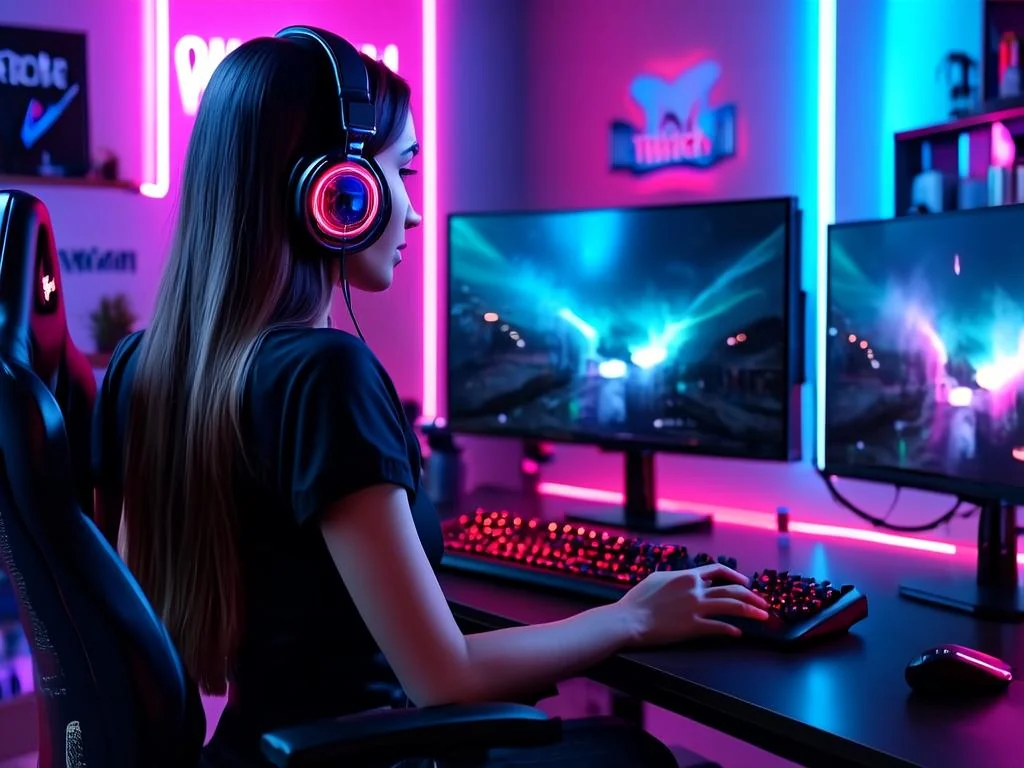
لماذا تعتبر الشاشة الثانية ضرورية لنجاح البث المباشر؟
قد يتساءل البعض عن مدى أهمية إضافة شاشة أخرى إلى إعداد البث. الإجابة بسيطة: إنها تفتح لك عالمًا من الكفاءة والتحكم لا يمكن تخيله بشاشة واحدة. إليك الأسباب الرئيسية التي تجعل الشاشة الثانية عنصرًا لا غنى عنه لأي بث جاد:
- تحسين سير العمل وإدارة البث: تسمح لك الشاشة الثانية بعرض لوحة تحكم البث (مثل OBS Studio أو Streamlabs Desktop)، الدردشة، البرامج المساعدة، أو حتى الملاحظات الشخصية، بينما تبقى الشاشة الرئيسية مخصصة للمحتوى الذي تبثه (اللعبة، التطبيق، العرض التقديمي). هذا يمنع التبديل المستمر بين النوافذ ويوفر تجربة أكثر سلاسة.
- تعزيز التفاعل مع الجمهور: مراقبة تعليقات الدردشة في الوقت الفعلي هي مفتاح التفاعل الحيوي مع جمهورك. مع الشاشة الثانية، يمكنك قراءة الرسائل والرد عليها دون إزالة عينيك عن اللعبة أو المحتوى الأساسي، مما يخلق تجربة أكثر شخصية وجاذبية للمشاهدين.
- مراقبة أداء النظام وجودة البث: يمكنك تخصيص الشاشة الثانوية لعرض معلومات حيوية مثل معدل الإطارات (FPS)، استخدام وحدة المعالجة المركزية (CPU)، استخدام وحدة معالجة الرسومات (GPU)، حالة الاتصال بالإنترنت، ومعدل البت (bitrate) للبث. يتيح لك ذلك اكتشاف أي مشكلات فنية ومعالجتها فورًا قبل أن تؤثر على جودة البث.
- كفاءة تعدد المهام: سواء كنت بحاجة إلى البحث عن معلومات سريعة على الإنترنت، التحقق من وسائل التواصل الاجتماعي، تشغيل قائمة تشغيل موسيقية، أو حتى إجراء تعديلات سريعة على ملفات، فإن الشاشة الثانية تمنحك الحرية للقيام بكل ذلك دون مقاطعة البث الأساسي.
- مرونة أكبر في عرض المحتوى: يمكن استخدام الشاشة الثانية لعرض لقطات كاميرا إضافية، تنبيهات المتابعين الجدد، أهداف التبرعات، أو حتى محتوى تكميلي يتعلق بالبث، مما يضيف طبقات من المعلومات والتسلية للمشاهدين.
العوامل الرئيسية عند اختيار شاشتك الثانية
اختيار الشاشة الثانية المثالية لا يقل أهمية عن اختيار الشاشة الرئيسية. يجب أن تلبي احتياجاتك كبث وتندمج بسلاسة مع إعدادك الحالي. إليك أهم العوامل التي يجب مراعاتها:
1. الحجم والدقة (Resolution)
- الحجم: عادةً ما تكون الشاشات بحجم 22-27 بوصة هي الأكثر شيوعًا وراحة للشاشات الثانوية. الشاشة الأصغر قد تكون مناسبة للمساحات المحدودة، بينما الأكبر قد توفر مساحة عرض أكبر للعديد من النوافذ.
- الدقة:
- 1080p (Full HD): هي الخيار الأكثر شيوعًا وعملية للشاشة الثانوية. توفر نصًا وصورًا واضحة بما يكفي لإدارة الدردشة، لوحات التحكم، وتصفح الويب دون الحاجة إلى قوة معالجة رسومية كبيرة.
- 1440p (QHD): إذا كنت تبحث عن مساحة عمل أكبر قليلاً ونص أكثر حدة، فإن 1440p خيار ممتاز، خاصة إذا كانت شاشتك الرئيسية بدقة أعلى.
- 4K (UHD): غالبًا ما تكون مبالغًا فيها للشاشة الثانوية، لأنها تتطلب بطاقة رسومات قوية وقد تجعل النص صغيرًا جدًا ما لم تستخدم قياسًا كبيرًا (scaling). ومع ذلك، إذا كنت تعمل على تحرير الفيديو أو لديك مهام تتطلب دقة عالية، فقد يكون خيارًا.
2. نوع اللوحة (Panel Type)
يؤثر نوع لوحة الشاشة بشكل كبير على جودة الصورة وزوايا الرؤية والاستجابة:
- IPS (In-Plane Switching): توفر دقة ألوان ممتازة وزوايا رؤية واسعة، مما يجعلها مثالية لعرض الصور، الفيديو، أو أي محتوى يتطلب ألوانًا دقيقة. على الرغم من أنها قد تكون أبطأ قليلاً من لوحات TN في زمن الاستجابة، إلا أن هذا لا يمثل مشكلة للشاشة الثانوية.
- VA (Vertical Alignment): تتميز بنسب تباين عالية جدًا وألوان سوداء عميقة، مما يجعلها رائعة لمشاهدة الأفلام أو المحتوى الغني بالظلال. زوايا رؤيتها جيدة ولكنها ليست بنفس اتساع IPS.
- TN (Twisted Nematic): هي الأسرع في زمن الاستجابة، مما يجعلها الخيار المفضل للاعبين المحترفين على الشاشات الرئيسية. ومع ذلك، فإن دقة ألوانها وزوايا رؤيتها ضعيفة مقارنة بلوحات IPS و VA، لذا فهي ليست الخيار الأفضل للشاشة الثانوية ما لم تكن ميزانيتك محدودة للغاية.
3. معدل التحديث وزمن الاستجابة (Refresh Rate & Response Time)
لهذه العوامل أهمية قصوى في شاشة الألعاب الرئيسية، لكنها أقل أهمية بكثير للشاشة الثانوية. معدل تحديث 60 هرتز وزمن استجابة 5-8 مللي ثانية أكثر من كافٍ لعرض الدردشة، لوحات التحكم، وتصفح الويب.
4. خيارات الاتصال (Connectivity)
تأكد من أن الشاشة تحتوي على المنافذ التي تتوافق مع بطاقة الرسومات الخاصة بك. المنافذ الشائعة تشمل:
- HDMI: الأكثر شيوعًا، ومتوفر في معظم الشاشات وبطاقات الرسومات.
- DisplayPort: يوفر عرض نطاق ترددي أعلى، ويفضل في الشاشات ذات الدقة العالية أو معدلات التحديث العالية (على الرغم من أن هذا أقل أهمية للشاشة الثانوية).
- USB-C: يوفر الطاقة والفيديو والبيانات عبر كابل واحد، وهو مفيد بشكل خاص مع أجهزة اللابتوب أو الشاشات المحمولة.
5. بيئة العمل (Ergonomics)
القدرة على ضبط الشاشة لراحتك أمر بالغ الأهمية، خاصة مع الإعدادات متعددة الشاشات:
- الارتفاع والإمالة والدوران: ابحث عن شاشة توفر خيارات تعديل جيدة لتجنب إجهاد الرقبة والعين.
- توافق VESA Mount: يتيح لك ذلك تركيب الشاشة على ذراع شاشة أو حامل حائط، مما يوفر مساحة على مكتبك ويوفر مرونة أكبر في التمركز.
6. السعر والميزانية
تختلف أسعار الشاشات بشكل كبير بناءً على العلامة التجارية، الحجم، الدقة، والميزات. حدد ميزانية واقعية وتذكر أنك لا تحتاج إلى أغلى شاشة لتلبية احتياجاتك الثانوية.
أفضل شاشات البث الثانوية: خيارات موصى بها
للمساعدة في قرارك، قمنا بتجميع قائمة ببعض أفضل الشاشات الثانوية المتاحة في السوق، مع الأخذ في الاعتبار الميزانية والأداء والميزات:
خيارات الميزانية المحدودة (أداء جيد بسعر معقول)
- Dell S2421H: شاشة IPS بدقة 1080p وحجم 23.8 بوصة، تقدم ألوانًا ممتازة وزوايا رؤية واسعة بسعر تنافسي.
- HP 24f/24fw: خيار آخر ممتاز بدقة 1080p ولوحة IPS، معروفة بتصميمها الأنيق وأدائها الموثوق به.
- Samsung S24R350FH: شاشة IPS بحجم 24 بوصة ودقة 1080p، تتميز بإطار رفيع وسعر اقتصادي.
خيارات الفئة المتوسطة (توازن بين الميزات والسعر)
- BenQ GW2780: شاشة IPS بحجم 27 بوصة ودقة 1080p، تتميز بتقنية Eye-Care لحماية العين ومستشعر للضوء المحيط.
- LG 27QN600-B: شاشة IPS بحجم 27 بوصة ودقة 1440p، توفر مساحة عمل أكبر وجودة صورة ممتازة لمهام متعددة.
- ASUS ProArt PA248QV: على الرغم من أنها 1080p، إلا أنها مصممة للمحترفين في الألوان، مما يجعلها خيارًا رائعًا إذا كنت تحتاج إلى دقة ألوان عالية لمهام التصميم بجانب البث.
الخيارات الممتازة (لأقصى درجات المرونة والأداء)
- Dell U2723QE: شاشة IPS بحجم 27 بوصة ودقة 4K مع توصيل USB-C، مثالية للمحترفين الذين يحتاجون إلى أقصى مساحة عمل وجودة صورة.
- LG DualUp Monitor (28MQ780-B): شاشة فريدة بنسبة عرض إلى ارتفاع 16:18، توفر مساحة رأسية هائلة تعادل شاشتين مقاس 21.5 بوصة مكدستين، مثالية لمهام متعددة مكثفة.
- شاشات محمولة (Portable Monitors): مثل ASUS ZenScreen أو Lepow Portable Monitor. مثالية للبث أثناء التنقل أو للمساحات الصغيرة جدًا.
للمساعدة في مقارنة بعض الخيارات الشائعة، إليك جدول:
| الشركة/الموديل | الحجم (بوصة) | الدقة | نوع اللوحة | المميزات الرئيسية | النطاق السعري التقريبي (ريال سعودي) |
|---|---|---|---|---|---|
| Dell S2421H | 23.8 | 1920x1080 (FHD) | IPS | ألوان دقيقة، تصميم أنيق، حواف رفيعة | 500 - 700 |
| BenQ GW2780 | 27 | 1920x1080 (FHD) | IPS | تقنية Eye-Care، مستشعر سطوع، إدارة كابلات مدمجة | 700 - 900 |
| LG 27QN600-B | 27 | 2560x1440 (QHD) | IPS | جودة صورة ممتازة، دعم HDR10، زوايا رؤية واسعة | 1000 - 1300 |
| Dell U2723QE | 27 | 3840x2160 (4K) | IPS Black | دقة 4K، توصيل USB-C، محور USB مدمج، ألوان سوداء عميقة | 2000 - 2500 |
إعداد شاشتك الثانية لبث احترافي
بمجرد اختيار شاشتك الثانية، حان الوقت لإعدادها. هذه الخطوات ستضمن لك تجربة سلسة وفعالة:
1. الإعداد المادي وتحديد الموضع
- الاتصال: قم بتوصيل الشاشة الثانية بمنفذ الفيديو المناسب في بطاقة الرسومات الخاصة بك (HDMI، DisplayPort، USB-C).
- وضع الشاشة:
- جنبًا إلى جنب: الخيار الأكثر شيوعًا. ضع الشاشة الثانوية على أحد جانبي الشاشة الرئيسية. اختر الجانب الذي تشعر فيه براحة أكبر للنظر إليه بشكل متكرر.
- مرتفعة/مكدسة: إذا كانت مساحة مكتبك محدودة، يمكنك استخدام ذراع شاشة لتكديس الشاشة الثانوية فوق الشاشة الرئيسية. هذا يتطلب تعديلًا أقل للرقبة لبعض الأشخاص، ولكنه قد لا يكون مريحًا للجميع.
- التركيب (اختياري): فكر في استخدام ذراع شاشة (monitor arm) متوافق مع معيار VESA. هذا يوفر مساحة على مكتبك ويسمح بمرونة أكبر في ضبط الارتفاع، الإمالة، والدوران.
2. التهيئة البرمجية (Windows/macOS)
- اكتشاف الشاشات: عادة ما يكتشف نظام التشغيل الشاشة الجديدة تلقائيًا. إذا لم يحدث ذلك، في نظام Windows، انتقل إلى "إعدادات العرض" (Display Settings) وانقر على "اكتشاف" (Detect). في macOS، انتقل إلى "تفضيلات النظام" (System Preferences) > "شاشات العرض" (Displays).
- وضع العرض: اختر "تمديد هذه الشاشات" (Extend these displays) لتمكين سطح مكتب يمتد عبر الشاشتين. تجنب "تكرار هذه الشاشات" (Duplicate these displays) لأنه سيعرض نفس المحتوى على كلتا الشاشتين، وهو غير مفيد للبث.
- ترتيب الشاشات: في إعدادات العرض، اسحب أيقونات الشاشات لتعكس الترتيب المادي لها على مكتبك. هذا يضمن أن حركة المؤشر بين الشاشتين تكون طبيعية.
- الدقة والقياس: تأكد من تعيين الدقة الأصلية لكل شاشة للحصول على أوضح صورة. إذا كان النص صغيرًا جدًا على الشاشة الثانوية (خاصة إذا كانت بدقة 4K)، يمكنك ضبط "مقياس وتخطيط" (Scale and layout) لزيادة حجم النص والتطبيقات.
- تحديد الشاشة الرئيسية: اختر الشاشة التي تريد أن تظهر عليها أيقونات سطح المكتب وشريط المهام بشكل افتراضي. عادةً ما تكون هذه هي الشاشة التي تلعب عليها أو تنشئ المحتوى عليها.
3. البرامج والأدوات الأساسية على الشاشة الثانية
لتسخير قوة شاشتك الثانية بالكامل، إليك قائمة بالبرامج التي يجب تشغيلها عليها:
- برنامج البث (OBS Studio / Streamlabs Desktop): انقل نافذة لوحة التحكم (Dashboard) أو نافذة المعاينه (Preview) إلى الشاشة الثانوية للوصول السريع إلى المشاهد، المصادر، خلاط الصوت، وبدء/إيقاف البث.
- الدردشة (Chat): افتح نافذة الدردشة من Twitch، YouTube، أو أي منصة بث تستخدمها. يمكنك استخدام ملحقات متصفح لتبسيط الدردشة، أو استخدام برامج مخصصة مثل Streamlabs Chat Box.
- برامج المراقبة: استخدم برامج مثل HWMonitor أو MSI Afterburner لمراقبة أداء جهازك (CPU، GPU، RAM، درجات الحرارة) في الوقت الفعلي.
- برامج الاتصال: إذا كنت تتحدث مع زملائك في الفريق أو ضيوفك، انقل Discord أو برنامج الاتصال الآخر إلى الشاشة الثانوية.
- المتصفح: لتصفح الويب، البحث عن معلومات، أو إدارة وسائل التواصل الاجتماعي.
- أدوات البث المساعدة: أي أدوات مثل لوحات التحكم في التنبيهات (StreamElements، Streamlabs)، أو أدوات إدارة الموسيقى، أو برامج تتبع الأوامر.
نصائح متقدمة لإعدادات بث متعددة الشاشات
1. إدارة الكابلات
مع شاشتين، وكاميرا، وميكروفون، ولوحة مفاتيح، وفأرة، يمكن أن يصبح مكتبك فوضويًا بسرعة. استثمر في أربطة الكابلات (cable ties) وأكمام الكابلات (cable sleeves) لتنظيم الأسلاك خلف الشاشات وأسفل المكتب. هذا لا يحسن المظهر الجمالي فحسب، بل يمنع أيضًا تشابك الكابلات ويجعل الصيانة أسهل.
2. معايرة الألوان (اختياري)
إذا كانت دقة الألوان مهمة جدًا لمحتواك (مثل مصممي الجرافيك أو محرري الفيديو)، ففكر في معايرة ألوان كلتا الشاشتين باستخدام معاير ألوان (colorimeter). هذا يضمن تناسق الألوان بين الشاشتين.
3. تأثير استهلاك الطاقة على فاتورة الكهرباء
بالتأكيد، تشغيل شاشتين يستهلك طاقة كهربائية أكثر من شاشة واحدة. على الرغم من أن التأثير قد لا يكون كبيرًا جدًا مع الشاشات الحديثة الموفرة للطاقة، إلا أنه عامل يجب أخذه في الاعتبار على المدى الطويل. يمكنك تفعيل وضع توفير الطاقة في الشاشات أو ضبط إعدادات السطوع لتقليل الاستهلاك.
4. اعتبارات وحدة معالجة الرسومات (GPU)
تأكد من أن بطاقة الرسومات الخاصة بك (GPU) تدعم عدد المنافذ المطلوبة لتشغيل شاشتين (أو أكثر). معظم بطاقات الرسومات الحديثة يمكنها التعامل مع شاشتين بسهولة. قد يؤدي تشغيل شاشتين بدقات عالية جدًا (مثل 4K) إلى زيادة طفيفة في استهلاك موارد GPU، ولكنه نادرًا ما يؤثر بشكل ملحوظ على أداء الألعاب أو البث ما لم تكن بطاقة الرسومات قديمة جدًا أو تعمل بالفعل بأقصى طاقتها.
5. الشاشات المحمولة
إذا كنت تسافر كثيرًا أو لديك مساحة محدودة للغاية، فإن الشاشة المحمولة التي تتصل عبر USB-C يمكن أن تكون حلاً رائعًا. هذه الشاشات خفيفة الوزن ونحيفة، وتوفر مرونة إضافية دون الحاجة إلى توصيلات طاقة منفصلة.
لتحقيق أقصى استفادة من إعداد البث الخاص بك وتوسيع نطاق جمهورك، من الضروري دمج أدوات احترافية. في هذا السياق، يمكن أن تكون الشاشة الثانوية أداة قيمة لإدارة الحملات التسويقية ومراقبة التحليلات. على سبيل المثال، يمكنك استخدامها لتتبع أداء قناتك، والتفاعل مع خدمات مثل streamhub.shop لمراقبة نمو المشتركين والتفاعل، أو حتى لمتابعة إعلاناتك المدفوعة. إن استغلال هذه الأدوات بكفاءة، جنبًا إلى جنب مع شاشة ثانية منظمة، سيساعدك على تحقيق أقصى استفادة من جهودك التسويقية وزيادة مدى وصولك بشكل احترافي.
التحديات المحتملة وكيفية التغلب عليها
على الرغم من الفوائد العديدة، قد تواجه بعض التحديات عند استخدام إعداد متعدد الشاشات:
- تأثير الأداء: كما ذكرنا سابقًا، قد يكون هناك تأثير طفيف على أداء الألعاب أو النظام، خاصة إذا كانت الشاشات ذات دقة عالية جدًا.
- الحل: استخدم شاشة ثانوية بدقة 1080p أو 1440p لتخفيف الضغط على GPU. أغلق أي تطبيقات غير ضرورية تعمل في الخلفية. تأكد من تحديث برامج تشغيل الرسومات باستمرار.
- الفوضى وإدارة المساحة: شاشتان تعني مساحة أكبر مستخدمة على المكتب، والمزيد من الكابلات.
- الحل: استثمر في ذراع شاشة لتوفير مساحة. استخدم حلول إدارة الكابلات للحفاظ على النظافة والترتيب. فكر في حجم مكتب أكبر إذا سمحت المساحة.
- إجهاد العين والرقبة: التحديق في شاشتين وتحريك الرأس بشكل مستمر يمكن أن يؤدي إلى إجهاد.
- الحل: اضبط الشاشات على نفس الارتفاع قدر الإمكان. استخدم إضاءة محيطية جيدة. خذ فترات راحة منتظمة. استخدم ميزات حماية العين المدمجة في الشاشات (مثل تقليل الضوء الأزرق).
- التكلفة: إضافة شاشة أخرى هي استثمار إضافي.
- الحل: ابدأ بشاشة ثانوية اقتصادية تلبي احتياجاتك الأساسية. ابحث عن العروض والتخفيضات. فكر في الشاشات المستعملة بحالة جيدة إذا كانت ميزانيتك محدودة للغاية.
مقارنة تقنيات اللوحات للشاشات الثانوية
لفهم أفضل لكيفية تأثير نوع اللوحة على تجربتك مع الشاشة الثانوية، إليك مقارنة موجزة:
| الميزة | IPS (In-Plane Switching) | VA (Vertical Alignment) | TN (Twisted Nematic) |
|---|---|---|---|
| دقة الألوان | ممتازة (الأفضل) | جيدة جدًا | ضعيفة (الأسوأ) |
| زوايا الرؤية | واسعة جدًا (ممتازة) | جيدة | ضيقة (ضعيفة) |
| نسبة التباين | جيدة | ممتازة (ألوان سوداء عميقة) | ضعيفة |
| زمن الاستجابة | جيد (مناسب لمعظم الاستخدامات) | متوسط | ممتاز (الأسرع) |
| السعر | متوسط إلى مرتفع | متوسط | منخفض |
| الأفضل للشاشة الثانوية | موصى به بشدة (خاصة للدردشة والمحتوى البصري) | جيد جدًا (إذا كنت تقدر الألوان السوداء العميقة) | غير موصى به إلا للميزانية المحدودة جدًا (بسبب ضعف الألوان وزوايا الرؤية) |
الأسئلة الشائعة حول الشاشات الثانوية للبث
هل أحتاج حقًا إلى شاشة ثانية للبث؟
بالتأكيد! بينما يمكنك البث بشاشة واحدة، فإن الشاشة الثانية تحول تجربة البث من مجرد هواية إلى إعداد احترافي. إنها تتيح لك مراقبة الدردشة، أداء النظام، وبرنامج البث الخاص بك في الوقت الفعلي دون الحاجة إلى التبديل بين النوافذ، مما يحسن من تفاعلك مع الجمهور وكفاءة البث بشكل عام. إنها استثمار صغير يعود بفوائد كبيرة على جودة المحتوى الخاص بك وتجربتك كبث.
ما هو الحجم والدقة المثاليان للشاشة الثانية؟
بالنسبة لمعظم البثين، يعتبر حجم 24 إلى 27 بوصة بدقة 1080p (Full HD) أو 1440p (QHD) هو المثالي. توفر دقة 1080p وضوحًا كافيًا وتستهلك موارد أقل، بينما توفر 1440p مساحة عمل أكبر قليلاً. الحجم الأكبر من 27 بوصة قد يكون مبالغًا فيه ويتطلب تحريك الرأس بشكل أكبر.
هل تؤثر الشاشة الثانية على أداء الألعاب أو البث؟
التأثير على أداء الألعاب أو البث عادة ما يكون ضئيلًا جدًا مع بطاقات الرسومات الحديثة. قد يكون هناك استهلاك طفيف لموارد GPU، ولكنه عادة لا يلاحظ في الأداء الفعلي ما لم تكن بطاقة الرسومات لديك قديمة جدًا أو تعمل بالفعل بأقصى طاقتها. لتقليل أي تأثير محتمل، اختر شاشة ثانوية بدقة 1080p واستخدم برنامج بث مُحسّن.
كيف يمكنني تنظيم مساحة عملي متعددة الشاشات؟
ابدأ بترتيب الشاشات بطريقة مريحة لرقبتك وعينيك. استخدم ذراع شاشة متوافق مع VESA لتوفير مساحة على المكتب وتحسين الوضعية. استثمر في حلول إدارة الكابلات (مثل أربطة الكابلات وأكمام الكابلات) للحفاظ على نظافة وترتيب الأسلاك. استخدم منظمات المكتب للمعدات الصغيرة لتقليل الفوضى البصرية.
ما هي البرامج الأساسية التي يجب تشغيلها على الشاشة الثانية؟
البرامج الأساسية التي يجب تشغيلها على الشاشة الثانية تشمل: نافذة الدردشة الخاصة بمنصة البث (Twitch، YouTube)، لوحة تحكم برنامج البث (OBS Studio/Streamlabs Desktop)، برنامج مراقبة أداء النظام (مثل HWMonitor)، وتطبيق الاتصال الصوتي (مثل Discord). يمكنك أيضًا إضافة متصفح ويب للمعلومات السريعة أو مشغل موسيقى.
خاتمة: استثمر في إعداد بثك
في الختام، لا شك أن الشاشة الثانية هي استثمار حكيم لأي بث جاد يطمح إلى تحسين جودة محتواه، تعزيز تفاعله مع الجمهور، ورفع مستوى احترافيته. إنها تمنحك التحكم الكامل في بيئة البث الخاصة بك، وتوفر لك الكفاءة اللازمة للتعامل مع تحديات البث المباشر بكل سهولة. من اختيار الشاشة المناسبة إلى إعدادها وتخصيصها، كل خطوة تساهم في بناء تجربة بث لا تُنسى.
لا تتردد في دمج هذه الأداة القوية في إعدادك. ومع التزايد المستمر للمنافسة في مجال البث، فإن الاستثمار في تحسين أدواتك هو مفتاح التميز والنجاح. تذكر أن بناء قناة بث ناجحة يتطلب أكثر من مجرد محتوى جيد؛ إنه يتطلب بنية تحتية قوية تدعم رؤيتك. ولأولئك الذين يتطلعون إلى تعزيز وجودهم في البث بشكل أكبر، بالإضافة إلى إعداد قوي، يمكن أن توفر خدمات مثل streamhub.shop دعمًا لا يقدر بثمن لنمو القناة وتفاعل الجمهور، مما يكمل تجربتك الاحترافية في البث.