صوت الميكروفون المكتوم عن طريق الخطأ، البحث المحموم عن اختصار لوحة المفاتيح لتبديل المشهد، محاولة تشغيل مقطع صوتي مضحك في الوقت المناسب تماماً، كل هذا بينما تحاول التفاعل مع المحادثة وقراءة التبرعات. هل تبدو لك هذه الفوضى مألوفة؟ هذا هو المشهد المتكرر الذي يواجهه العديد من صناع المحتوى يومياً.
في عالم البث المباشر سريع الوتيرة، كل جزء من الثانية وكل لمسة مفتاح لها أهميتها. القدرة على التحكم في البث بسلاسة وكفاءة ليست مجرد رفاهية، بل هي ضرورة لتحسين جودة المحتوى وتقليل التوتر عليك كصانع محتوى. هنا يأتي دور أجهزة التحكم المتخصصة مثل "ستريم ديك" (Stream Deck) لتكون بمثابة لوحة تحكم مركزية في متناول يدك.
هذا الدليل ليس للحديث عن كل ميزة في هذه الأجهزة، بل لمساعدتك على فهم كيف يمكن لهذه الأداة أن تحول فوضى البث لديك إلى تجربة منظمة وسهلة، لتتمكن من التركيز على ما يهم حقاً: جمهورك ومحتواك.
لماذا تحتاج إلى "قائد مساعد" للبث الخاص بك؟
التحدي الأكبر في البث المباشر هو تعدد المهام. أنت المذيع، المخرج، مهندس الصوت، منسق المحتوى، ومدير المجتمع في آن واحد. هذا الحمل المعرفي يمكن أن يكون مرهقاً، ويؤدي غالباً إلى أخطاء أو لحظات محرجة على الهواء. تخيل أنك في خضم معركة حاسمة في لعبة ما، وتحتاج لتبديل المشهد فوراً أو كتم صوت اللعبة للتركيز على حدث معين. البحث عن الاختصار الصحيح أو النقر بالماوس قد يكلفك الفوز أو يشتت انتباهك عن اللحظة.
هنا تبرز قيمة أجهزة التحكم مثل Stream Deck. إنها ليست مجرد لوحة أزرار فاخرة؛ إنها نظام تخصيص يتيح لك تنفيذ سلسلة معقدة من الإجراءات بلمسة زر واحدة. بدلاً من تذكر عشرات الاختصارات أو النقر عبر واجهات متعددة، يمكنك تعيين كل وظيفة لزر مخصص وواضح، وغالباً ما يكون له أيقونة بصرية تساعدك على التعرف عليه بسرعة.
الفائدة الأساسية لا تكمن في السرعة فحسب، بل في تقليل العبء الذهني عليك. عندما تعلم أن كل ما تحتاجه هو ضغطة زر واحدة، يمكنك تحويل انتباهك بشكل كامل إلى تفاعلك مع المشاهدين أو اللحظة الحاسمة في المحتوى الذي تقدمه.
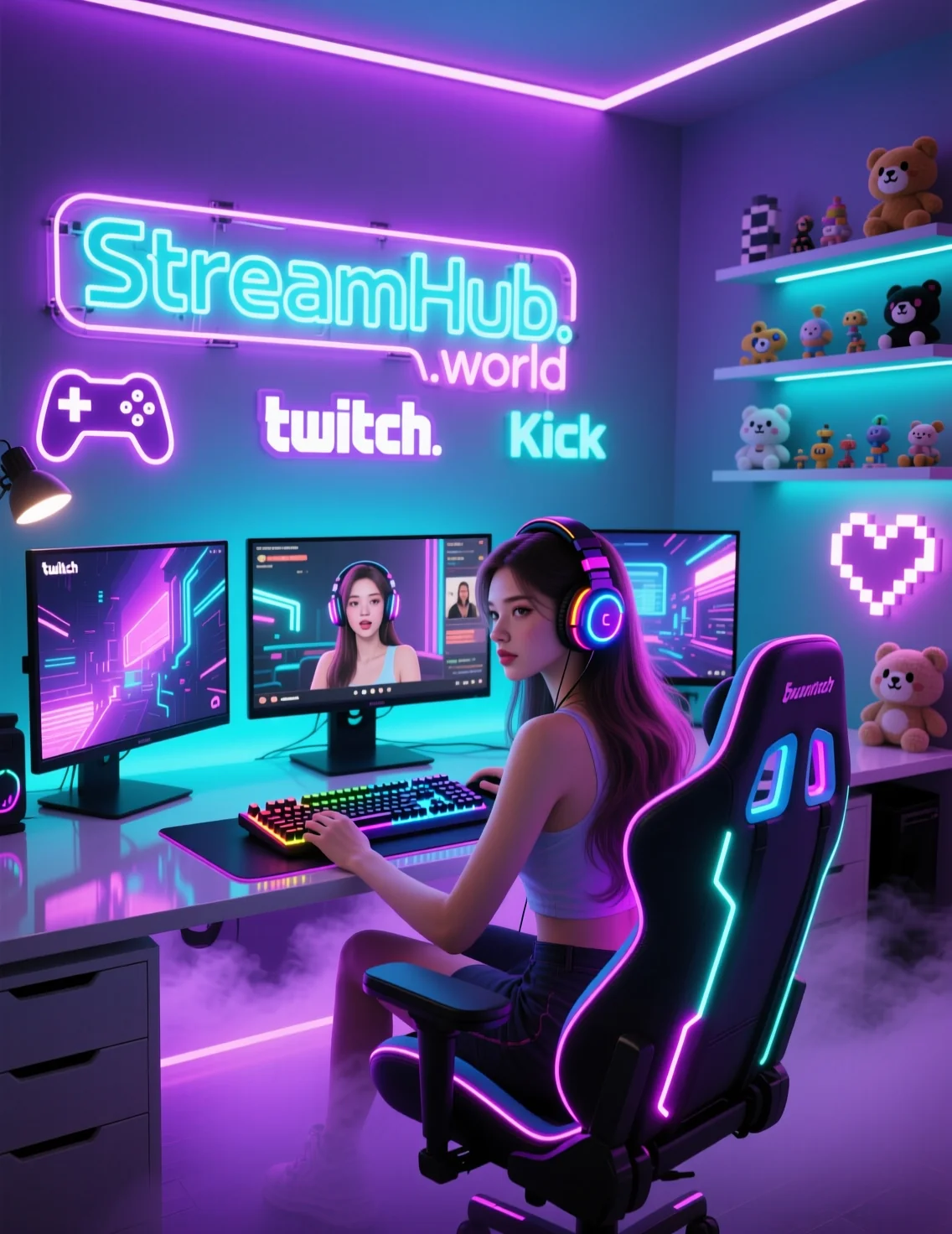
ماذا يمكن أن تفعل الأزرار المخصصة؟
- تبديل المشاهد (Scenes): الانتقال بسلاسة بين مشهد اللعبة، مشهد الدردشة، شاشة البداية، أو مشهد "عدت قريباً".
- التحكم في الصوت: كتم صوت الميكروفون، تعديل مستوى صوت اللعبة، تشغيل مؤثرات صوتية مضحكة.
- إدارة البث: بدء/إيقاف البث أو التسجيل، تشغيل إعلان تجاري، تشغيل مقطع فيديو، إرسال تغريدة تلقائية للإعلان عن بدء البث.
- التفاعل مع الدردشة: إرسال رسائل دردشة جاهزة (مثل روابط وسائل التواصل الاجتماعي)، وضع المستخدمين في وضع "البطيء" أو "المتابعين فقط".
- فتح التطبيقات والمواقع: تشغيل لعبة معينة، فتح صفحة ويب، تشغيل برنامج OBS/Streamlabs.
- المكروهات (Multi-Actions): تنفيذ عدة إجراءات متتالية بضغطة زر واحدة. مثلاً: تبديل المشهد إلى "عدت قريباً"، وكتم صوت الميكروفون، وتشغيل مقطع موسيقي، كل ذلك بلمسة واحدة.
تصميم لوحة التحكم الخاصة بك: استراتيجية لا مجرد وضع أزرار
الفعالية الحقيقية لجهاز Stream Deck لا تأتي من مجرد ملء الأزرار، بل من تصميم تخطيط منطقي وعملي يعكس احتياجات بثك. فكر في الأمر كبناء قمرة قيادة خاصة بك.
الخطوة 1: تحديد الأولويات
قبل أن تبدأ في تعيين أي شيء، فكر في الإجراءات التي تقوم بها بشكل متكرر أثناء البث، أو تلك التي تسبب لك أكبر قدر من المتاعب. هل هو تبديل المشاهد؟ التحكم في الصوت؟ تشغيل تنبيهات معينة؟ ركز على هذه أولاً.
الخطوة 2: التنظيم حسب الوظيفة أو المشهد
هناك طريقتان رئيسيتان لتنظيم أزرارك:
- بالوظيفة: تخصيص مجموعة أزرار للتحكم في الصوت، ومجموعة أخرى لتبديل المشاهد، ومجموعة ثالثة لتفاعلات الدردشة. هذا مفيد إذا كنت تستخدم نفس الإجراءات عبر محتوى مختلف.
- بالمشهد/النشاط: إنشاء "صفحات" أو "ملفات تعريف" مختلفة لجهاز Stream Deck لكل لعبة أو نوع محتوى. على سبيل المثال، لديك ملف تعريف لـ "لعبة FPS"، وآخر لـ "جلسة دردشة"، وثالث لـ "التحرير". يمكنك التبديل بين هذه الملفات الشخصية تلقائياً عند فتح تطبيق معين أو يدوياً.
الخطوة 3: الاستفادة من المجلدات والمكروهات
المجلدات تتيح لك تجميع الأزرار ذات الصلة معاً، مما يوفر مساحة على جهازك. مثلاً، يمكن أن يكون لديك زر "صوت" يفتح مجلداً به أزرار لكتم الميكروفون، ورفع صوت اللعبة، وخفض صوت الموسيقى.
المكروهات (Multi-Actions) هي سر القوة الحقيقية. بدلاً من ضغط 3 أزرار منفصلة لتبديل المشهد، وكتم الميكروفون، وتشغيل تنبيه، يمكنك برمجة كل هذه الإجراءات في زر واحد. فكر في السيناريوهات التي تحتاج فيها إلى عدة إجراءات متتالية ونفذها بمكروه واحد.
الخطوة 4: التخصيص البصري
استخدم أيقونات واضحة ومميزة لكل زر. يمكنك استخدام الأيقونات المدمجة، أو إنشاء أيقونات خاصة بك، أو تنزيل حزم أيقونات من مصادر مثل streamhub.shop. الأيقونات الواضحة تقلل من الوقت الذي تستغرقه في البحث عن الزر الصحيح وتزيد من سرعة رد فعلك.
سيناريو عملي: "سامي"، لاعب وباحث عن الكنوز
سامي يفضل بث ألعاب المغامرات التي تتطلب تركيزاً شديداً على التفاصيل والتفاعل مع القصة. بالنسبة له، كل ثانية ضائعة في البحث عن الأزرار تعني فقدان لحظة مهمة في اللعبة أو التفاعل مع جمهوره. إليك كيف نظم سامي جهاز Stream Deck الخاص به (15 زراً):
- الصف العلوي (التحكم الأساسي):
- زر 1: بدء/إيقاف البث (أيقونة تسجيل حمراء).
- زر 2: كتم الميكروفون (أيقونة ميكروفون مشطوب).
- زر 3: تفعيل تنبيه "تبرع جديد" (أيقونة عملة).
- الصف الأوسط (تبديل المشاهد):
- زر 4: مشهد اللعبة الكاملة (أيقونة يد التحكم).
- زر 5: مشهد "الدردشة" (كاميرا كبيرة + دردشة) (أيقونة فقاعة كلام).
- زر 6: مشهد "عدت قريباً" (صورة استراحة) (أيقونة ساعة).
- زر 7: مشهد "شاشة النهاية" (أيقونة أيادي تلوح).
- الصف السفلي (الإجراءات السريعة والمكروهات):
- زر 8: مكروه: كتم صوت اللعبة، تبديل المشهد إلى "وجهي فقط"، فتح نافذة الدردشة على الشاشة الثانية (مثالي للحظات التفاعل العميق).
- زر 9: تشغيل مؤثر صوتي "صدمة" (أيقونة انفجار).
- زر 10: إرسال رابط "اشترك الآن" في الدردشة (أيقونة سهم).
- زر 11: فتح مجلد "أدوات اللعبة" (يحتوي على أزرار لإطلاق خرائط معينة أو أدلة).
- زر 12: فتح مجلد "تفاعلات الجمهور" (يحتوي على أزرار مثل "نكتة اليوم" أو "صوت ميم معين").
- زر 13: تفعيل وضع "المتابعين فقط" للدردشة.
- زر 14: تشغيل مقطع موسيقي هادئ (أيقونة نوتة موسيقية).
- زر 15: مكروه: تبديل المشهد إلى "شاشة التوقف"، إيقاف الموسيقى، إرسال رسالة "شكراً للمشاهدة" في الدردشة (مثالي لإنهاء البث).
بهذا الترتيب، يمكن لسامي التنقل بين المهام المعقدة بحدسية وسرعة، مما يحرره للتركيز على استكشاف العوالم الافتراضية والتفاعل مع جمهوره.
نبض المجتمع: هل Stream Deck مجرد رفاهية؟
عند مناقشة أجهزة Stream Deck في مجتمعات صناع المحتوى، غالباً ما تظهر بعض التساؤلات والاهتمامات المتكررة. الاهتمام الأكبر عادة ما يكون حول التكلفة الأولية؛ فبالنسبة للكثيرين، يبدو الجهاز استثماراً كبيراً في البداية، خاصة إذا كانوا في المراحل المبكرة من مسيرتهم في البث.
يتساءل البعض أيضاً عما إذا كان الجهاز "مجرد رفاهية" لا غنى عنها، وهل يمكن لـ "الاختصارات الساخنة" على لوحة المفاتيح أن تؤدي نفس الغرض. الجواب يكمن في التجربة الشخصية: بينما يمكن للاختصارات أن تؤدي بعض المهام، فإن Stream Deck يوفر واجهة بصرية فورية وسهلة الاستخدام، مع القدرة على تنفيذ إجراءات متعددة ومعقدة بضغطة زر واحدة. هذا الفارق في الكفاءة والسهولة هو ما يبرر الاستثمار للعديد من صناع المحتوى، خاصة مع تطور المحتوى وزيادة تعقيد البث.
هناك أيضاً قلق بشأن منحنى التعلم الأولي. يرى البعض أن إعداد الجهاز وتخصيصه قد يكون معقداً ويستغرق وقتاً. ولكن، بمجرد تخصيص الأزرار وتجربتها، يصبح الجهاز جزءاً لا يتجزأ من سير العمل. ينصح الكثيرون بالبدء ببطء، وتعيين الوظائف الأكثر استخداماً أولاً، ثم التوسع تدريجياً.
في النهاية، الإجماع هو أن Stream Deck، أو أي جهاز تحكم مشابه، يتحول من "أداة إضافية" إلى "عنصر أساسي" بمجرد أن يعتاد صانع المحتوى على كفاءته. إنه يقلل من الأخطاء، ويوفر الوقت، ويسمح بتركيز أكبر على الجودة والتفاعل، مما يجعله استثماراً قيماً في تجربة البث الشاملة.
المراجعة والتطوير المستمر: لوحة تحكم تتطور معك
إعداد جهاز Stream Deck ليس عملية تتم لمرة واحدة وتنتهي. مع تطور محتواك، وظهور ألعاب جديدة، أو إضافة تفاعلات جديدة مع المشاهدين، ستحتاج لوحة التحكم الخاصة بك إلى التطور أيضاً.
ما الذي يجب مراجعته بانتظام؟
- الأزرار غير المستخدمة: هل هناك أزرار لم تعد تستخدمها؟ ربما تغيرت أولوياتك أو توقفت عن لعب لعبة معينة. أزل هذه الأزرار ووفر المساحة لوظائف جديدة.
- الإجراءات الجديدة: هل أضفت تنبيهاً جديداً، أو قناة على وسائل التواصل الاجتماعي، أو نوعاً جديداً من المحتوى؟ فكر في كيفية دمج هذه العناصر في لوحة التحكم الخاصة بك.
- التحسينات: هل هناك أي إجراءات تقوم بها يدوياً بشكل متكرر يمكن تحويلها إلى زر واحد أو مكروه؟ ابحث عن فرص للتبسيط.
- سهولة الاستخدام: هل تخطيط الأزرار لا يزال منطقياً بالنسبة لك؟ مع مرور الوقت، قد تجد طرقاً أفضل لتجميع الوظائف أو تنظيم الصفحات. لا تتردد في إعادة ترتيبها.
- تحديثات البرامج: تأكد دائماً من تحديث برنامج Stream Deck الخاص بك، حيث قد تضيف التحديثات ميزات جديدة أو تحسينات للأداء.
اجعل مراجعة وتحديث Stream Deck جزءاً من روتينك الشهري أو عند كل تغيير كبير في محتواك. فلوحة التحكم الخاصة بك يجب أن تكون امتداداً لسير عملك، وليس مجرد مجموعة من الأزرار الثابتة.
2026-04-05