إعدادات الكاميرا: تحقيق أفضل جودة وأداء للبث المباشر
كم مرة نظرت إلى بثك المباشر وشعرت أن صورتك باهتة، أو أن الألوان غير طبيعية، أو أن هناك تشويشاً مزعجاً لا يليق بمحتواك؟ لا تقلق، لست وحدك. كثير من صانعي المحتوى يواجهون تحديات في الحصول على أفضل جودة ممكنة من كاميراتهم، خاصة عندما يتعلق الأمر بالموازنة بين الوضوح والأداء السلس للبث. هذا الدليل ليس مجرد قائمة إعدادات، بل هو خارطة طريق لمساعدتك على فهم الخيارات واتخاذ القرارات الصحيحة التي تخدم بثك.
الإضاءة أولاً: الأساس الذي لا يمكن تجاهله
قبل أن نبدأ بالحديث عن أي إعدادات برمجية، دعنا نكن صريحين: أفضل كاميرا في العالم لن تمنحك صورة رائعة في إضاءة سيئة. الإضاءة هي حجر الزاوية لجودة صورتك، ويجب أن تكون أول ما تفكر فيه. يمكنك حرفياً تحويل كاميرا ويب متوسطة إلى كاميرا تبدو احترافية بإضاءة جيدة.
- مصدر الإضاءة الرئيسي (Key Light): يجب أن يكون أمامك قليلاً ومائلاً، وليس خلفك. ضوء ناعم وكبير أفضل من ضوء صغير وقاسٍ. فكر في حلقة إضاءة (Ring Light) أو صندوق إضاءة ناعم (Softbox).
- الإضاءة الخلفية (Back Light): يمكن أن تساعد في فصلك عن الخلفية، مما يضيف عمقاً للصورة ويمنع ظهورك كظل. لا تبالغ فيها.
- الإضاءة المحيطة (Ambient Light): تأكد من أن الغرفة ليست مظلمة جداً. الإضاءة المنتشرة تقلل من الظلال القاسية وتجعل الصورة أكثر توازناً.
الهدف هو إضاءة وجهك بشكل متساوٍ ومشرق، مع تجنب الظلال الحادة أو المناطق المضيئة جداً.
التحكم اليدوي: مفتاح الاتساق في جودة الصورة
الكاميرات الحديثة ممتازة في الضبط التلقائي، لكنها مصممة للاستخدام العام، وليس للبث المباشر المستقر. عندما تبث، أي تغيير مفاجئ في الإضاءة أو الحركة يمكن أن يدفع الكاميرا لإعادة الضبط التلقائي، مما يؤدي إلى تقلبات مزعجة في الصورة. التحكم اليدوي يمنحك الاستقرار.
{ }
}
إعدادات الكاميرا الأساسية التي يجب ضبطها يدوياً:
- الدقة ومعدل الإطارات (Resolution & Frame Rate):
- 1080p عند 30 إطاراً في الثانية (fps): هذا هو الخيار الأكثر شيوعاً وتوازناً. يوفر صورة واضحة ومفصلة دون استهلاك مفرط لموارد جهازك أو سعة التحميل (Upload Bandwidth).
- 720p عند 60 إطاراً في الثانية (fps): إذا كنت تتحرك كثيراً أو تفضل حركة أكثر سلاسة وترى أن 1080p@30fps يسبب تأخيراً في الأداء أو مشكلات في الإنترنت، فإن 720p@60fps خيار ممتاز. الجودة البصرية أقل قليلاً لكن السلاسة أفضل.
- تجنب 1080p عند 60 إطاراً في الثانية (fps) إلا إذا كان جهازك واتصالك بالإنترنت قويين جداً. هذا يستهلك موارد هائلة وقد لا يلاحظ جمهورك الفرق الكبير.
- توازن اللون الأبيض (White Balance):
- الكاميرات تحاول تخمين "اللون الأبيض" بشكل تلقائي، مما قد يؤدي إلى ظهور الألوان باردة جداً (زرقاء) أو دافئة جداً (صفراء/برتقالية).
- الضبط اليدوي: امسك ورقة بيضاء أمام الكاميرا، ثم اضبط قيمة توازن اللون الأبيض يدوياً حتى تبدو الورقة بيضاء حقيقية على الشاشة. هذا يضمن أن ألوان بشرتك وملابسك وبيئتك تبدو طبيعية.
- نصيحة: قم بهذا الضبط في نفس الإضاءة التي ستبث فيها.
- التعرض (Exposure): هذا هو مقدار الضوء الذي يصل إلى مستشعر الكاميرا، وهو الأهم للتحكم في سطوع الصورة.
- الغالق (Shutter Speed):
- يتحكم في مدة فتح الغالق لالتقاط الضوء.
- القيم المنخفضة (مثال: 1/30): تسمح بدخول المزيد من الضوء (صورة أفتح)، لكن قد تسبب ضبابية حركة (Motion Blur) إذا تحركت بسرعة.
- القيم المرتفعة (مثال: 1/60 أو 1/120): تسمح بدخول ضوء أقل (صورة أغمق)، لكنها تقلل ضبابية الحركة وتجعل الحركة تبدو أكثر وضوحاً.
- القاعدة الذهبية: إذا كنت تبث بمعدل 30 إطاراً في الثانية، حاول أن يكون الغالق 1/60 أو أقرب ما يمكن. إذا كنت تبث بمعدل 60 إطاراً في الثانية، فالغالق 1/120 أو 1/100 جيد.
- الـ ISO/الـ Gain:
- حساسية مستشعر الكاميرا للضوء. كلما ارتفعت القيمة، كانت الصورة أفتح، لكن يزداد معها "التشويش" أو "الحبيبات" (Noise).
- الهدف: اجعل الـ ISO/الـ Gain في أدنى مستوى ممكن للحصول على صورة نظيفة. استخدم الغالق والإضاءة لضبط السطوع أولاً، ثم ارفع الـ ISO تدريجياً فقط إذا كنت بحاجة للمزيد من الإضاءة ولا يمكنك إضافة المزيد من الضوء الفعلي.
- الغالق (Shutter Speed):
- التركيز (Focus):
- الضبط اليدوي: قم بالتركيز على وجهك يدوياً ثم أغلق التركيز التلقائي. هذا يمنع الكاميرا من إعادة التركيز بشكل مستمر إذا تحركت قليلاً أو ظهر شيء جديد في الخلفية، مما قد يكون مشتتاً.
- نصيحة: إذا كانت الكاميرا تحتوي على خاصية تتبع الوجه، جربها. قد تكون حلاً وسطاً جيداً.
- السطوع والتباين والتشبع (Brightness, Contrast, Saturation):
- هذه إعدادات تعديل دقيقة بعد ضبط التعرض وتوازن اللون الأبيض.
- السطوع (Brightness): اضبطه ليظهر وجهك مضيئاً بشكل جيد دون أن يصبح "مبيضاً" (Overexposed).
- التباين (Contrast): يتحكم في الفرق بين أغمق وأفتح المناطق. زيادة التباين يمكن أن تجعل الصورة "بارزة"، لكن المبالغة فيها قد تخفي التفاصيل في الظلال أو المناطق المضيئة.
- التشبع (Saturation): يتحكم في حيوية الألوان. إذا كانت الألوان تبدو باهتة، ارفع التشبع قليلاً. إذا كانت تبدو "صرخة"، قلله.
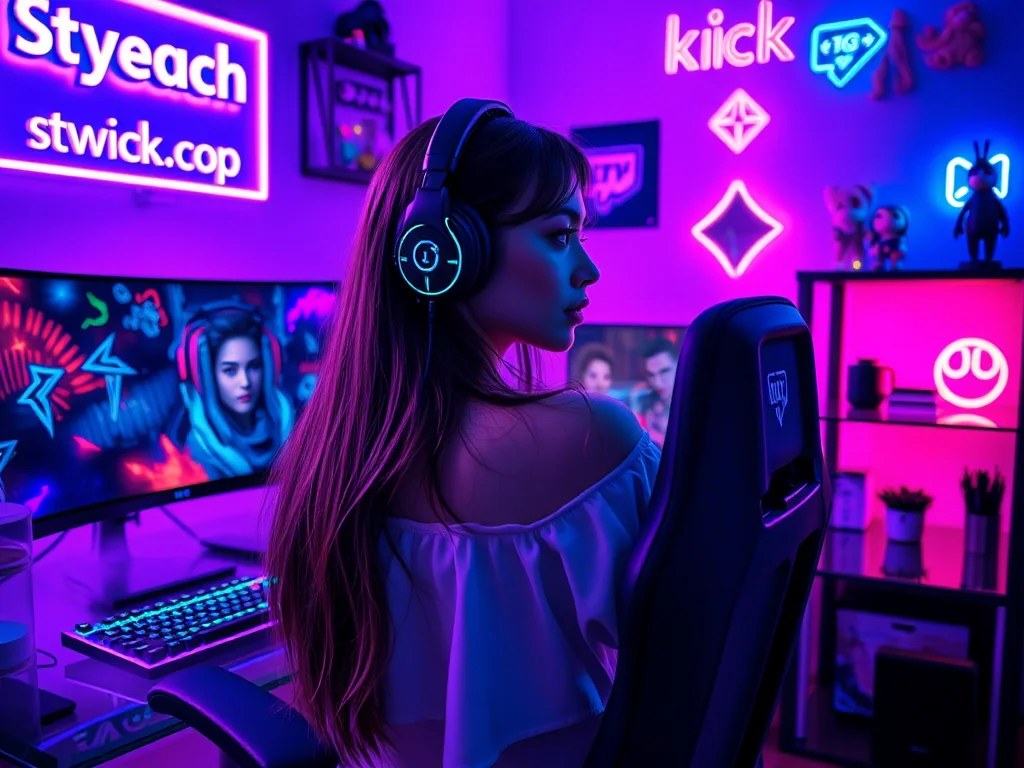
سيناريو عملي: بث ألعاب مسائي بإضاءة غرفة خافتة
لنفترض أنك تبث ألعاباً في المساء. غرفتك لا تحتوي على الكثير من النوافذ، وتعتمد بشكل أساسي على مصباح سقف خافت وبعض أضواء RGB LED الملونة كديكور. الكاميرا تبدو مظلمة، والوجه غير واضح، والألوان باهتة.
خطوات تحسين الصورة:
- معالجة الإضاءة أولاً:
- أضف مصدراً للضوء الأبيض (مثل حلقة إضاءة صغيرة أو مصباح مكتبي مع ناشر ضوء) أمامك ومائلاً قليلاً، ليكون "إضاءة رئيسية" لوجهك. حتى لو كان خافتاً، فهو أفضل من لا شيء.
- تأكد من أن أضواء الـ RGB LED لا تضيء وجهك بشكل مباشر بل تكون كإضاءة خلفية أو جانبية للديكور.
- ضبط الكاميرا:
- الدقة: ابدأ بـ 1080p@30fps. إذا كان هناك تأخير، انتقل إلى 720p@60fps.
- التحكم اليدوي: انتقل إلى الإعدادات اليدوية في برنامج الكاميرا (OBS Studio، Streamlabs، برنامج الكاميرا الخاص بالشركة المصنعة).
- توازن اللون الأبيض: ضع ورقة بيضاء أمام الكاميرا واضبط القيمة يدوياً حتى تبدو الألوان طبيعية.
- الغالق (Shutter Speed): ابدأ بـ 1/30 (إذا كنت تبث بـ 30 إطاراً) للسماح بدخول أقصى قدر من الضوء.
- الـ ISO/الـ Gain: ارفعه تدريجياً ببطء. راقب الصورة بحذر، بمجرد أن تبدأ "الحبيبات" (Noise) بالظهور بشكل مزعج، توقف وخفض الـ ISO قليلاً. الهدف هو الحصول على أسطع صورة ممكنة بأقل قدر من التشويش.
- التركيز: اضبطه يدوياً على وجهك.
- السطوع والتباين والتشبع: قم بتعديلات بسيطة جداً لتحسين الصورة. غالباً ما تحتاج إلى زيادة السطوع قليلاً وتعديل التشبع لجعل الألوان حيوية لكن طبيعية.
- الاختبار: قم ببث تجريبي أو تسجيل مقطع قصير لترى كيف تبدو الصورة فعلياً.
نبض المجتمع: التحديات المتكررة للمبدعين
في مجتمعات البث، تتكرر عدة مخاوف حول جودة الكاميرا، وهي غالباً ما تعود إلى نفس النقاط التي ناقشناها:
- "صورتي مظلمة أو بها الكثير من الحبيبات (Noise) حتى مع إضاءة مقبولة": هذا غالباً ما يشير إلى أن الكاميرا تعتمد على إعدادات تلقائية خاطئة، أو أن الـ ISO مرتفع جداً لتعويض نقص الإضاءة الفعلية. الحل يكمن في تحسين الإضاءة أولاً، ثم ضبط الغالق والـ ISO يدوياً بحذر.
- "الكاميرا تركز على الخلفية بدلاً من وجهي، أو تفقد التركيز باستمرار": هذه مشكلة التركيز التلقائي المتكررة. الحل هو التبديل إلى التركيز اليدوي بمجرد ضبطه على وجهك.
- "الألوان تبدو غريبة، إما باردة جداً أو دافئة بشكل مبالغ فيه": هذا مؤشر واضح على أن توازن اللون الأبيض التلقائي لا يعمل بشكل صحيح. الضبط اليدوي باستخدام ورقة بيضاء يحل هذه المشكلة بفعالية.
- "الصورة تومض أو يتغير سطوعها فجأة": هذه علامة أخرى على أن الكاميرا تحاول الضبط التلقائي للتعرض أو توازن اللون الأبيض. التحكم اليدوي يمنع هذا التقلب.
ماذا تراجع وتحدث بعد الإعداد؟
ضبط إعدادات الكاميرا ليس أمراً تفعله مرة واحدة وتنساه. هناك عوامل قد تتطلب منك مراجعة وتعديل إعداداتك:
- تغيير الإضاءة الطبيعية: إذا كنت تعتمد على ضوء النافذة، فإن التوقيت الموسمي أو الطقس يمكن أن يغير الإضاءة بشكل كبير. قد تحتاج لضبط توازن اللون الأبيض أو التعرض.
- تغيير مصدر إضاءة صناعي: هل اشتريت حلقة إضاءة جديدة؟ غيرت مصابيح غرفتك؟ هذه التغييرات تتطلب إعادة ضبط.
- تغيير الديكور أو الخلفية: إذا أضفت عناصر جديدة إلى خلفيتك أو غيرت لون جدار، قد يؤثر ذلك على توازن اللون الأبيض أو التركيز.
- تحديث برامج التشغيل (Drivers): في بعض الأحيان، يمكن أن يؤثر تحديث برنامج تشغيل الكاميرا على كيفية تفاعل الكاميرا مع برامج البث، مما يستدعي مراجعة الإعدادات.
- تحديث برامج البث: OBS Studio أو Streamlabs قد تصدر تحديثات تغير طريقة التعامل مع الكاميرات، لذا كن مستعداً للمراجعة.
عليك أن تقوم "بالاختبار" قبل كل بث كبير أو بعد أي تغيير مهم، للتأكد من أن كل شيء على ما يرام. قم بتسجيل مقطع قصير أو ابدأ بثاً تجريبياً خاصاً (private stream) لترى الصورة النهائية.
2026-03-25